
Am vergangenen Freitag haben wir uns mit folgenden Themen auseinandergesetzt.
Bildschirm teilen
Auf unterstützten Modellen kannst du zwei Apps öffnen und in separaten Fenstern anzeigen. Wenn du eine App verwendest, streiche von unten nach oben, um das Dock anzuzeigen. Lege den Finger auf eine App im Dock, schiebe sie zum rechten oder linken Bildschirmrand und hebe den Finger an. Sind bereits zwei Apps geöffnet, bewege den Finger über die App, die ersetzt werden soll.
Bewege die Trennlinie zwischen den Apps in die Mitte des Bildschirms, um beiden Apps den gleichen Platz einzuräumen.
Zieladresse eines Links anzeigen:
Mit Split View kannst du zwei Apps öffnen und separaten Fenstern anzeigen. Lege den Finger auf einen Link, um die Zieladresse anzuzeigen, bevor du den Link öffnest.

Mail Anhänge lösen und sichern
Mail Anhänge: Anhänge können Dokumente, Fotos oder Videos sein. Gerade im Bereich der Dokumente gibt es zahlreiche Formate, die je nach Programm, mit dem sie erstellt wurden, entsprechende Namensendung bekommen. Die bekanntesten Formate sind DOC für ein Worddokument, XLS für eine Excel-Tabelle, PDF für ein Portable Document Format (kurz PDF; deutsch: (trans)portables Dokumentenformat) ist ein plattformunabhängiges Dateiformat für Dateien, das vom Unternehmen Adobe Systems entwickelt wurde. Bilder sind als JPG oder als PNG bezeichnet. Mit dem aktuellen iPad Betriebssystem lassen sich alle genannten Formate öffnen und ablegen oder weiterleiten.
Vorschau eines Anhangs anzeigen: Legen Sie den Finger auf den Anhang und tippen Sie danach auf „Übersicht“.
Anhang mit einer anderen App öffnen: Tippen Sie auf den Anhang und belassen Sie den Finger darauf, bis ein Menü eingeblendet wird.
PDF aus einem E-Mail-Anhang zu iBooks hinzufügen: Öffnen Sie die E-Mail und legen Sie den Finger auf den PDF-Anhang. Tippen Sie dann auf „In iBooks kopieren“.
PDF-Dokument drucken: Tippen Sie bei geöffnetem Dokument auf ↑ und wählen Sie „Drucken“ (dafür ist ein AirPrint-fähiger Drucker erforderlich).
E-Mail oder Text als PDF sichern
Tippe auf  und dann auf „Drucken“. Wähle den Drucker, spreize die Druckvorschau, dabei erzeugst du ein PDF Dokument. Die lässt sich jetzt sichern
  in Dateien oder in iBooks.
Anhänge oder Bilder drucken: Tippe auf das gewünschte Objekt, um es anzuzeigen, und dann auf .Wähle anschließend „Drucken“.
App „Tipps“ verwenden: Öffne die App „Tipps“. Es werden regelmäßig neue Tipps hinzugefügt.
Surfen im Web mit Safari:
Auf den Inhalt konzentrieren: Tippe auf  ganz links im Adressfeld. Wenn das Symbol nicht zu sehen ist, bedeutet dies, dass der Reader für die Seite, die du aktuell anzeigst, nicht unterstützt wird. Mit Safari auf dem iPad kannst du im Internet surfen, in der Leseliste Webseiten zum späteren Lesen sichern.
Sichern einer Leseliste Du kannst interessante Objekte in einer Leseliste sichern, um diese später zu lesen. Du kannst die Objekte in deiner Leseliste auch in iCloud sichern und sie zu einem Zeitpunkt lesen, an dem du nicht mit dem Internet verbunden bist.
Webseite zu deinen Favoriten hinzufügen: Öffne die Seite, tippe auf und dann auf „Als Favorit sichern“.
Favoriten bearbeiten: Tippe auf  ,auf „Lesezeichen“, auf „Favoriten“ und schließlich auf „Bearbeiten“, um Favoriten zu löschen, umzubenennen oder neu anzuordnen.
App Store, App suchen und bewerten
Nach einer bestimmten App suchen: Tippe auf „Suchen“, gib den Namen in das Suchfeld ein z.B. Übersetzung und tippe auf der Tastatur auf „Suchen“. Erstmals können Nutzer die schriftliche Reviews nach verschiedenen Kriterien sortieren.
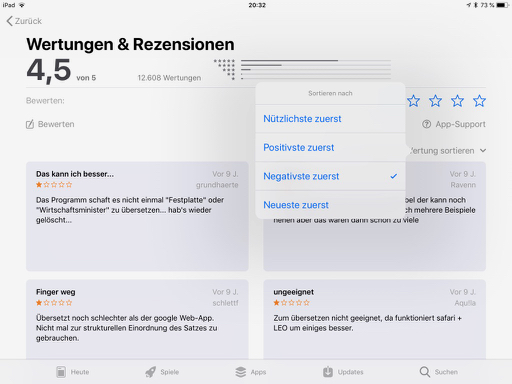 Sobald man in der App-Präsentation unter »Kundenrezensionen« auf »Alle ansehen« getippt hat, erscheint am Kopfende der Liste die Sortierungsfunktion.
App kaufen und laden: Tippe auf den Preis einer App und folge den Anleitungen. Bei kostenlosen Apps tippe auf „Laden“. Wenn anstelle des Preises  angezeigt wird, hast du die App bereits gekauft und kannst sie kostenfrei erneut laden. Solange die App geladen oder aktualisiert wird, wird auf dem Home-Bildschirm ihr Symbol zusammen mit einem Statusbalken angezeigt.
Aufgabe: Die Apps Pages, Numbers und Keynote von Apple sollten gelten werden.
Webseite vom Kurs http://vhsbnv09.bn-paf.de