
Die Zukunft hat begonnen!
Das Bürgernetz hilft
Ihr Kursleiter Alfons Middendorf

Ihr Kursleiter Alfons Middendorf
Teuer hilft nicht immer: Wer ein solides Gerät sucht, muss nicht unbedingt viel Geld ausgeben
Von Julia Ruhnau
Zum Lernen oder zum Spielen, auf dem Sofa oder im Zug: Tablets gibt es in diversen Größen und Ausstattungen. Viele Hersteller sind mit Geräten am Markt. Preislich geht es schon bei etwa 80 Euro los, es gibt aber auch Modelle im vierstelligen Bereich. Muss man wirklich 1000 Euro für ein gutes Tablet ausgeben?
Nein, findet Peter Knaak von der Stiftung Warentest. „Man kann guten Gewissens in die mittlere Preis- und Leistungsklasse greifen“, sagt der Experte. „Im aktuellen Test von 18 Tablets hatten wir keinen Ausfall – im Schnitt haben sie in allen Disziplinen etwas zugelegt.“
Unterschiede gibt es vor allem bei der Rechenleistung, beim Display und bei der Akkulaufzeit, sagt Knaak. Ein brillantes Display ist etwa im Freien bei Sonneneinstrahlung hilfreich.
Strafe für zu billig
ist flaues Display
„Wer zu billig kauft, bekommt ein Tablet mit flauem Display – matt und dunkel – und surft nur zäh durchs Internet“, sagt Knaak. Doch kleine Modelle mit acht Zoll Bildschirmdiagonale bringen bereits ab 140 Euro alles mit, was der Durchschnittsnutzer braucht.
Ein gutes Gerät mittlerer Größe mit zehn Zoll kostet etwa 400 Euro. „Die Leistung reicht dann vielleicht nicht für 3D-Spiele“, sagt Knaak. Videokonferenzen, die man zum Arbeiten oder Homeschooling braucht, liefen aber problemlos.
Die hochpreisigen Top-Modelle punkten mit Power für leistungshungrige Apps. Auch wer einen möglichst großen Bildschirm sucht, muss mehr zahlen – und wird inzwischen auch schneller fündig. „Es gibt größere Tablets als früher, bis zu 14 Zoll sind möglich“, sagt Steffen Herget vom Fachmagazin „c’t“.
Vielseitig bis hin
zur Schaltzentrale
Überhaupt sind die Einsatzmöglichkeiten für Tablets vielseitig: Filme schauen, Internetsurfen, Spiele, Lern-Apps für Kinder. Ältere Menschen profitieren, weil die Geräte handlich und leicht zu bedienen, aber größer als Smartphones sind. Auch als Schaltzentrale für das Smart-Home sind Tablets beliebt, sagt Sebastian Klöß vom IT-Branchenverband Bitkom.
Überhaupt eignen sich die flachen Computer gut als Familiengeräte, die von Hand zu Hand gehen. Sie sind weniger persönlich als ein Smartphone, über das private und berufliche Kontakte laufen, und handlicher als ein Notebook. „Wer damit arbeiten möchte, sollte unbedingt auf die benötigte Software schauen, denn die meisten Tablets verwenden die mobilen Betriebssysteme Android und iPadOS“, sagt Herget. Und man sollte sich die Fragen stellen: Gibt es die Programme, die ich brauche, im jeweiligen App-Store? Welche Apps müsste ich noch einmal kaufen, wenn ich das Betriebssystem wechsle? Und grundsätzlich gilt: Wer ein iPhone hat, tut sich mit einem iPad leichter, ein Android-Nutzer wird sich eher ein Android-Tablet kaufen.
Komplizierter wird es bei Tablets von Amazon oder Huawei. Die sind oft recht günstig, bieten aber auch weniger Möglichkeiten. Denn beide Unternehmen setzen auf eigene Betriebssysteme. Amazon-Geräte laufen mit Fire OS, neuere Huawei-Tablets mit HarmonyOS. Beide basieren zwar auf Android, können aber nicht auf den Google Play Store zugreifen, zumindest nicht ohne Tricks. Kunden sind dann auf die Anwendungen in den App-Stores von Amazon beziehungsweise Huawei beschränkt. Wer sparen möchte, kann sich auch überlegen, ob er zum Beispiel ein Mobilfunkmodem braucht. „WLAN reicht in den allermeisten Szenarien aus“, sagt Steffen Herget. Notfalls kann man das Tablet per WLAN-Hotspot mit dem Smartphone verbinden und dessen mobiles Internet nutzen.
Und Herget hat noch einen Tipp: „Vor allem bei iPads gibt es ein großes Angebot an gebrauchten und wiederaufbereiteten Tablets von offiziellen Anbietern, bei denen man im Vergleich zum Neukauf viel sparen kann.“ dpa
Wir haben uns gestern fast ausschließlich mit dem Thema Fotografie, Bildbearbeitung, Fotoablage, Alben, Diashow und Fotobücher beschäftigt. Ein Tablet wie das iPad oder ein Smartphone wie das iPhone speichert alle aufgenommenen Fotos und Videos an einem Ort. Der Ort nennt sich Mediathek. Die Mediathek kann mit der App Fotos geöffnet werden. Hier lassen sich Fotos bearbeiten, sortieren und ordnen. Zusätzlich kann man Fotos mit anderen teilen oder Bilddateien (.jpg) exportieren. Mit dieser App lohnt es sich ausführlich zu beschäftigen und sehr viel zu üben. Hier das PDF als Download und Ablage in die App Bücher.
iPad Aufbaukurs Zusammenfassung Tag 1
Liebe Kursteilnehmerinnen, Liebe Kursteilnehmer,
Etwas verspätet die Zusammenfassung von unserem letzten Kurstag am vergangenen Samstag. Das PDF hat 20 Seiten. Meine Empfehlung: Speichern Sie das PDF auf ihrem iPad in die Bücher App. Da ist es gut aufgehoben und kann immer wieder nachgelesen werden.
Der Aufbaukurs ist um eine Woche verschoben und beginnt jetzt am 14. Mai. Falls sie sich anmelden möchten bitte über die Volkshochschule Pfaffenhofen
Tel.: 08441 490480 oder online über nachfolgenden Link.
Herzlichen Dank für Ihre angenehme Teilnahme.
Liebe Kursteilnehmerinnen, liebe Kursteilnehmer,
Hier die Zusammenfassung vom vergangenen Samstag. Das PDF können Sie in Büchern auf dem iPad ablegen. Wir können das auch am kommenden Samstag gemeinsam machen. Bis dahin alles Gute.
Unsere Themen am 2. Kurstag
Mit einer Internetverbindung und einer Apple-ID kannst du Anrufe in der App „FaceTime“  tätigen und annehmen.
Hinweis: Du musst FaceTime einrichten, bevor du Anrufe tätigen und annehmen kannst.
Bei iPad Wi-Fi + Cellular-Modellen kannst du für FaceTime-Anrufe auch das Mobilfunknetz verwenden. Dafür können zusätzliche Gebühren anfallen. Soll diese Funktion nicht verwendet werden, wählst du „Einstellungen“  > „Mobiles Netz“ und deaktivierst die Option „FaceTime“. Weitere Informationen findest du unter Anzeigen oder Ändern der Einstellungen für die Mobilfunknutzung auf dem iPad (Wi-Fi + Cellular-Modelle).
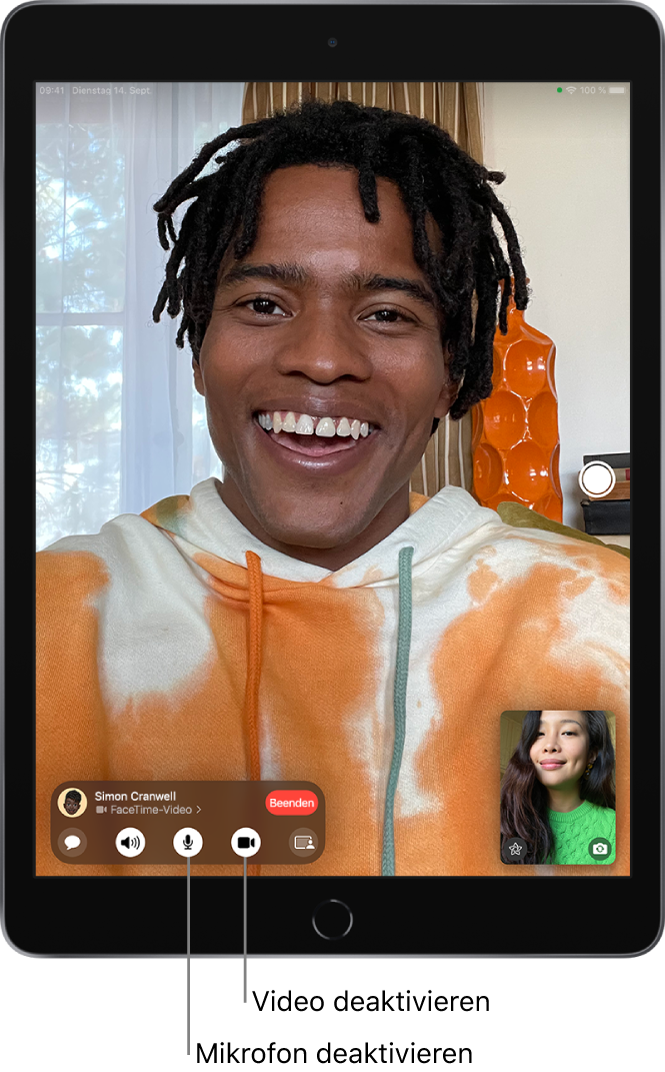
Siri: Sage zum Beispiel: „FaceTime-Anruf“ oder „Mobilnummer von Britta anrufen.“ Konversation mit Siri erlernen.
 , wenn du einen Videoanruf tätigen möchtest, oder auf
  , wenn du einen Audioanruf mit FaceTime tätigen möchtest (nicht in allen Ländern oder Regionen verfügbar).Alternativ kannst du auf
  tippen, um die App „Kontakte“ zu öffnen und von dort aus einen Anruf zu starten, oder du tippst in deiner Anrufliste auf einen vorgeschlagenen Kontakt, um diesen schnell anzurufen.
Tipp: Drehe dein iPad ins Querformat, wenn du während eines FaceTime-Videoanrufs einen größeren Bildausschnitt sehen möchtest. Weitere Informationen findest du unter Ändern oder Sperren der Bildschirmausrichtung.
Weitere Informationen zum Anrufen mehrerer Personen findest du unter Tätigen eines Gruppenanrufs mit FaceTime auf dem iPad.
Führe einen der folgenden Schritte aus, wenn du einen FaceTime-Anruf erhältst:
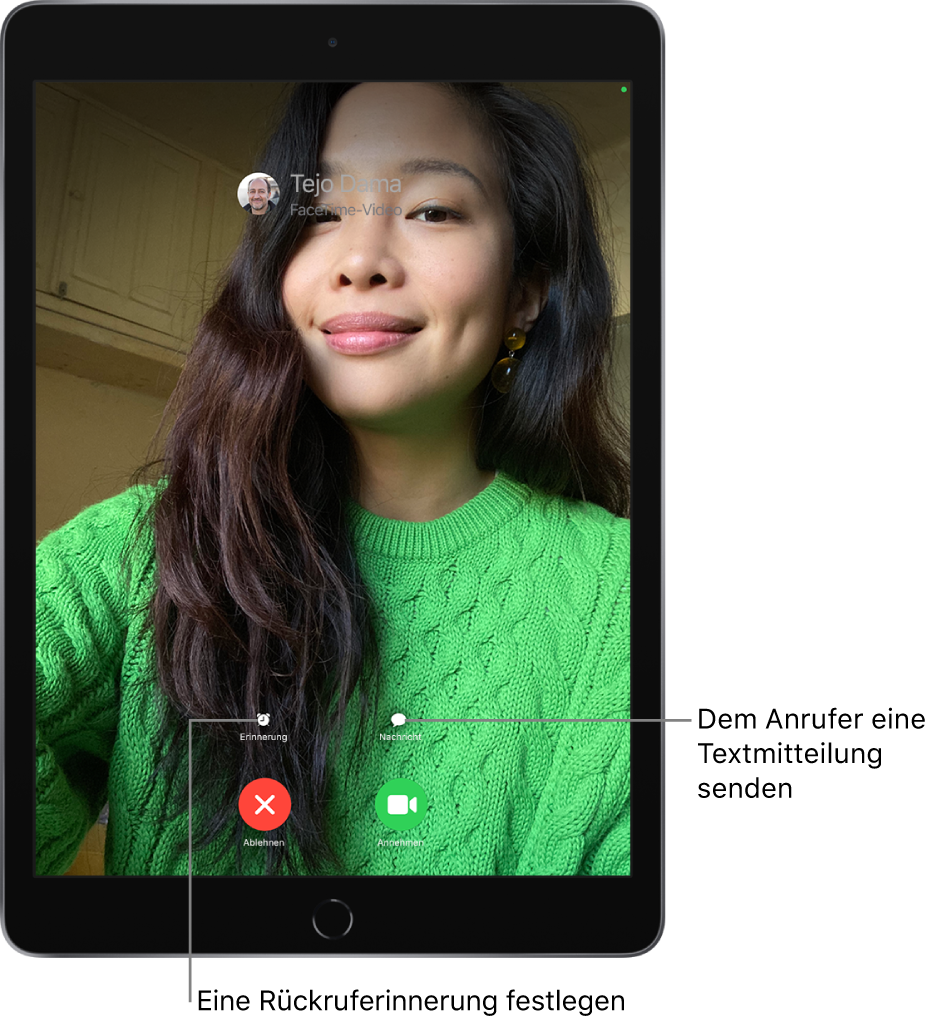
Wenn dich ein FaceTime-Anruf erreicht, während du bereits telefonierst, erscheint anstelle von „Annehmen“ die Option „Beenden + Annehmen“. Damit wird der vorherige Anruf beendet und du wirst mit dem eingehenden Anruf verbunden.
Tipp: Du kannst dir von Siri ankommende Anrufe ankündigen lassen und die Anrufe mit deiner Stimme annehmen oder ablehnen.
Integrität des Betriebssystems
Bei der Entwicklung von Apple-Betriebssystemen steht die Sicherheit im Mittelpunkt. Das Design enthält einen Hardware-Vertrauensanker, der das sichere Starten ermöglicht, und einen sicherer Prozess für Softwareaktualisierungen. Apple-Betriebssysteme nutzen darüber hinaus speziell angefertigte Chip-basierte Hardwarefunktionen, die vor Exploits während des Systembetriebs schützen. Diese Funktionen schützen die Integrität von vertrauenswürdigem Code bei der Ausführung. Kurz gesagt tragen Apple-Betriebssysteme dazu bei, Angriffen, Missbrauchs- und Sabotagetechniken entgegenzuwirken – unabhängig davon, ob diese ihren Ursprung in Apps, im Internet oder in anderen Kanälen haben. Die hier aufgelisteten Schutzvorkehrungen sind auf Geräten mit unterstützten Apple-SoCs verfügbar – dazu gehören iOS, iPadOS, tvOS, watchOS und ab jetzt auch macOS auf Mac-Computern mit Apple Chips.
Apples Betriebssystem iOS ist so verschlossen, dass nur geprüfte Inhalte Zugriff haben. Nach aktuellem Stand ist die Gefahr durch einen Virus nicht realistisch. Ein Virenschutz wird daher nicht benötigt.
Verwenden von iCloud auf dem iPad
Mit iCloud kannst du deine Fotos, Videos, Dokumente, Backups und vieles mehr automatisch sicher speichern und hast die Gewissheit, dass alle Inhalte auf all deinen Geräten immer auf dem aktuellen Stand sind. Mit iCloud kannst du auch Fotos, Kalender, Notizen, Ordner und Dateien mit deinem Freundeskreis und deiner Familie teilen. iCloud stellt dir einen E-Mail-Account und 5 GB kostenfreien Speicherplatz für deine Daten zur Verfügung. Wenn du zusätzlichen Speicherplatz und weitere Funktionen nutzen möchtest, kannst du iCloud+ abonnieren.
> „[dein Name]“ > „iCloud“.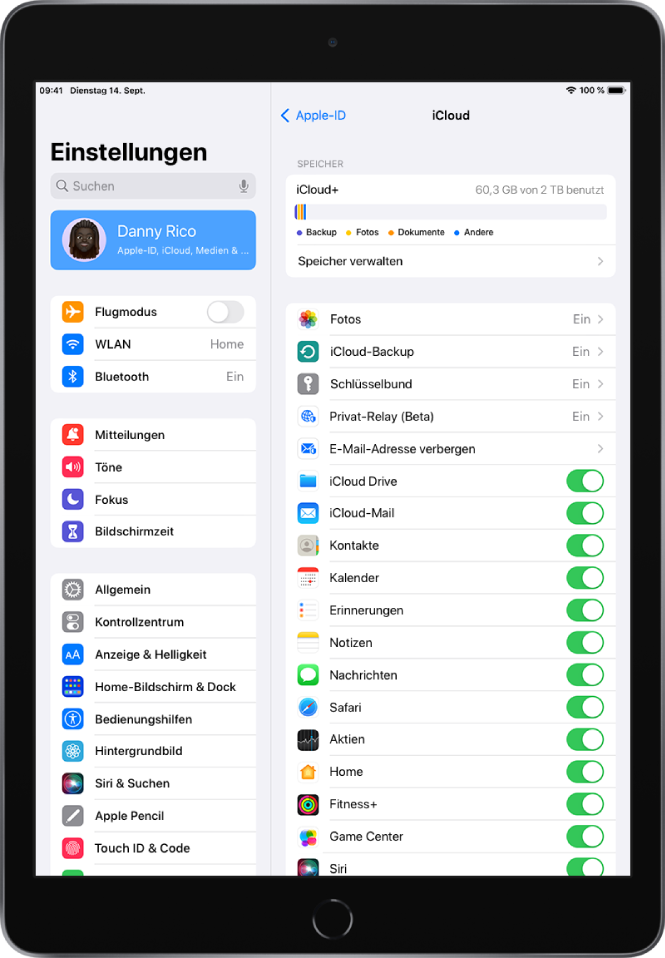
Weitere Informationen zum Anpassen von iCloud-Funktionen auf deinen anderen Geräten findest du unter iCloud auf all deinen Geräten einrichten im Benutzerhandbuch für iCloud.
Du kannst außerdem beliebige der folgenden Schritte ausführen:
Wenn du zusätzlichen Speicherplatz und Zugriff auf iCloud Privat-Relay (Beta) und „Meine E-Mail-Adresse verbergen“ sowie Unterstützung für HomeKit Secure Video benötigst, kannst du iCloud+ abonnieren.
Du kannst auch auf dem iPhone, iPod touch, Mac, Apple TV, Windows-Computer, auf deiner Apple Watch und über iCloud.com auf deine iCloud-Daten zugreifen. Weitere Informationen über die verfügbaren Funktionen und deren geräteübergreifende Funktionsweise findest du im Benutzerhandbuch für iCloud.
Mit Pages kannst du Textverarbeitungs- und Seitenlayoutdokumente erstellen. Du kannst beliebige Inhalte (Text, Grafik, Diagramme usw.) zu beiden Dokumenttypen hinzufügen. Es gibt jedoch Unterschiede, wie du mit diesen Dokumenttypen arbeiten kannst.
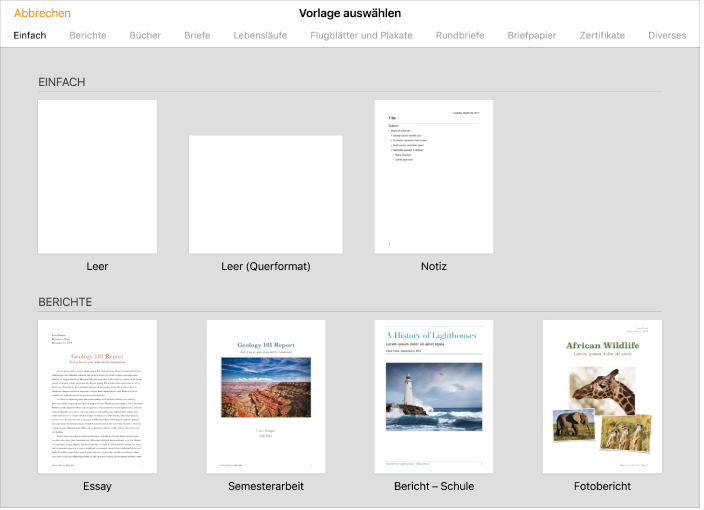
 klickst. Befindet sich „Seitenumbruch“ unter den Optionen, handelt es sich um ein Textverarbeitungsdokument.
 , um die Steuerelemente für Text zu öffnen.
Hinweis: Einige Vorlagen enthalten Platzhaltertext wie lorem ipsum (das sind durcheinander gewürfelte lateinische Wörter, z. B. „lorem ipsum dolor“), die du durch Text in deiner Sprache ersetzen kannst.
 und dann auf eine der Objekttasten. Textfelder sind in der Kategorie „Einfach“ als Form kategorisiert.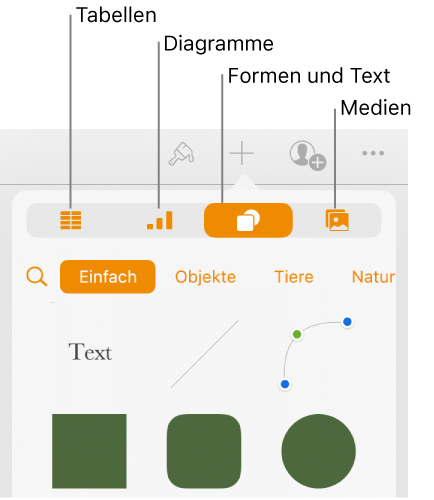
 in der unteren rechten Ecke eines Platzhalterbilds, um es durch ein eigenes Bild zu ersetzen.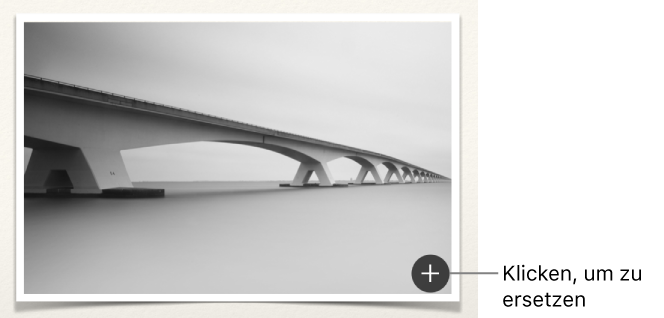
 , um die letzten Änderungen rückgängig zu machen. Wenn du deine Meinung änderst, lege den Finger auf und tippe dann auf „Wiederholen“.
 , um das Dokument zu schließen und zum Dokumentenmanager zurückzukehren (das Dokument wird automatisch gesichert).
In einem Seitenlayoutdokument werden Objekte stets auf der Seite verankert. In einem Textverarbeitungsdokument musst du angeben, womit die Objekte verankert sein sollen:
 angezeigt.
Bei beiden Dokumenttypen kannst du auch den Textfluss um die Objekte festlegen.
und dann auf „Anordnen“.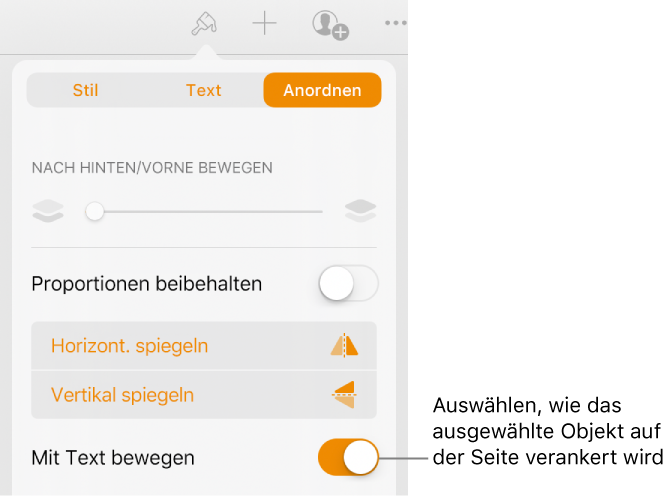 angezeigt. und dann auf „Anordnen“.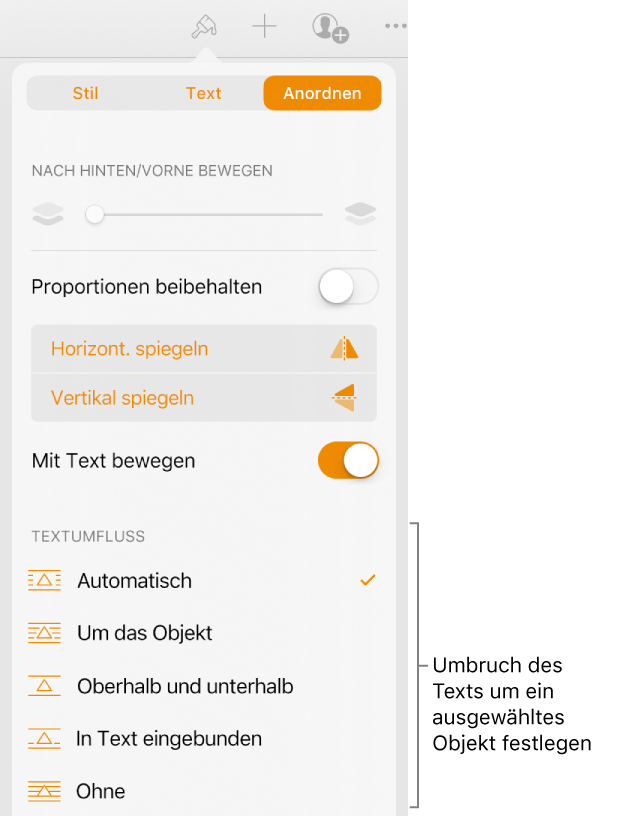
Am gestrigen Samstag, den 29.01.2022 haben wir uns mit folgenden Themen beschäftigt:
Streiche vom linken Rand des Bildschirms nach rechts oder tippe auf  , um die Seitenleiste zu öffnen und mit den Tasten „Mediathek“, „Für dich“, „Alben“ und „Suchen“ in der App „Fotos“ zu navigieren.
Mediathek: Hier kannst du Fotos und Videos durchsuchen, die nach Tagen, Monaten und Jahren sortiert sind, oder dir alle Fotos ansehen. Weitere Informationen findest du unter Fotos in deiner Mediathek durchsuchen.
Für dich: Hier kannst du dir deine Rückblicke, geteilte Fotos, empfohlene Fotos und Vorschläge zum Teilen in einem persönlichen Feed ansehen. Weitere Informationen findest du unter Anzeigen von Rückblicken und Teilen von iPad-Fotos mittels geteilter Alben in iCloud.
Alben: Hier findest du Alben, die du erstellt oder geteilt hast, und deine automatisch nach Kategorien organisierten Fotos – zum Beispiel „Personen & Orte“ und „Medienarten“. Weitere Informationen findest du unter Organisieren von Fotos in Alben.
Suchen: Über das Suchfeld kannst du nach Fotos mit bestimmten Attributen wie Datum, Ort, Beschriftung oder darin enthaltenen Objekten suchen. Du kannst auch Fotos durchsuchen, die bereits nach wichtigen Ereignissen, Personen, Orten oder Kategorien sortiert sind. Weitere Informationen findest du unter Suchen in der App „Fotos“.
Fotos in deiner Mediathek durchsuchen
Wenn du die Fotos und Videos nach der Aufnahmezeit durchsuchen möchtest, tippst du auf „Mediathek“ und wählst beliebige der folgenden Optionen:
Jahre: Mit dieser Option findest du schnell ein bestimmtes Jahr in deiner Fotomediathek.
Monate: Mit dieser Option siehst du Fotosammlungen, die du in einem bestimmten Monat gemacht hast. Diese sind zu wichtigen Ereignissen wie Familienausflügen, Treffen mit Freunden, Geburtstagsfeiern oder Reisen zusammengefasst.
Tage: Mit dieser Option werden deine Fotos in chronologischer Reihenfolge angezeigt und sind nach Datum oder Aufnahmeort gruppiert.
Alle Fotos: Mit dieser Option kannst du dir alle Fotos und Videos ansehen.
Tipp: Wenn du „Alle Fotos“ ausgewählt hast, kannst du auf  tippen, um die Ansicht zu vergrößern oder zu verkleinern, um alle Fotos in einem Seitenverhältnis- oder einem quadratischen Raster anzuzeigen, um Fotos nach bestimmten Kriterien zu filtern oder auf einer Karte zu zeigen.
Tippe auf ein Foto, um es im Vollbildmodus auf deinem iPad anzuzeigen.
Doppeltippe auf ein Foto bzw. ziehe es zum Einzoomen mit Daumen und Zeigefinger auf. Durch Ziehen kannst du dir andere Bereiche des Fotos ansehen, durch Doppeltippen bzw. Zusammenziehen mit Daumen und Zeigefinger kannst du ein Foto wieder auszoomen.
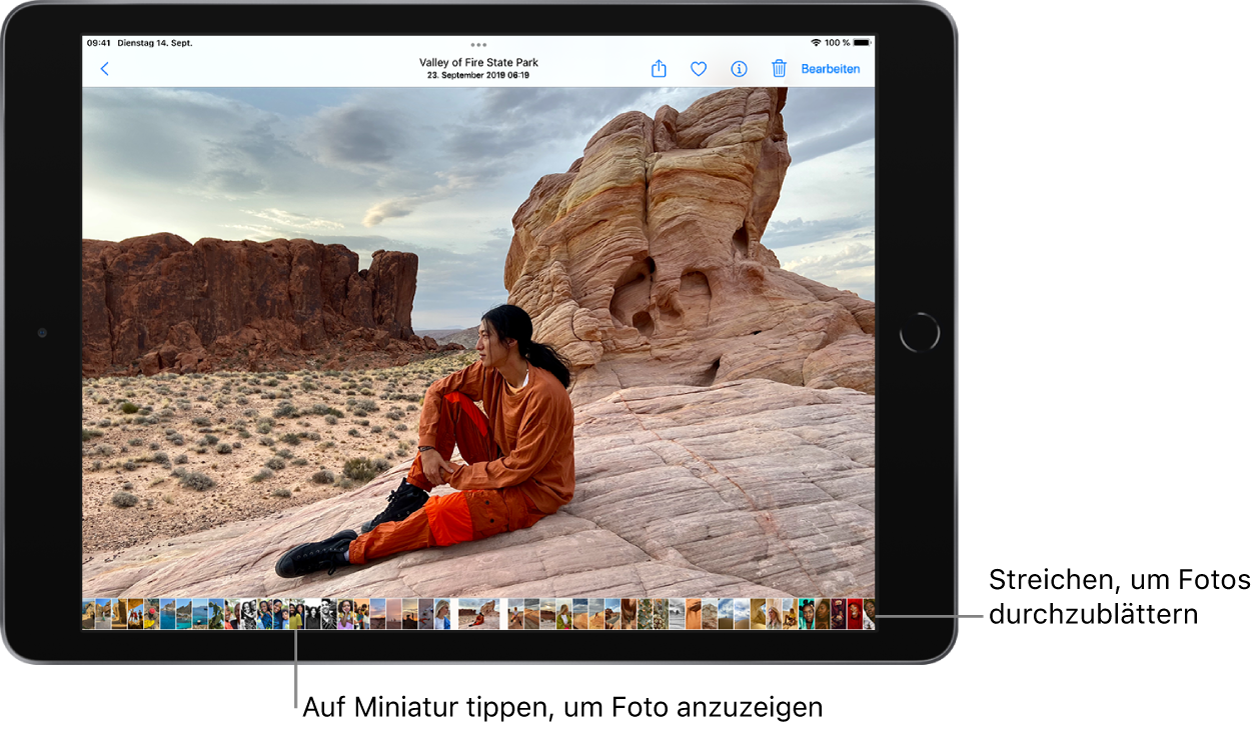
Tipp: Beim Anzeigen eines Live Photo  kannst du den Finger auf das Foto legen, um es wiederzugeben.
Tippe auf  oder ziehe das Foto nach unten, um mit dem Durchsuchen fortzufahren, oder kehre zu den Suchergebnissen zurück.
Nachdem du ein Foto oder Video aufgenommen hast, kannst du die Werkzeuge in der App „Fotos“  verwenden, um es auf dem iPad zu bearbeiten. Du kannst die Beleuchtung und die Farben anpassen, das Bild zuschneiden oder drehen, einen Filter hinzufügen und vieles mehr. Wenn dir deine Änderungen nicht gefallen, tippst du auf „Abbrechen“, um zum Original zurückzukehren.
Wenn du die Option „iCloud Fotos“ aktiviert hast, werden alle Bearbeitungen, die du vornimmst, auf all deine Geräte übernommen und gesichert.
Tippe auf die Miniatur eines Fotos oder eines Videos, um das Foto oder Video im Vollbildmodus anzuzeigen.
Wenn du eine Video oder ein Foto im Porträtmodus bearbeitest, tippe auf  links auf dem Bildschirm.
Tippe auf „Bearbeiten“ und streiche auf der rechten Seite des Bildschirms nach oben, um die Effekte zu sehen, die du bearbeiten kannst. Hierzu gehören beispielsweise Belichtung, Brillanz, Glanzlichter und Schatten.
Tippe auf den Effekt, den du bearbeiten möchtest, und nimm durch Ziehen des Reglers präzise Anpassungen vor.
Den Anpassungsgrad, den du für die einzelnen Effekte vornimmst, kannst du an der Kontur der jeweiligen Taste erkennen. So siehst du auf einen Blick, welche Effekte du verstärkt und welche du abgeschwächt hast. Tippe auf die Effekttaste, um zwischen dem bearbeiteten Effekt und dem Original umzuschalten.
Tippe auf „Fertig“, um deine Anpassungen zu sichern, oder auf „Abbrechen“ und danach auf „Änderungen verwerfen“, wenn du mit deinen Änderungen nicht zufrieden bist.
Tipp: Tippe auf  , um deine Fotos und Videos automatisch mit Effekten zu bearbeiten.
Tippe auf die Miniatur eines Fotos oder eines Videos, um das Foto oder Video im Vollbildmodus anzuzeigen.
Tippe auf „Bearbeiten“ und dann auf  auf der linken Seite des Bildschirms und führe beliebige der folgenden Schritte aus:
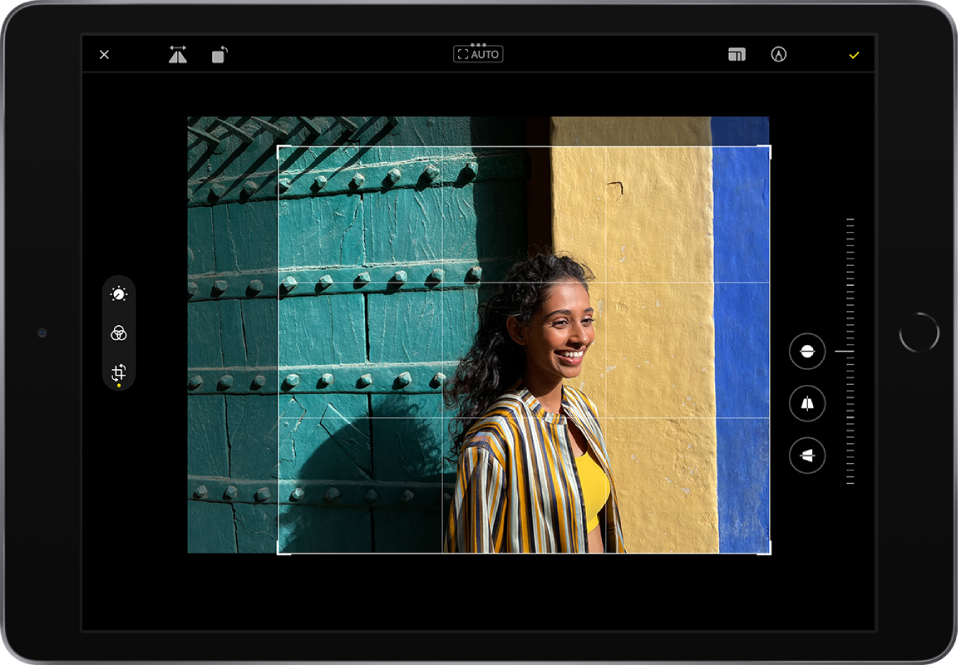
Manuell zuschneiden: Bewege die Ecken des Rechtecks, damit sie den gewünschten Bereich des Fotos umschließen. Du kannst das Foto auch auf- oder zuziehen.
Auf ein standardmäßiges Format zuschneiden: Tippe oben auf dem Bildschirm auf  und wähle unten auf dem Bildschirm eine Option aus, etwa „Quadrat“, „9:16“ oder „5:7“.
Drehen: Tippe auf  , um das Foto um 90 Grad zu drehen.
Spiegeln: Tippe auf  , um das Foto horizontal zu spiegeln.
Tippe auf „Fertig“, um deine Anpassungen zu sichern, oder auf „Abbrechen“ und danach auf „Änderungen verwerfen“, wenn du mit deinen Änderungen nicht zufrieden bist.
Tippe auf die Miniatur eines Fotos oder eines Videos, um das Foto oder Video im Vollbildmodus anzuzeigen.
Tippe auf „Bearbeiten“ und dann auf auf der linken Seite des Bildschirms und tippe anschließend auf der rechten Seite des Bildschirms auf die gewünschte Effekttaste: „Begradigen“, „Vertikal“ oder „Horizontal“.
Bewege den Schieberegler, um den Effekt anzupassen.
Den Anpassungsgrad, den du für die einzelnen Effekte vornimmst, kannst du an der Kontur der jeweiligen Taste erkennen. So siehst du auf einen Blick, welche Effekte du verstärkt und welche du abgeschwächt hast. Tippe auf die Taste, um zwischen dem bearbeiteten Effekt und dem Original umzuschalten.
Tippe auf „Fertig“, um deine Anpassungen zu sichern, oder auf „Abbrechen“ und danach auf „Änderungen verwerfen“, wenn du mit deinen Änderungen nicht zufrieden bist.
Tippe auf ein Foto, um es im Vollbildmodus anzuzeigen.
Tippe auf „Bearbeiten“ und dann auf  .
.
Füge mit den unterschiedlichen Zeichenwerkzeugen und Farben Anmerkungen zu deinem Foto hinzu. Tippe auf  , um die Ansicht zu vergrößern oder eine Beschreibung, Text, Formen oder sogar deine Unterschrift hinzuzufügen.
Tippe auf „Fertig“, um deine Änderungen zu sichern, oder tippe auf „Abbrechen“, wenn du mit deinen Änderungen nicht zufrieden bist.
In der App „Fotos“ kannst du deine Bilder in Alben organisieren und anzeigen.
Wenn du die Option „iCloud-Fotos“ aktivierst, werden deine Alben in iCloud gesichert. Sie werden auf allen Geräten auf dem neuesten Stand gehalten, auf denen du mit derselben Apple-ID angemeldet bist. Weitere Informationen findest du unter Verwenden von iCloud-Fotos auf dem iPad.
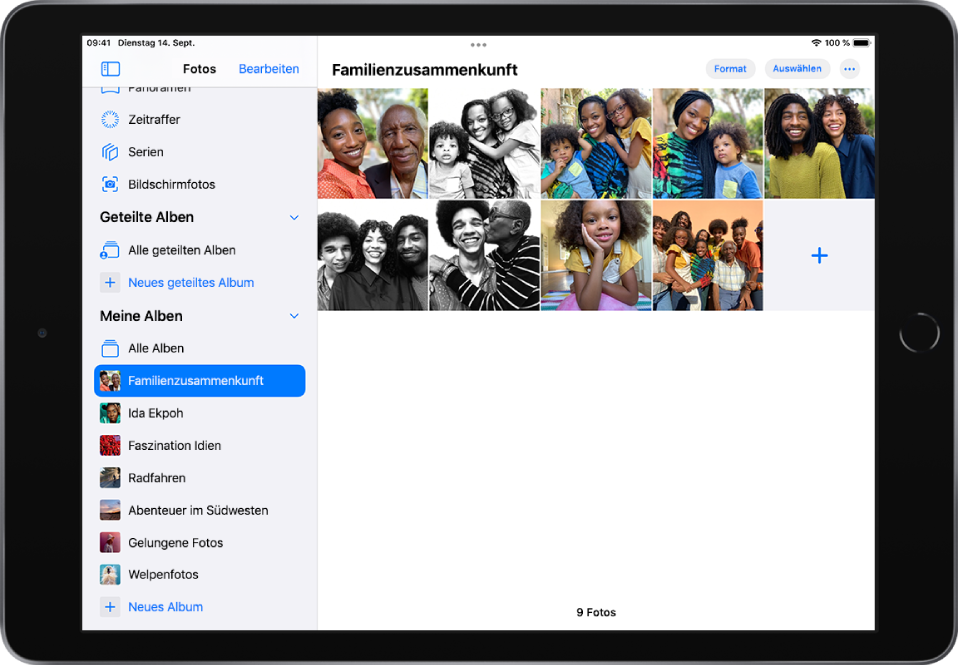
Streiche vom linken Rand des Bildschirms nach rechts oder tippe auf , um die Seitenleiste zu öffnen. Tippe unter „Meine Alben“ auf „Neues Album“.
Gib den Namen für das Album ein und tippe auf „Sichern“.
Tippe auf die Fotos, die du zum Album hinzufügen möchtest, und tippe auf „Fertig“.
Informationen zum Erstellen eines geteilten Albums findest du unter Teilen von Fotos mittels geteilter Alben in iCloud.
Zeige deine Mediathek in der Ansicht „Tage“ oder „Alle Fotos“ an und tippe auf „Auswählen“.
Tippe auf die Foto- und Videominiaturen, die du hinzufügen willst, und tippe dann auf  .
.
Tippe in der Liste mit den Optionen auf „Zu Album hinzufügen“.
Tippe auf das Album, zu dem es hinzugefügt werden soll.
Tippe in einem Album auf ein Foto oder ein Video, um es im Vollbildmodus anzuzeigen.
Tippe auf  und entferne das Objekt nur aus diesem Album oder aus dem Album und aus deiner Mediathek.
Wenn du mehrere Fotos oder Videos aus einem Album entfernen möchtest, tippst du auf „Auswählen“ und dann auf die zu entfernenden Fotos und Videos. Tippe anschließend auf .
Wenn du in der App „Fotos“ auf „Suchen“ tippst, erhältst du Vorschläge für Personen, Orte und Fotokategorien, um dir zu helfen, das Gesuchte schneller zu finden, oder dir einen Moment in Erinnerung zu rufen, an den du vielleicht gar nicht mehr gedacht hast. Du kannst auch ein Schlagwort (wie beispielsweise den Namen einer Person, ein Datum oder einen Ort) in das Suchfeld eingeben, um ein bestimmtes Foto zu finden.
Tipp: Du kannst Fotos und Videos auch in deiner Fotos-Mediathek suchen, wenn du das iPad zum Suchen verwendest. Weitere Informationen findest du unter Verwenden des iPad zum Suchen.
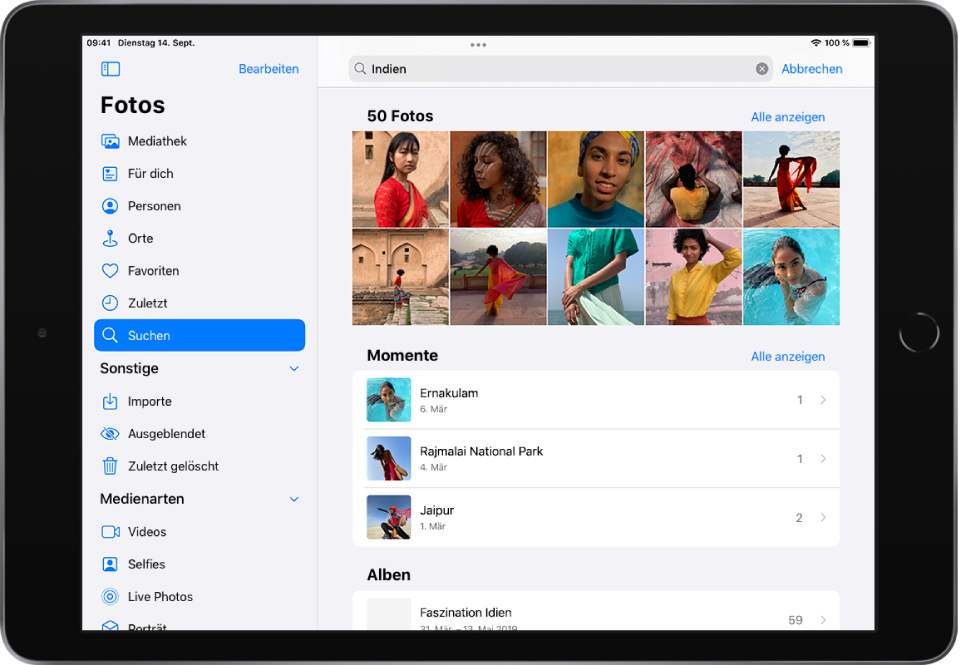
Streiche vom linken Rand des Bildschirms nach rechts oder tippe auf , um die Seitenleiste zu öffnen, und tippe danach auf „Suchen“. Sieh dir die Fotos in den vorgeschlagenen Kategorien an oder verwende das Suchfeld oben auf dem Bildschirm, um anhand folgender Kriterien zu suchen:
Datum (Monat oder Jahr)
Ort (Stadt oder Staat/Land)
Eigenname (zum Beispiel Museen oder Restaurants)
Kategorie (zum Beispiel „Strand“ oder „Sonnenuntergang“)
Ereignisse (zum Beispiel Sportveranstaltungen oder Konzerte)
Person (zum Beispiel „Lia“ oder „Gordon“)
Beschriftung (weitere Informationen findest du unter Foto- und Videoinformationen ansehen)
Möchtest du deine Suche verfeinern? Du kannst mehrere Suchbegriffe kombinieren, um deine Suche zu verfeinern. Füge so viele weitere Begriffe hinzu, bis das gewünschte Foto gefunden wird. Die Suchfunktion schlägt dir zusätzlich Schlagworte vor, die du deiner Suche hinzufügen kannst.
Wenn du Fotos finden möchtest, auf denen eine bestimmte Person zu sehen ist, streichst du vom linken Bildschirmrand nach rechts oder tippst auf , um die Seitenleiste zu öffnen. Führe anschließend beliebige der folgenden Schritte aus:
Tippe auf das Album „Personen“. Tippe danach auf eine Person, um alle Fotos anzuzeigen, auf denen die Person zu sehen ist.
Tippe auf „Suchen“ und gib den Namen der Person im Suchfeld ein.
Öffne ein Foto, auf dem die Person zu sehen ist, die du hinzufügen möchtest. Tippe dann auf  oder streiche nach oben, um Details zum Foto einzublenden.
Die im Foto erkannten Personen werden in der linken unteren Ecke des Fotos angezeigt. Tippe auf das Gesicht einer Person, die mit einem Fragezeichen markiert ist, um die Person zu identifizieren.
Tippe auf „Mit Namen markieren“.
Gib den Namen ein, tippe auf „Weiter“ und dann auf „Fertig“.
In der App „Bücher“  findest du aktuelle Bestseller, Charts oder von Apple Books-Redakteuren zusammengestellte Listen. Nachdem du ein Buch oder Hörbuch ausgewählt hast, kannst du es direkt in der App lesen bzw. anhören.
Öffne „Bücher“, tippe dann auf „Book Store“ oder „Hörbücher“, um nach Titeln zu suchen, oder tippe auf „Suchen“, um nach einem bestimmten Titel, Autor oder Genre zu suchen.
Tippe auf ein Buchcover, um weitere Details anzuzeigen, um eine Leseprobe oder Hörprobe erhalten oder um das Buch mit „Leseliste“ zu markieren.
Tippe auf „Kaufen“, um einen Titel zu kaufen. Tippe auf „Laden“, um einen kostenlosen Titel herunterzuladen.
Suche Handbuch und wähle das kostenlose iPad Handbuch von Apple. Tippe auf „Laden“, um einen kostenlosen Titel herunterzuladen.
Alle Käufe werden der Zahlungsmethode belastet, die du für deine Apple-ID hinterlegt hast.
Verwende in der App „Bücher“ die Tabs „Jetzt lesen“ und „Bibliothek“ unten auf dem Bildschirm, um die von dir gerade gelesenen Bücher oder die Bücher, die du noch lesen willst, die Bücher in deiner Sammlung anzuzeigen und mehr.
Jetzt lesen: Tippe auf diese Option, um die von dir gerade gelesenen Bücher oder Hörbücher anzuzeigen. Scrolle nach unten, um die zu deiner Sammlung „Leseliste“ hinzugefügten Bücher und Hörbücher und die Bücher anzuzeigen, für die du eine Leseprobe geladen hast. Du kannst auch tägliche Leseziele festlegen und verfolgen, welche Bücher du im Laufe des Jahres gelesen hast.
Mediathek: Tippe auf diese Option, um alle Bücher, Hörbücher, Serien und PDFs anzuzeigen, die du im Book Store erworben oder manuell zu deiner Bibliothek hinzugefügt hast. Durch Tippen auf „Sammlungen“ kannst du deine Bücher in den Sammlungen „Leseliste“, „Meine Auszüge“, „Hörbücher“ und „Gelesen“ anzeigen.
In der App „Einstellungen“ kannst du iPad-Einstellungen suchen, die du ändern willst, beispielsweise deinen Code, Mitteilungstöne usw.
Tippe im Home-Bildschirm (oder in der App-Mediathek) auf „Einstellungen“.
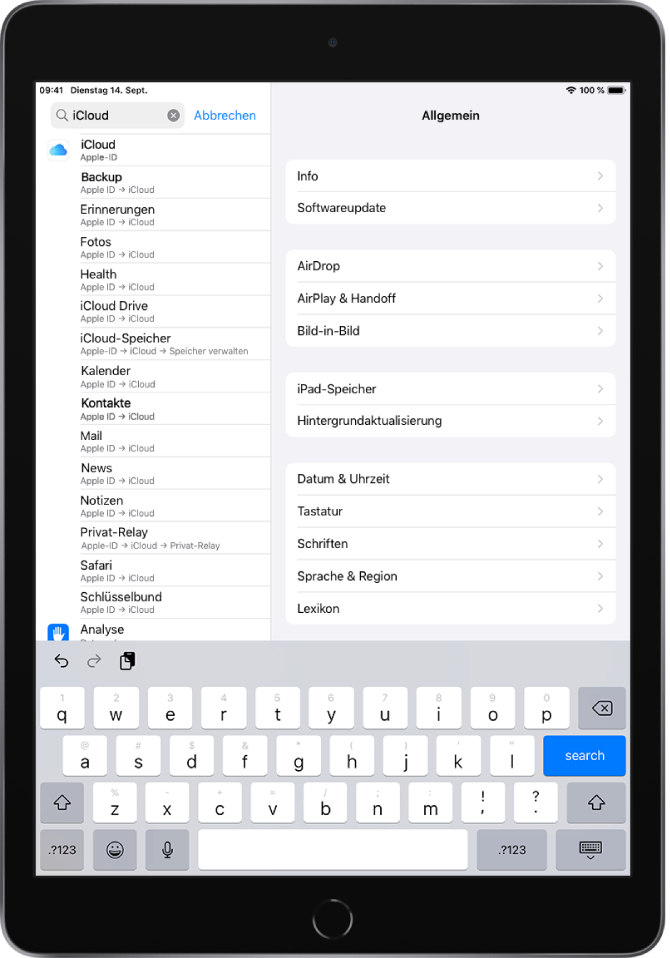
Streiche vom oberen Bildschirmrand nach unten, um das Suchfeld einzublenden. Gib einen Suchbegriff ein wie beispielsweise „iCloud“. Tippe anschließend auf der linken Seite des Bildschirms auf eine Einstellung.
iPadKurs Information
Liebe Kursteilnehmerinnen,
Liebe Kursteilnehmer,
Ein herzliches Dankeschön für Ihre Anmeldung. Wir treffen uns am kommenden Samstag um 9:30 Uhr im Seminarraum des Vereins Bürgernetz Landkreis Pfaffenhofen e.V., Sparkassen Platz 11. Der Eingang befindet sich direkt neben dem Personaleingang der Sparkasse. Kostengünstiges parken ist in der Tiefgarage der Sparkasse möglich. Für die Teilnahme am Kurs gelten die 2G-Corona-Regeln. Während des Kurses in Sitzposition darf die Maske abgenommen werden. Wir sind verpflichtet die Einhaltung der Regeln zu prüfen und an die Volkshochschule zu melden.
Wir beschäftigen uns im Kurs mit Anwendungen (Apps) auf dem iPads. Den Schwerpunkt der Themen stimmen wir zu Beginn ab. Zur Auswahl stehen nachfolgende Themen:
Textverarbeitung, Tabellenkalkulationen, Bildbearbeitung und Foto Verwaltung, eMail Verkehr, eBooks lesen und verwalten, Adressbuch verwalten, Softwarepflege und Update. Bei Bedarf können weitere Themen vorgeschlagen werden.
Für jeden Platz steht ein Übungsgerät bereit. Eigene Geräte können natürlich verwendet werden. Im Apple Store stehen kostenlos die Handbücher Download zur Verfügung.
Ich freue mich auf Sie und lasse mich am Freitag trotz Dreifachimpfung noch einmal testen.
Mit herzlichen Grüßen
Alfons Middendorf
alfons.kursleiter@bn-paf.de
08441 4792630
0160 90641655
Mit Siri diktiert, von meinem iPad gesendet

Herzliche Grüße
Alfons Middendorf
alfons.kursleiter@bn-paf.de
08441 4792630
0160 90641655
Mit Siri diktiert, von meinem iPad gesendet
Am vergangenen Samstag haben wir uns mit nachfolgenden Themen beschäftigt.
Führe beliebige der folgenden Schritte aus, um deine Mitteilungen in der Mitteilungszentrale zu sehen:
• Auf dem Sperrbildschirm: Streiche von der Mitte des Bildschirms nach oben.
• In anderen Anzeigen: Streiche von der oberen Mitte nach unten. Dann kannst du nach oben scrollen, um ältere Mitteilungen anzuzeigen, sofern vorhanden.
Über den Sperrbildschirm kannst du auch bei einem gesperrten iPad schnell und gezielt auf häufig benötigte Funktionen und Informationen zugreifen.
• Kamera öffnen: Streiche nach links. (Weitere Informationen findest du unter Aufnehmen von Fotos mit der Kamera des iPad.)
• Kontrollzentrum öffnen: Streiche von der oberen rechten Ecke nach unten. (Weitere Informationen findest du unter Verwenden und Anpassen des Kontrollzentrums auf dem iPad.)
• Ältere Mitteilungen anzeigen: Streiche von der Mitte nach oben. (Weitere Informationen findest du unter Anzeigen und Beantworten von Mitteilungen auf dem iPad.)
• Widgets anzeigen: Streiche nach rechts. (Weitere Informationen findest du unter Hinzufügen von Widgets auf dem iPad.)
• Zeichnen oder Notizen machen: Tippe (auf unterstützten Modellen) mit dem Apple Pencil auf den Sperrbildschirm. Alles, was du erstellst, wird in der App „Notizen“ gespeichert.
Kontrollzentrum öffnen
Streiche von der oberen rechten Ecke nach unten, um das Kontrollzentrum zu öffnen. Streiche von unten nach oben, um es zu schließen. Das Kontrollzentrum auf dem iPad bietet dir schnellen Zugriff auf nützliche Steuerelemente (darunter Flugmodus, „Nicht stören“, eine Taschenlampe, Lautstärke, Bildschirmhelligkeit) und Apps.
Datenschutz
Privatsphäre ist ein Grundrecht. Und Datenschutz zählt bei Apple zu den Kernwerten. Deine Geräte sind in so vielen Lebensbereichen wichtig für dich. Welche deiner Erlebnisse du teilst und mit wem, solltest du ganz allein entscheiden können. Wir entwickeln Apple Produkte so, dass deine Privatsphäre geschützt bleibt und du die Kontrolle über deine Daten behältst. Das ist nicht immer einfach. Aber es ist die Art von Innovation, an die wir glauben.
Öffnen von zwei Objekten in Split View auf dem iPad – Apple Support (DE)
Auf dem iPad kannst du mit mehreren Apps gleichzeitig arbeiten. Öffne zwei verschiedene Apps oder zwei Fenster der gleichen App, indem du den Bildschirm in skalierbare Ansichten aufteilst. Öffne beispielsweise in Split View gleichzeitig die Apps „Nachrichten“ und „Karten“. Oder öffne zwei Fenster der App „Nachrichten“ in Split View und verwalte zwei Konversationen gleichzeitig.
1 Tippe bei Verwendung einer App auf

1. (die drei Punkte oben in der Apps) und tippe dann auf

2. .
Die von dir verwendete App bewegt sich zur Seite, sodass der Home-Bildschirm und Dock zu sehen sind.
3. Suche die zweite App, die du öffnen willst, auf dem Home-Bildschirm oder im Dock und tippe darauf.
Die beiden Apps werden in Split View angezeigt.

Aufnehmen von Fotos mit der Kamera des iPad – Apple Support (DE)
Beim Öffnen von „Kamera“ ist „Foto“ der Standardmodus. Im Modus „Foto“ kannst du Standbilder aufnehmen. Streiche über die Modusauswahl nach oben oder unten, um einen anderen Modus auszuwählen (z. B. „Video“, „Pano“, „Zeitraffer“, „Slo-Mo“ und „Porträt“) (auf unterstützten Modellen).
1. Tippe auf dem Home-Bildschirm auf
2. oder streiche auf dem Sperrbildschirm nach links, um die App „Kamera“ im Modus „Foto“ zu öffnen.
3. Tippe auf die Auslösertaste oder auf eine der Lautstärketasten („Lauter“ oder „Leiser“), um das Foto aufzunehmen.
Um den Blitz bei Modellen mit Unterstützung für den True Tone-Blitz oder den Retina-Blitz zu aktivieren oder deaktivieren, tippst du auf
und wählst „Auto“, „Aus“ oder „Ein“.
Wenn du einen Timer einstellen willst, stabilisiere dein iPad und wähle den Bildausschnitt. Tippe auf
und danach auf „3 s“ oder „10 s“.
Bearbeiten von Fotos und Videos auf dem iPad – Apple Support (DE)
Nachdem du ein Foto oder Video aufgenommen hast, kannst du die Werkzeuge in der App „Fotos“
verwenden, um es auf dem iPad zu bearbeiten. Du kannst die Beleuchtung und die Farben anpassen, das Bild zuschneiden oder drehen, einen Filter hinzufügen und vieles mehr. Wenn dir deine Änderungen nicht gefallen, tippst du auf „Abbrechen“, um zum Original zurückzukehren.
Wenn du die Option „iCloud Fotos“ aktiviert hast, werden alle Bearbeitungen, die du vornimmst, auf all deine Geräte übernommen und gesichert.
iPad Grundkurs Zusammenfassung Tag1
Wir haben gestern festgestellt, dass wir eine sehr heterogene Gruppe sind mit unterschiedlichen Kenntnisstand zum Thema Computer und Tablet.
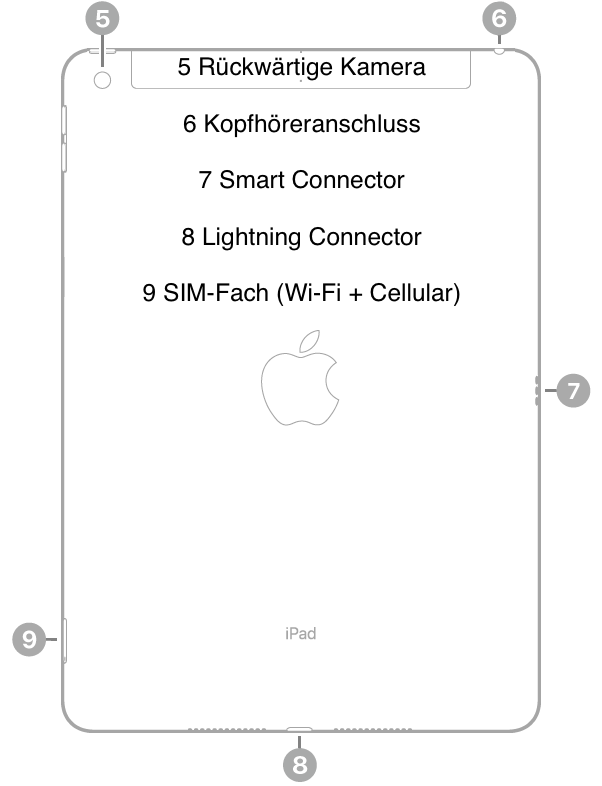
Wir haben uns zunächst mit dem Bedienelementen des iPads beschäftigt.
iPad (7. Generation) – Apple Support (DE)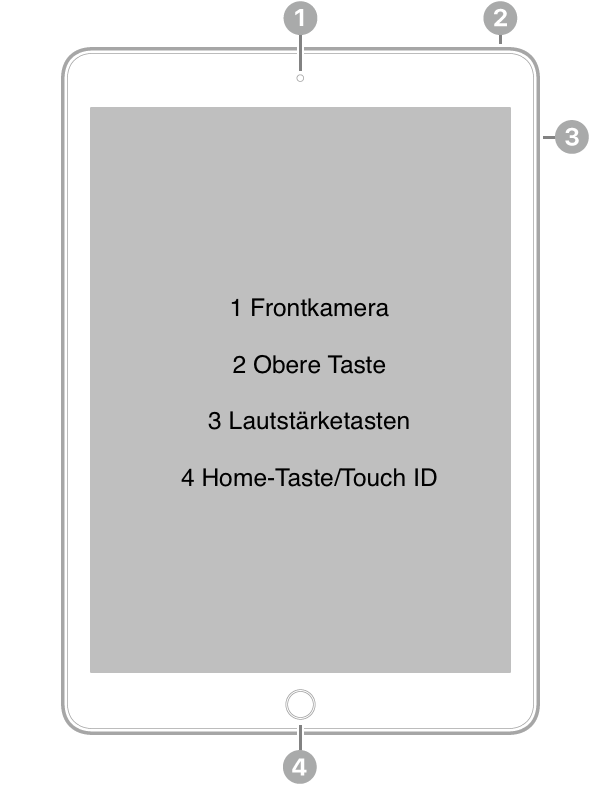
Danach haben wir uns auf die häufigsten Anwendungen konzentriert die da sind:
Suche im Internet mit dem Browser Safari,
Surfen im Web mit der App „Safari“ auf dem iPad – Apple Support (DE)
E-Mail schreiben, lesen, weiterleiten, antworten
Abrufen von E-Mails in der App „Mail“ auf dem iPad – Apple Support (DE)
Dabei haben wir die Tastatur kennen gelernt und das Schreiben per Diktat.
Schreiben mit der Bildschirmtastatur auf dem iPad – Apple Support (DE)
https://support.apple.com/de-de/guide/ipad/ipad997d9642/ipados
Mit der App Notizen kann man wunderbar üben.
https://support.apple.com/de-de/guide/ipad/ipad99e3f0bb/ipados
Dabei empfehlen wir Artikel aus der Tageszeitung oder aus einem Buch mit Satzzeichen zu sprechen um das Diktieren zu üben.
Viel Spaß mit ihren Übungen bis zum nächsten Samstag.
Ihr Kursleiter Alfons