
Am gestrigen Samstag, den 29.01.2022 haben wir uns mit folgenden Themen beschäftigt:
-
- Bildbearbeitung und Foto Verwaltung
- Einstellungen
- eMail Verkehr
- eBooks lesen und verwalten
Bildbearbeitung und Foto Verwaltung
So sind deine Fotos und Videos in der App „Fotos“ organisiert
Streiche vom linken Rand des Bildschirms nach rechts oder tippe auf  , um die Seitenleiste zu öffnen und mit den Tasten „Mediathek“, „Für dich“, „Alben“ und „Suchen“ in der App „Fotos“ zu navigieren.
Mediathek: Hier kannst du Fotos und Videos durchsuchen, die nach Tagen, Monaten und Jahren sortiert sind, oder dir alle Fotos ansehen. Weitere Informationen findest du unter Fotos in deiner Mediathek durchsuchen.
Für dich: Hier kannst du dir deine Rückblicke, geteilte Fotos, empfohlene Fotos und Vorschläge zum Teilen in einem persönlichen Feed ansehen. Weitere Informationen findest du unter Anzeigen von Rückblicken und Teilen von iPad-Fotos mittels geteilter Alben in iCloud.
Alben: Hier findest du Alben, die du erstellt oder geteilt hast, und deine automatisch nach Kategorien organisierten Fotos – zum Beispiel „Personen & Orte“ und „Medienarten“. Weitere Informationen findest du unter Organisieren von Fotos in Alben.
Suchen: Über das Suchfeld kannst du nach Fotos mit bestimmten Attributen wie Datum, Ort, Beschriftung oder darin enthaltenen Objekten suchen. Du kannst auch Fotos durchsuchen, die bereits nach wichtigen Ereignissen, Personen, Orten oder Kategorien sortiert sind. Weitere Informationen findest du unter Suchen in der App „Fotos“.
Fotos in deiner Mediathek durchsuchen
Wenn du die Fotos und Videos nach der Aufnahmezeit durchsuchen möchtest, tippst du auf „Mediathek“ und wählst beliebige der folgenden Optionen:
Jahre: Mit dieser Option findest du schnell ein bestimmtes Jahr in deiner Fotomediathek.
Monate: Mit dieser Option siehst du Fotosammlungen, die du in einem bestimmten Monat gemacht hast. Diese sind zu wichtigen Ereignissen wie Familienausflügen, Treffen mit Freunden, Geburtstagsfeiern oder Reisen zusammengefasst.
Tage: Mit dieser Option werden deine Fotos in chronologischer Reihenfolge angezeigt und sind nach Datum oder Aufnahmeort gruppiert.
Alle Fotos: Mit dieser Option kannst du dir alle Fotos und Videos ansehen.
Tipp: Wenn du „Alle Fotos“ ausgewählt hast, kannst du auf  tippen, um die Ansicht zu vergrößern oder zu verkleinern, um alle Fotos in einem Seitenverhältnis- oder einem quadratischen Raster anzuzeigen, um Fotos nach bestimmten Kriterien zu filtern oder auf einer Karte zu zeigen.
Einzelne Fotos ansehen
Tippe auf ein Foto, um es im Vollbildmodus auf deinem iPad anzuzeigen.
Doppeltippe auf ein Foto bzw. ziehe es zum Einzoomen mit Daumen und Zeigefinger auf. Durch Ziehen kannst du dir andere Bereiche des Fotos ansehen, durch Doppeltippen bzw. Zusammenziehen mit Daumen und Zeigefinger kannst du ein Foto wieder auszoomen.
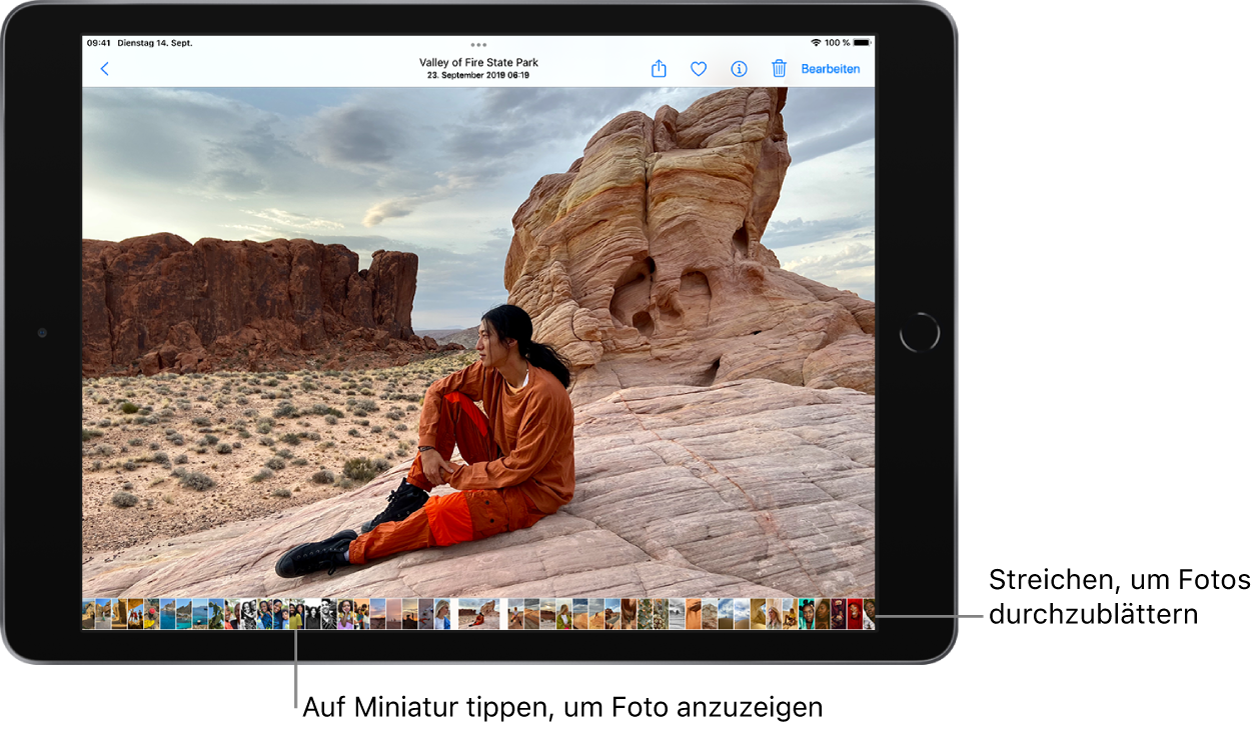
Tipp: Beim Anzeigen eines Live Photo  kannst du den Finger auf das Foto legen, um es wiederzugeben.
Tippe auf  oder ziehe das Foto nach unten, um mit dem Durchsuchen fortzufahren, oder kehre zu den Suchergebnissen zurück.
Bearbeiten von Fotos und Videos auf dem iPad
Nachdem du ein Foto oder Video aufgenommen hast, kannst du die Werkzeuge in der App „Fotos“  verwenden, um es auf dem iPad zu bearbeiten. Du kannst die Beleuchtung und die Farben anpassen, das Bild zuschneiden oder drehen, einen Filter hinzufügen und vieles mehr. Wenn dir deine Änderungen nicht gefallen, tippst du auf „Abbrechen“, um zum Original zurückzukehren.
Wenn du die Option „iCloud Fotos“ aktiviert hast, werden alle Bearbeitungen, die du vornimmst, auf all deine Geräte übernommen und gesichert.
Licht und Farbe anpassen
-
Tippe auf die Miniatur eines Fotos oder eines Videos, um das Foto oder Video im Vollbildmodus anzuzeigen.
Wenn du eine Video oder ein Foto im Porträtmodus bearbeitest, tippe auf
 links auf dem Bildschirm.
 -
Tippe auf „Bearbeiten“ und streiche auf der rechten Seite des Bildschirms nach oben, um die Effekte zu sehen, die du bearbeiten kannst. Hierzu gehören beispielsweise Belichtung, Brillanz, Glanzlichter und Schatten.
-
Tippe auf den Effekt, den du bearbeiten möchtest, und nimm durch Ziehen des Reglers präzise Anpassungen vor.
Den Anpassungsgrad, den du für die einzelnen Effekte vornimmst, kannst du an der Kontur der jeweiligen Taste erkennen. So siehst du auf einen Blick, welche Effekte du verstärkt und welche du abgeschwächt hast. Tippe auf die Effekttaste, um zwischen dem bearbeiteten Effekt und dem Original umzuschalten.
-
Tippe auf „Fertig“, um deine Anpassungen zu sichern, oder auf „Abbrechen“ und danach auf „Änderungen verwerfen“, wenn du mit deinen Änderungen nicht zufrieden bist.
Tipp: Tippe auf  , um deine Fotos und Videos automatisch mit Effekten zu bearbeiten.
Foto oder Videoszuschneiden, drehen oder spiegeln
-
Tippe auf die Miniatur eines Fotos oder eines Videos, um das Foto oder Video im Vollbildmodus anzuzeigen.
-
Tippe auf „Bearbeiten“ und dann auf
 auf der linken Seite des Bildschirms und führe beliebige der folgenden Schritte aus: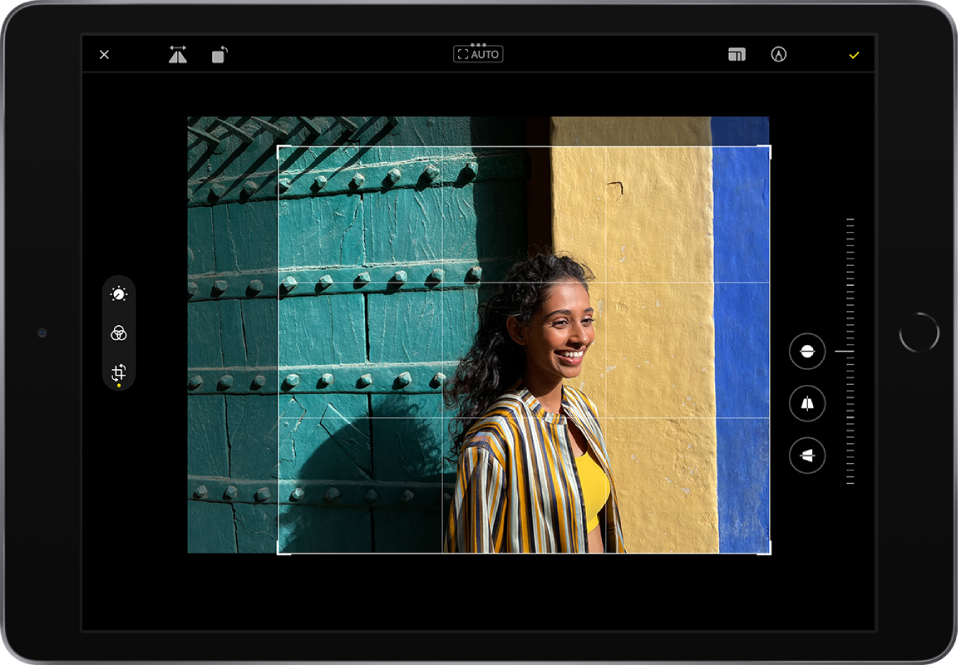
-
Manuell zuschneiden: Bewege die Ecken des Rechtecks, damit sie den gewünschten Bereich des Fotos umschließen. Du kannst das Foto auch auf- oder zuziehen.
-
Auf ein standardmäßiges Format zuschneiden: Tippe oben auf dem Bildschirm auf
 und wähle unten auf dem Bildschirm eine Option aus, etwa „Quadrat“, „9:16“ oder „5:7“.
 -
Drehen: Tippe auf
 , um das Foto um 90 Grad zu drehen.
 -
Spiegeln: Tippe auf
 , um das Foto horizontal zu spiegeln.
-
-
Tippe auf „Fertig“, um deine Anpassungen zu sichern, oder auf „Abbrechen“ und danach auf „Änderungen verwerfen“, wenn du mit deinen Änderungen nicht zufrieden bist.
Begradigen und Perspektive anpassen
-
Tippe auf die Miniatur eines Fotos oder eines Videos, um das Foto oder Video im Vollbildmodus anzuzeigen.
-
Tippe auf „Bearbeiten“ und dann auf
auf der linken Seite des Bildschirms und tippe anschließend auf der rechten Seite des Bildschirms auf die gewünschte Effekttaste: „Begradigen“, „Vertikal“ oder „Horizontal“. -
Bewege den Schieberegler, um den Effekt anzupassen.
Den Anpassungsgrad, den du für die einzelnen Effekte vornimmst, kannst du an der Kontur der jeweiligen Taste erkennen. So siehst du auf einen Blick, welche Effekte du verstärkt und welche du abgeschwächt hast. Tippe auf die Taste, um zwischen dem bearbeiteten Effekt und dem Original umzuschalten.
-
Tippe auf „Fertig“, um deine Anpassungen zu sichern, oder auf „Abbrechen“ und danach auf „Änderungen verwerfen“, wenn du mit deinen Änderungen nicht zufrieden bist.
Auf einem Foto schreiben oder zeichnen
-
Tippe auf ein Foto, um es im Vollbildmodus anzuzeigen.
-
Tippe auf „Bearbeiten“ und dann auf
 .
. -
Füge mit den unterschiedlichen Zeichenwerkzeugen und Farben Anmerkungen zu deinem Foto hinzu. Tippe auf
 , um die Ansicht zu vergrößern oder eine Beschreibung, Text, Formen oder sogar deine Unterschrift hinzuzufügen.
 -
Tippe auf „Fertig“, um deine Änderungen zu sichern, oder tippe auf „Abbrechen“, wenn du mit deinen Änderungen nicht zufrieden bist.
Erstellen von Fotoalben auf dem iPad
In der App „Fotos“ kannst du deine Bilder in Alben organisieren und anzeigen.
Wenn du die Option „iCloud-Fotos“ aktivierst, werden deine Alben in iCloud gesichert. Sie werden auf allen Geräten auf dem neuesten Stand gehalten, auf denen du mit derselben Apple-ID angemeldet bist. Weitere Informationen findest du unter Verwenden von iCloud-Fotos auf dem iPad.
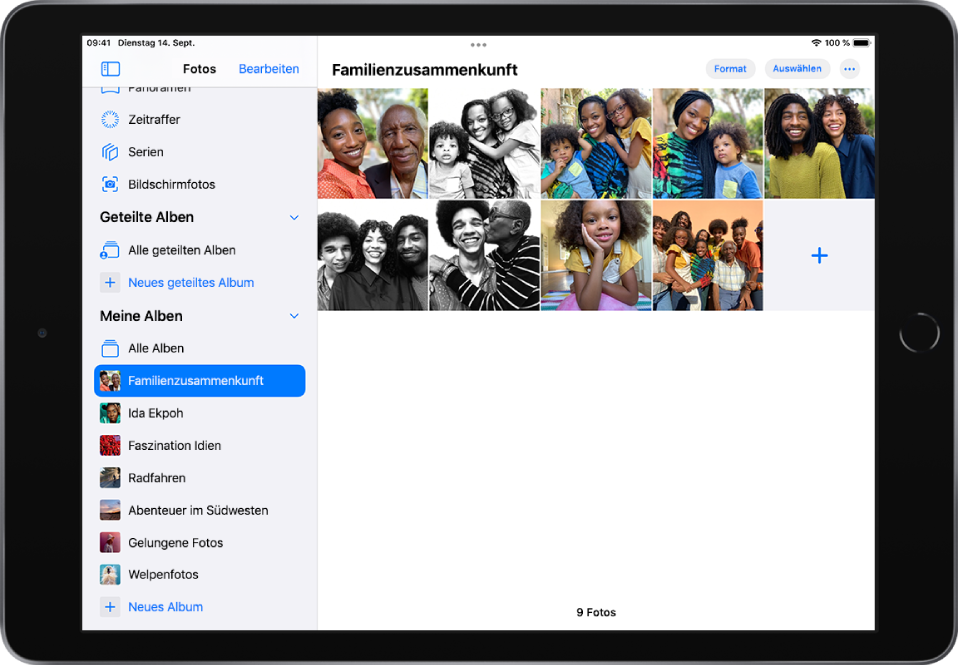
Neues Album erstellen
-
Streiche vom linken Rand des Bildschirms nach rechts oder tippe auf
, um die Seitenleiste zu öffnen. Tippe unter „Meine Alben“ auf „Neues Album“. -
Gib den Namen für das Album ein und tippe auf „Sichern“.
-
Tippe auf die Fotos, die du zum Album hinzufügen möchtest, und tippe auf „Fertig“.
Informationen zum Erstellen eines geteilten Albums findest du unter Teilen von Fotos mittels geteilter Alben in iCloud.
Fotos und Videos zu vorhandenen Alben hinzufügen
-
Zeige deine Mediathek in der Ansicht „Tage“ oder „Alle Fotos“ an und tippe auf „Auswählen“.
-
Tippe auf die Foto- und Videominiaturen, die du hinzufügen willst, und tippe dann auf
 .
. -
Tippe in der Liste mit den Optionen auf „Zu Album hinzufügen“.
-
Tippe auf das Album, zu dem es hinzugefügt werden soll.
Fotos und Videos aus einem Album entfernen
-
Tippe in einem Album auf ein Foto oder ein Video, um es im Vollbildmodus anzuzeigen.
-
Tippe auf
 und entferne das Objekt nur aus diesem Album oder aus dem Album und aus deiner Mediathek.
Wenn du mehrere Fotos oder Videos aus einem Album entfernen möchtest, tippst du auf „Auswählen“ und dann auf die zu entfernenden Fotos und Videos. Tippe anschließend auf .
Suchen in der App „Fotos“ auf dem iPad
Wenn du in der App „Fotos“ auf „Suchen“ tippst, erhältst du Vorschläge für Personen, Orte und Fotokategorien, um dir zu helfen, das Gesuchte schneller zu finden, oder dir einen Moment in Erinnerung zu rufen, an den du vielleicht gar nicht mehr gedacht hast. Du kannst auch ein Schlagwort (wie beispielsweise den Namen einer Person, ein Datum oder einen Ort) in das Suchfeld eingeben, um ein bestimmtes Foto zu finden.
Tipp: Du kannst Fotos und Videos auch in deiner Fotos-Mediathek suchen, wenn du das iPad zum Suchen verwendest. Weitere Informationen findest du unter Verwenden des iPad zum Suchen.
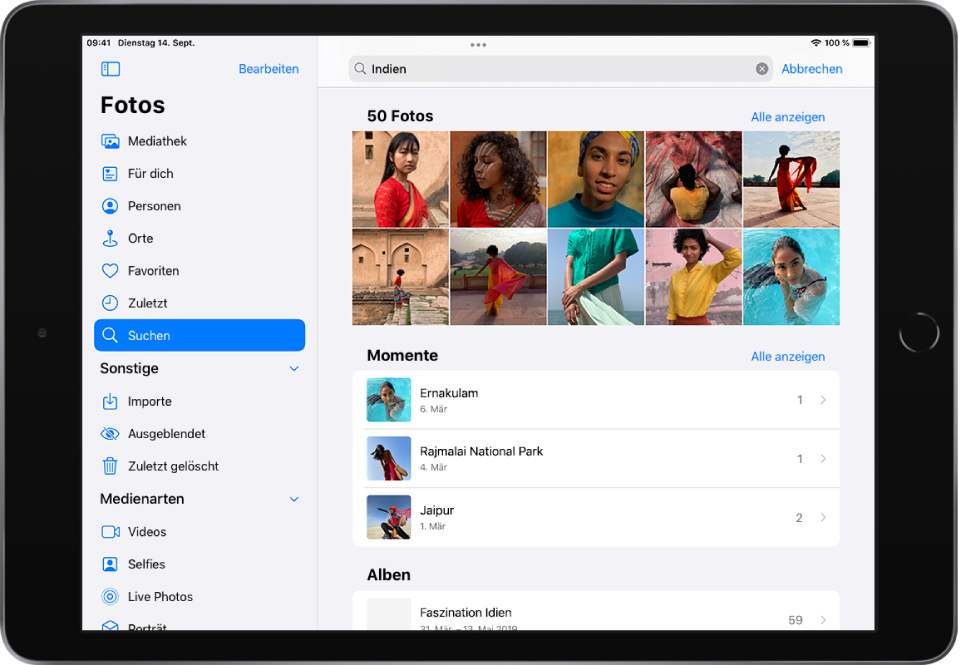
Streiche vom linken Rand des Bildschirms nach rechts oder tippe auf , um die Seitenleiste zu öffnen, und tippe danach auf „Suchen“. Sieh dir die Fotos in den vorgeschlagenen Kategorien an oder verwende das Suchfeld oben auf dem Bildschirm, um anhand folgender Kriterien zu suchen:
-
Datum (Monat oder Jahr)
-
Ort (Stadt oder Staat/Land)
-
Eigenname (zum Beispiel Museen oder Restaurants)
-
Kategorie (zum Beispiel „Strand“ oder „Sonnenuntergang“)
-
Ereignisse (zum Beispiel Sportveranstaltungen oder Konzerte)
-
Person (zum Beispiel „Lia“ oder „Gordon“)
-
Beschriftung (weitere Informationen findest du unter Foto- und Videoinformationen ansehen)
Möchtest du deine Suche verfeinern? Du kannst mehrere Suchbegriffe kombinieren, um deine Suche zu verfeinern. Füge so viele weitere Begriffe hinzu, bis das gewünschte Foto gefunden wird. Die Suchfunktion schlägt dir zusätzlich Schlagworte vor, die du deiner Suche hinzufügen kannst.
Nach Fotos einer bestimmten Person suchen
Wenn du Fotos finden möchtest, auf denen eine bestimmte Person zu sehen ist, streichst du vom linken Bildschirmrand nach rechts oder tippst auf , um die Seitenleiste zu öffnen. Führe anschließend beliebige der folgenden Schritte aus:
-
Tippe auf das Album „Personen“. Tippe danach auf eine Person, um alle Fotos anzuzeigen, auf denen die Person zu sehen ist.
-
Tippe auf „Suchen“ und gib den Namen der Person im Suchfeld ein.
Eine Person zu deinem Album „Personen“ hinzufügen
-
Öffne ein Foto, auf dem die Person zu sehen ist, die du hinzufügen möchtest. Tippe dann auf
 oder streiche nach oben, um Details zum Foto einzublenden.
 -
Die im Foto erkannten Personen werden in der linken unteren Ecke des Fotos angezeigt. Tippe auf das Gesicht einer Person, die mit einem Fragezeichen markiert ist, um die Person zu identifizieren.
-
Tippe auf „Mit Namen markieren“.
-
Gib den Namen ein, tippe auf „Weiter“ und dann auf „Fertig“.
Bücher lesen und verwalten
In der App „Bücher“  findest du aktuelle Bestseller, Charts oder von Apple Books-Redakteuren zusammengestellte Listen. Nachdem du ein Buch oder Hörbuch ausgewählt hast, kannst du es direkt in der App lesen bzw. anhören.
-
Öffne „Bücher“, tippe dann auf „Book Store“ oder „Hörbücher“, um nach Titeln zu suchen, oder tippe auf „Suchen“, um nach einem bestimmten Titel, Autor oder Genre zu suchen.
-
Tippe auf ein Buchcover, um weitere Details anzuzeigen, um eine Leseprobe oder Hörprobe erhalten oder um das Buch mit „Leseliste“ zu markieren.
-
Tippe auf „Kaufen“, um einen Titel zu kaufen. Tippe auf „Laden“, um einen kostenlosen Titel herunterzuladen.
-
Suche Handbuch und wähle das kostenlose iPad Handbuch von Apple. Tippe auf „Laden“, um einen kostenlosen Titel herunterzuladen.
Alle Käufe werden der Zahlungsmethode belastet, die du für deine Apple-ID hinterlegt hast.
Lesen von Büchern in der App „Bücher“ auf dem iPad
Verwende in der App „Bücher“ die Tabs „Jetzt lesen“ und „Bibliothek“ unten auf dem Bildschirm, um die von dir gerade gelesenen Bücher oder die Bücher, die du noch lesen willst, die Bücher in deiner Sammlung anzuzeigen und mehr.
-
Jetzt lesen: Tippe auf diese Option, um die von dir gerade gelesenen Bücher oder Hörbücher anzuzeigen. Scrolle nach unten, um die zu deiner Sammlung „Leseliste“ hinzugefügten Bücher und Hörbücher und die Bücher anzuzeigen, für die du eine Leseprobe geladen hast. Du kannst auch tägliche Leseziele festlegen und verfolgen, welche Bücher du im Laufe des Jahres gelesen hast.
-
Mediathek: Tippe auf diese Option, um alle Bücher, Hörbücher, Serien und PDFs anzuzeigen, die du im Book Store erworben oder manuell zu deiner Bibliothek hinzugefügt hast. Durch Tippen auf „Sammlungen“ kannst du deine Bücher in den Sammlungen „Leseliste“, „Meine Auszüge“, „Hörbücher“ und „Gelesen“ anzeigen.
Einstellungen siehe Handbuch
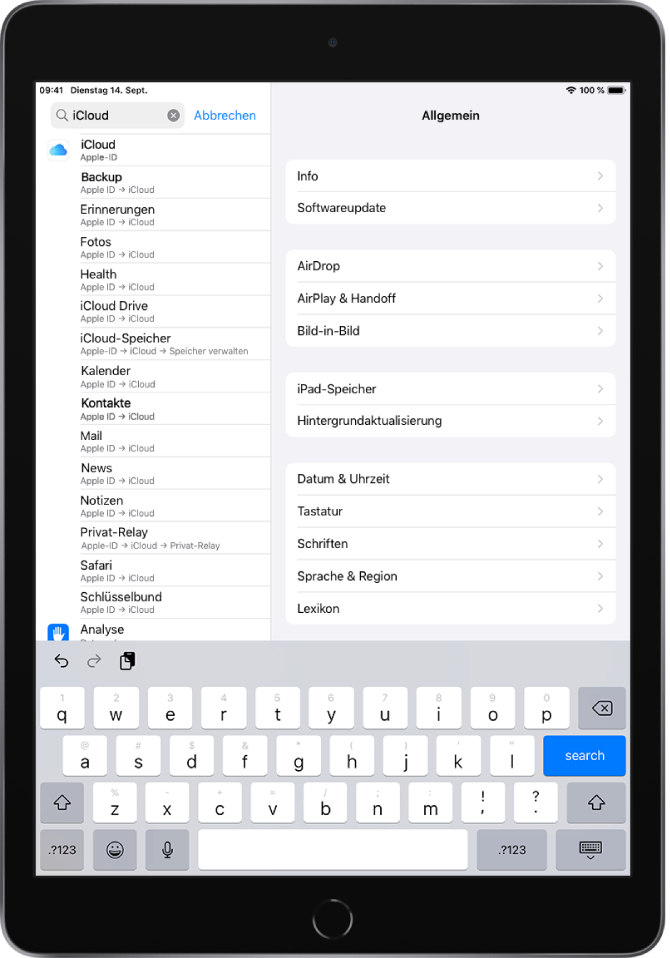
Suchen nach Einstellungen auf dem iPad
In der App „Einstellungen“  kannst du iPad-Einstellungen suchen, die du ändern willst, beispielsweise deinen Code, Mitteilungstöne usw.
-
Tippe im Home-Bildschirm (oder in der App-Mediathek) auf „Einstellungen“.
-
Streiche vom oberen Bildschirmrand nach unten, um das Suchfeld einzublenden. Gib einen Suchbegriff ein wie beispielsweise „iCloud“. Tippe anschließend auf der linken Seite des Bildschirms auf eine Einstellung.
-
- Ändern oder Deaktivieren von Tönen
- Ändern des Hintergrundbildes
- Anpassen von Helligkeit und Farbbalance des Bildschirms
- Vergrößern der Bildschirmdarstellung
- Namen deines iPad ändern
- Ändern von Datum und Uhrzeit
- Ändern von Sprache und Region
- Verwenden und Anpassen des Kontrollzentrums
- Ändern oder Sperren der Bildschirmausrichtung