
Unsere Themen am 2. Kurstag
- FaceTime
- Daten synchronisieren
- Virenschutz
- Textverarbeitung
Tätigen und Annehmen von FaceTime-Anrufen
Mit einer Internetverbindung und einer Apple-ID kannst du Anrufe in der App „FaceTime“  tätigen und annehmen.
Hinweis: Du musst FaceTime einrichten, bevor du Anrufe tätigen und annehmen kannst.
Bei iPad Wi-Fi + Cellular-Modellen kannst du für FaceTime-Anrufe auch das Mobilfunknetz verwenden. Dafür können zusätzliche Gebühren anfallen. Soll diese Funktion nicht verwendet werden, wählst du „Einstellungen“  > „Mobiles Netz“ und deaktivierst die Option „FaceTime“. Weitere Informationen findest du unter Anzeigen oder Ändern der Einstellungen für die Mobilfunknutzung auf dem iPad (Wi-Fi + Cellular-Modelle).

FaceTime-Anruf tätigen
Siri: Sage zum Beispiel: „FaceTime-Anruf“ oder „Mobilnummer von Britta anrufen.“ Konversation mit Siri erlernen.
- Tippe in FaceTime oben auf „Neuer FaceTime-Anruf“.
- Gib oben im Eingabefeld den Namen oder die Nummer ein, die du anrufen willst. Tippe auf
 , wenn du einen Videoanruf tätigen möchtest, oder auf
  , wenn du einen Audioanruf mit FaceTime tätigen möchtest (nicht in allen Ländern oder Regionen verfügbar).Alternativ kannst du auf
  tippen, um die App „Kontakte“ zu öffnen und von dort aus einen Anruf zu starten, oder du tippst in deiner Anrufliste auf einen vorgeschlagenen Kontakt, um diesen schnell anzurufen.
Tipp: Drehe dein iPad ins Querformat, wenn du während eines FaceTime-Videoanrufs einen größeren Bildausschnitt sehen möchtest. Weitere Informationen findest du unter Ändern oder Sperren der Bildschirmausrichtung.
Weitere Informationen zum Anrufen mehrerer Personen findest du unter Tätigen eines Gruppenanrufs mit FaceTime auf dem iPad.
FaceTime-Anruf annehmen
Führe einen der folgenden Schritte aus, wenn du einen FaceTime-Anruf erhältst:
- Anruf annehmen: Bewege den Regler oder tippe auf „Annehmen“.
- Anruf ablehnen: Tippe auf „Ablehnen“.
- Erinnerung für einen Rückruf erstellen: Tippe auf „Erinnerung“.
- Textnachricht an den Anrufer senden: Tippe auf „Nachricht“.

Wenn dich ein FaceTime-Anruf erreicht, während du bereits telefonierst, erscheint anstelle von „Annehmen“ die Option „Beenden + Annehmen“. Damit wird der vorherige Anruf beendet und du wirst mit dem eingehenden Anruf verbunden.
Tipp: Du kannst dir von Siri ankommende Anrufe ankündigen lassen und die Anrufe mit deiner Stimme annehmen oder ablehnen.
Virusschutz
Integrität des Betriebssystems
Bei der Entwicklung von Apple-Betriebssystemen steht die Sicherheit im Mittelpunkt. Das Design enthält einen Hardware-Vertrauensanker, der das sichere Starten ermöglicht, und einen sicherer Prozess für Softwareaktualisierungen. Apple-Betriebssysteme nutzen darüber hinaus speziell angefertigte Chip-basierte Hardwarefunktionen, die vor Exploits während des Systembetriebs schützen. Diese Funktionen schützen die Integrität von vertrauenswürdigem Code bei der Ausführung. Kurz gesagt tragen Apple-Betriebssysteme dazu bei, Angriffen, Missbrauchs- und Sabotagetechniken entgegenzuwirken – unabhängig davon, ob diese ihren Ursprung in Apps, im Internet oder in anderen Kanälen haben. Die hier aufgelisteten Schutzvorkehrungen sind auf Geräten mit unterstützten Apple-SoCs verfügbar – dazu gehören iOS, iPadOS, tvOS, watchOS und ab jetzt auch macOS auf Mac-Computern mit Apple Chips.
Apples Betriebssystem iOS ist so verschlossen, dass nur geprüfte Inhalte Zugriff haben. Nach aktuellem Stand ist die Gefahr durch einen Virus nicht realistisch. Ein Virenschutz wird daher nicht benötigt.
Synchronisieren der Daten
Verwenden von iCloud auf dem iPad
Mit iCloud kannst du deine Fotos, Videos, Dokumente, Backups und vieles mehr automatisch sicher speichern und hast die Gewissheit, dass alle Inhalte auf all deinen Geräten immer auf dem aktuellen Stand sind. Mit iCloud kannst du auch Fotos, Kalender, Notizen, Ordner und Dateien mit deinem Freundeskreis und deiner Familie teilen. iCloud stellt dir einen E-Mail-Account und 5 GB kostenfreien Speicherplatz für deine Daten zur Verfügung. Wenn du zusätzlichen Speicherplatz und weitere Funktionen nutzen möchtest, kannst du iCloud+ abonnieren.
iCloud-Einstellungen ändern
- Wähle „Einstellungen“ > „[dein Name]“ > „iCloud“.
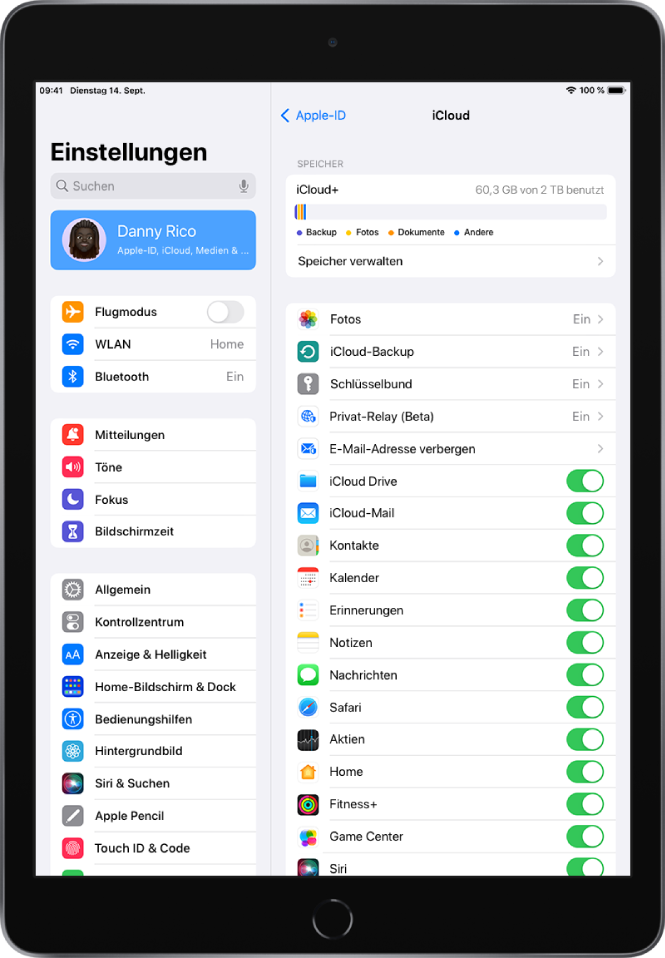
- Führe beliebige der folgenden Schritte aus:
- Status deines iCloud-Speichers anzeigen.
- Aktiviere die Optionen der Funktionen, die du nutzen möchtest (z. B. „Fotos“, „Mail“, „Kontakte“ und „Nachrichten“).
Weitere Informationen zum Anpassen von iCloud-Funktionen auf deinen anderen Geräten findest du unter iCloud auf all deinen Geräten einrichten im Benutzerhandbuch für iCloud.
Du kannst außerdem beliebige der folgenden Schritte ausführen:
- Teile deine Fotos und Videos. Weitere Informationen findest du unter Teilen von iPad-Fotos mittels geteilter Alben in iCloud.
- Teile Ordner und Dokumente mit iCloud Drive. Weitere Informationen findest du unter Teilen von Dateien und Ordnern auf iCloud Drive auf dem iPad.
- Verwende die App „Wo ist?“, um ein verloren gegangenes oder verlegtes Gerät zu finden, oder um Standorte mit deinem Freundeskreis und deiner Familie zu teilen. Weitere Informationen findest du unter Orten eines Geräts in der App „Wo ist?“ auf dem iPad und Orten eines Freunds in der App „Wo ist?“ auf dem iPad.
Wenn du zusätzlichen Speicherplatz und Zugriff auf iCloud Privat-Relay (Beta) und „Meine E-Mail-Adresse verbergen“ sowie Unterstützung für HomeKit Secure Video benötigst, kannst du iCloud+ abonnieren.
Du kannst auch auf dem iPhone, iPod touch, Mac, Apple TV, Windows-Computer, auf deiner Apple Watch und über iCloud.com auf deine iCloud-Daten zugreifen. Weitere Informationen über die verfügbaren Funktionen und deren geräteübergreifende Funktionsweise findest du im Benutzerhandbuch für iCloud.
Textverarbeitungs- und Seitenlayoutdokumente
Mit Pages kannst du Textverarbeitungs- und Seitenlayoutdokumente erstellen. Du kannst beliebige Inhalte (Text, Grafik, Diagramme usw.) zu beiden Dokumenttypen hinzufügen. Es gibt jedoch Unterschiede, wie du mit diesen Dokumenttypen arbeiten kannst.
- Textverarbeitung: Wird in erster Linie zum Erstellen von Dokumenten verwendet, die hauptsächlich Text wie Berichte oder Briefe enthalten. Diese Dokumente haben einen Textteil, in den du deinen Text schreiben kannst. Der Text fließt fortlaufend von einer Seite zur nächsten. Dabei werden bei Bedarf neue Seiten erstellt.Wenn du ein Textverarbeitungsdokument (oder eine Vorlage) öffnest, kannst du ganz einfach mit dem Eingeben von Text beginnen. Wenn du außerhalb des Textteils deines Dokuments Text eingeben möchtest, kannst du ein Textfeld hinzufügen. Du kannst auch Bilder, Diagramme und andere Objekte hinzufügen.
- Seitenlayout: Wird in erster Linie zum Erstellen von Dokumenten verwendet, die ein anspruchsvolleres Design aufweisen, etwa Rundschreiben, Bücher oder Poster. Ein Seitenlayoutdokument ist im Grunde genommen ein leerer Arbeitsbereich, zu dem du Textfelder, Bilder und andere Objekte hinzufügen und beliebig auf der Seite anordnen kannst.Wenn du ein Seitenlayoutdokument (oder eine entsprechende Vorlage) öffnest, gibt es keinen Textteil. Zum Eingeben von Text musst du ein Textfeld hinzufügen und deine Eingabe darin vornehmen. Neue Seiten müssen manuell hinzugefügt werden.
- auswahl (siehe unten) zu öffnen.
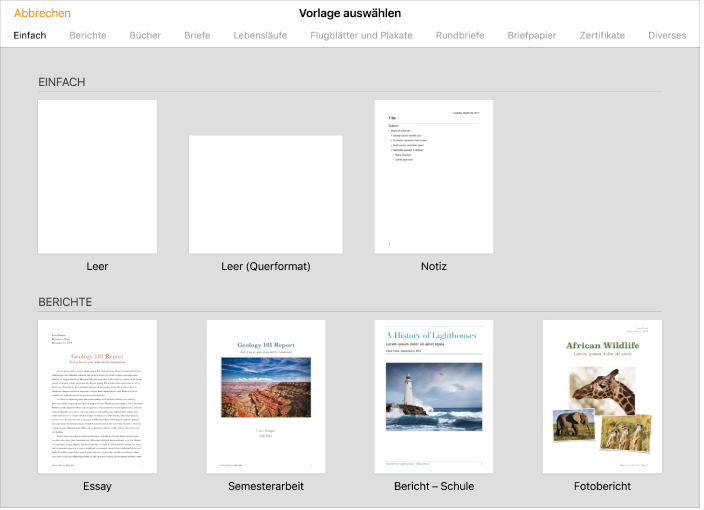
- Tippe auf eine Vorlagenkategorie (streiche auf den Kategorien nach links, um alle anzuzeigen) und dann auf eine Vorlage, um diese zu öffnen.Die Vorlagen von Pages sind entweder für die Textverarbeitung oder für das Seitenlayout konzipiert. Du kannst prüfen, für welche Art von Dokument eine von dir geöffnete Vorlage vorgesehen ist, indem du eine Textpassage auswählst und in der Kurzbefehlleiste über der Tastatur auf
 klickst. Befindet sich „Seitenumbruch“ unter den Optionen, handelt es sich um ein Textverarbeitungsdokument.
 - Führe beliebige der folgenden Schritte aus:
- Text in einer Textverarbeitungsvorlage hinzufügen oder bearbeiten: Beginne einfach zu schreiben. Die blinkende Einfügemarke zeigt, wo dein Text beginnt. Zum Bearbeiten von Text wähle den Text aus und schreibe. Zum Formatieren des ausgewählten Texts tippe auf
 , um die Steuerelemente für Text zu öffnen.
 - Platzhaltertext ersetzen: Tippe auf den Platzhaltertext und gib deinen eigenen Text ein.
Hinweis: Einige Vorlagen enthalten Platzhaltertext wie lorem ipsum (das sind durcheinander gewürfelte lateinische Wörter, z. B. „lorem ipsum dolor“), die du durch Text in deiner Sprache ersetzen kannst.
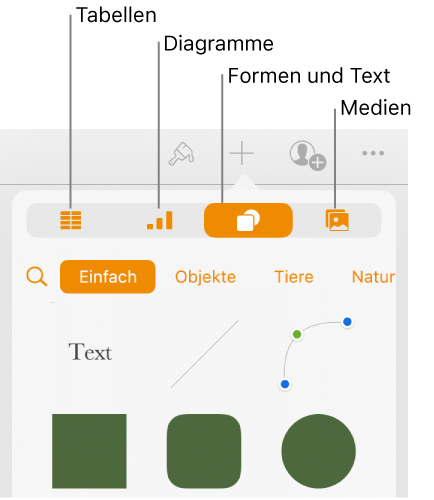
- Neue Textfelder, Bilder, Formen oder andere Objekte hinzufügen: Tippe auf
 und dann auf eine der Objekttasten. Textfelder sind in der Kategorie „Einfach“ als Form kategorisiert.
- Platzhalterbilder ersetzen: Tippe auf
 in der unteren rechten Ecke eines Platzhalterbilds, um es durch ein eigenes Bild zu ersetzen.

- Seite hinzufügen: In einem Textverarbeitungsdokument wird automatisch eine neue Seite hinzugefügt, wenn du beim Schreiben das Ende einer Seite erreichst. Weitere Informationen dazu, wie du in einem Seitenlayoutdokument eine Seite hinzufügst, findest du unter Hinzufügen, Löschen und Anordnen von Seiten.
- Änderungen widerrufen oder wiederholen: Tippe oben auf dem Bildschirm auf
 , um die letzten Änderungen rückgängig zu machen. Wenn du deine Meinung änderst, lege den Finger auf und tippe dann auf „Wiederholen“.
- Text in einer Textverarbeitungsvorlage hinzufügen oder bearbeiten: Beginne einfach zu schreiben. Die blinkende Einfügemarke zeigt, wo dein Text beginnt. Zum Bearbeiten von Text wähle den Text aus und schreibe. Zum Formatieren des ausgewählten Texts tippe auf
- Tippe abschließend auf „Dokumente“ oder
 , um das Dokument zu schließen und zum Dokumentenmanager zurückzukehren (das Dokument wird automatisch gesichert).
HINZUFÜGEN VON BILDERN, FORMEN UND MEDIEN
Platzieren von Objekten im Text
In einem Seitenlayoutdokument werden Objekte stets auf der Seite verankert. In einem Textverarbeitungsdokument musst du angeben, womit die Objekte verankert sein sollen:
- Mit einer spezifischen Position auf der Seite: Das Objekt bewegt sich nicht, wenn du Text oder andere Objekte zur Seite hinzufügst.
- Mit einem bestimmten Text: Das Objekt wird mit dem zugehörigen Text bewegt. Dort, wo das Objekt verankert ist, wird eine Markierung
 angezeigt.
Bei beiden Dokumenttypen kannst du auch den Textfluss um die Objekte festlegen.
Objekt mit Seite oder Text verankern
- Tippe auf das Objekt, um es auszuwählen, tippe auf und dann auf „Anordnen“.
- Führe einen der folgenden Schritte aus:
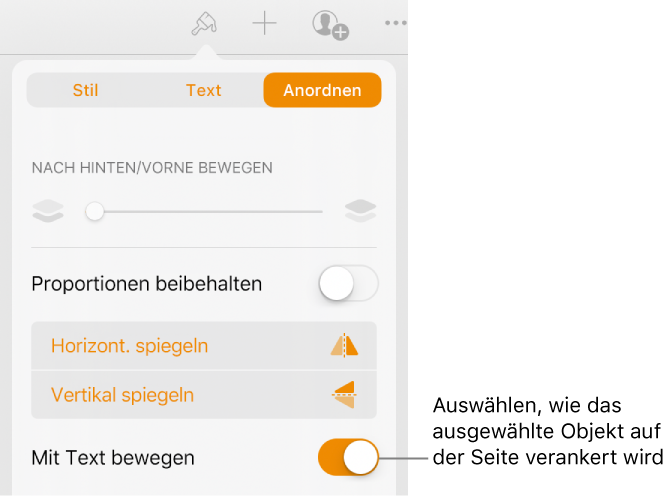
- Objekt auf der Seite fixieren: Deaktiviere „Mit Text bewegen“. Das Objekt bleibt an einer festen Position auf der Seite und der Text fließt um das Objekt.
- Objekt mit Text bewegen: Aktiviere „Mit Text bewegen“. Das Objekt behält seine Position relativ zu dem Text bei, mit dem es verankert ist.Wenn du auf das Objekt tippst, wird an der Stelle im Text, an der das Objekt verankert ist, eine Markierung angezeigt.
Text um ein Objekt umbrechen
- Tippe auf das Objekt, um es auszuwählen, tippe auf und dann auf „Anordnen“.
- Auf eine Option für den Textumbruch tippen:
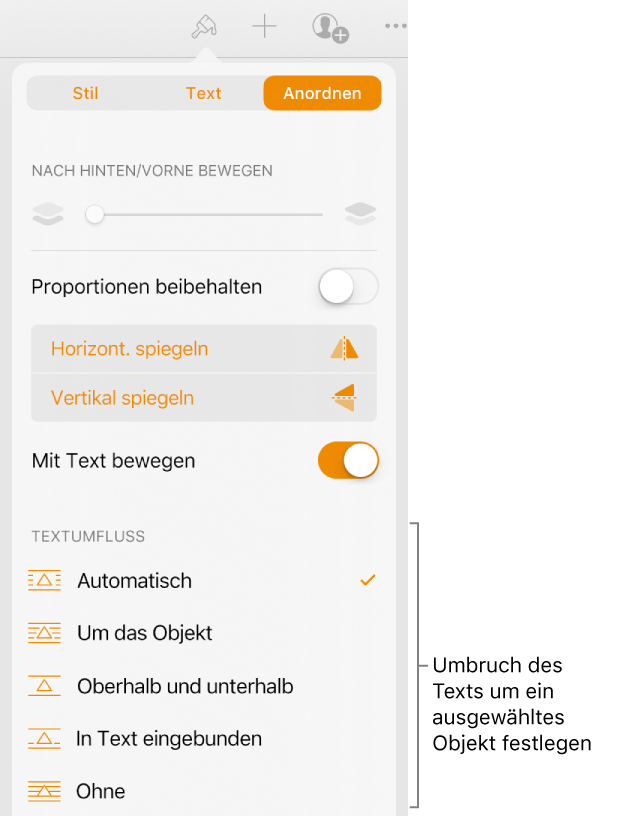
- Automatisch: Das Objekt verwendet die Textumbruchoption, die für die jeweilige Platzierung des Objekts in Relation zum umgebenden Text am besten geeignet ist.
- Um das Objekt: Der Text fließt auf allen Seiten um das Objekt.
- Über und unter: Der Text fließt über und unter dem Objekt, aber nicht an den Seiten.
- In Text eingebunden: Das Objekt befindet sich auf der Grundlinie des Texts und bewegt sich mit dem Text. Wird diese Option nicht angezeigt, überprüfe, ob die Option „Mit Text bewegen“ für das Objekt aktiviert ist.
- Ohne: Das Objekt hat keinen Einfluss auf den Textfluss.
- Mit dem Regler „Abstand“ kannst du den Abstand zwischen dem Text und dem Objekt ändern.