Die Zukunft hat begonnen!
Das Bürgernetz hilft
Ihr Kursleiter Alfons Middendorf

Ihr Kursleiter Alfons Middendorf
Der offizielle Blog von Google Deutschland: Unkompliziert, übersichtlich und intuitiv – Android 11 ist da
— Weiterlesen germany.googleblog.com/2020/09/unkompliziert-ubersichtlich-und.html
Hier die Zusammenfassung aus dem ersten Kurstag am Samstag.
Bedienelemente
Als erstes haben wir wir die Bedienungselemente kennen gelernt.
iPad Bedienelemente


Wenige Tasten, intuitive Bedienung.
Gesten für die Interaktion mit dem iPad
Du kannst dein iPad und die darauf befindlichen Apps mit einigen einfachen Gesten steuern: Tippen, Finger auflegen, Streichen, Scrollen und Zoomen.
Tippen. Tippe mit einem Finger leicht auf den Bildschirm.
Finger auflegen. Lege den Finger auf Objekte in einer App, um den Inhalt in der Vorschau anzusehen und Schnellaktionen auszuführen. Lege auf dem Home-Bildschirm den Finger kurz auf das Symbol einer App, um ein Menü mit Schnellaktionen zu öffnen.
Streichen. Bewege einen Finger rasch über den Bildschirm.
Scrollen. Bewege einen Finger über den Bildschirm, ohne ihn anzuheben. Beispiel: In der App „Fotos“ kannst du in einer Liste nach oben und nach unten scrollen, um weitere Fotos anzuzeigen. Streiche mit einer gleitenden Fingerbewegung, um schnell zu scrollen. Lege den Finger auf den Bildschirm, um das Scrollen zu stoppen.
Zoomen. Setze zwei Finger nah beieinander auf den Bildschirm. Ziehe sie zum Einzoomen auseinander; ziehe sie zum Auszoomen aufeinander zu.
Du kannst ein Foto oder eine Webseite auch durch Doppeltippen einzoomen und durch erneutes Doppeltippen wieder auszoomen.
In der App „Karten“ kannst du Kartenausschnitte einzoomen, indem du doppeltippst, den Finger auf der Karte belässt und ihn nach oben ziehst. Belass den Finger nach dem Doppeltippen auf der Karte und ziehe ihn nach unten, um den Ausschnitt auszuzoomen.
Verwenden und Anpassen des Kontrollzentrums auf dem iPad
Das Kontrollzentrum ermöglicht den direkten schnellen Zugriff auf den Flugmodus, die Option „Nicht stören“, den Taschenrechner und andere nützliche Funktionen.

Kontrollzentrum öffnen
Streiche von der oberen rechten Ecke nach unten, um das Kontrollzentrum zu öffnen. Streiche von unten nach oben, um es zu schließen.
Auf weitere Bedien- und Steuerelemente im Kontrollzentrum zugreifen
Viele Bedien- und Steuerelemente umfassen Zusatzoptionen. Lege den Finger auf ein Bedienelement, um die verfügbaren Optionen anzuzeigen. Im Kontrollzentrum kannst du zum Beispiel Folgendes tun:
• Lege den Finger auf die obere linke Gruppe von Bedienelementen und tippe auf

• , um die Optionen für AirDrop anzuzeigen.
• Lege den Finger auf

• , um ein Selfie, ein Foto oder ein Video aufzunehmen oder um einen QR-Code zu scannen.

Verbindung zum WLAN vorübergehend trennen
Tippe im Kontrollzentrum auf  . Tippe erneut auf die Taste, um die Verbindung wieder herzustellen. Lege den Finger auf , um den Namen des WLANs anzuzeigen, mit dem du verbunden bist. Da beim Trennen der Verbindung zu einem WLAN die Option „WLAN“ nicht deaktiviert wird, funktionieren AirPlay und AirDrop weiterhin. Wenn du deinen Standort änderst oder das iPad neu startest, stellt das iPad automatisch die Verbindung zu bekannten Netzwerken her. Wähle „Einstellungen“
  > „WLAN“, wenn du die Option „WLAN“ deaktivieren möchtest (Tippe im Kontrollzentrum auf
  , um die Option „WLAN“ wieder zu aktivieren.) Weitere Informationen über das Ein- und Ausschalten der Option „WLAN“ im Kontrollzentrum während eines Flugs findest du unter Auswählen der iPad-Einstellungen für Reisen. Verbindung zu Bluetooth-Geräten vorübergehend trennen Tippe im Kontrollzentrum auf
  . Tippe erneut auf die Taste, um derartige Verbindungen wieder zu erlauben. Da die Option „Bluetooth“ beim Trennen der Verbindungen zu anderen Geräten nicht deaktiviert wird, bleiben die Genauigkeit der Standortbestimmung und anderer Dienste erhalten. Wähle zum Ausschalten von Bluetooth „Einstellungen“ > „Bluetooth“ und deaktiviere die Option. Tippe im Kontrollzentrum auf
  , um Bluetooth wieder zu aktivieren. Weitere Informationen über das Ein- und Ausschalten der Option „Bluetooth“ im Kontrollzentrum während eines Flugs findest du unter Auswählen der iPad-Einstellungen für Reisen. Zugriff auf das Kontrollzentrum in Apps deaktivieren
Anzeigen der Ansicht „Heute“ auf dem iPad
In der Ansicht „Heute“ auf dem iPad kannst du dir in einer Übersicht die neuesten Informationen aus deinen bevorzugten Apps anzeigen lassen – Schlagzeilen, Wetteraussichten und Kalenderereignisse sowie Tipps und andere Informationen für den aktuellen Tag.

Ansicht „Heute“ öffnen
Streiche vom linken Rand des Home-Bildschirms oder des Sperrbildschirms nach rechts.
Text mithilfe der Bildschirmtastatur eingeben
In jeder App, in der du Text eingeben oder bearbeiten kannst, wird die Bildschirmtastatur eingeblendet, wenn du auf ein Textfeld tippst. Durch Zuziehen mit den Fingern kannst du die Tastatur verkleinern und anschließend auf einzelne Buchstaben tippen oder QuickPath (nicht für alle Sprachen verfügbar) zum Eingeben verwenden, indem du mit dem Finger von Buchstabe zu Buchstabe streichst, ohne den Finger anzuheben. Hebe den Finger erst an, wenn das Wort komplett eingegeben ist. (Wenn du auf  tippst, nachdem du ein Wort durch Streichen eingegeben hast, wird das ganze Wort gelöscht.)
Du kannst die kleinere Tastatur an eine beliebige Stelle bewegen, um einfach mit einer Hand zu schreiben. Ziehe die Finger auseinander, um die Tastatur wieder in voller Größe anzuzeigen. Wenn die Tastatur Normalgröße hat, tippst du auf die Tasten um zu schreiben (anstatt darüber zu streichen). Du kannst auch externe Tastaturen verwenden, um Text auf dem iPad einzugeben.
Für die Texteingabe kannst du beliebige der folgenden Schritte ausführen:
• Großbuchstaben eingeben: Tippe auf die Umschalttaste, um Großbuchstaben einzugeben. Du kannst auch mit dem Finger auf die Umschalttaste tippen und den Finger, ohne ihn abzuheben, von dort zur gewünschten Buchstabentaste bewegen.
• Feststelltaste aktivieren: Tippe zweimal auf die Umschalttaste.
• Am Ende eines Satzes automatisch einen Punkt und ein Leerzeichen eingeben: Tippe zweimal auf die Leertaste.
• Ziffern, Satzzeichen oder Symbole eingeben: Tippe auf die Zifferntaste

• oder auf die Symboltaste

• Letzten Bearbeitungsvorgang widerrufen: Streiche mit drei Fingern nach links oder tippe auf 
• oder auf 
• Letzten Bearbeitungsvorgang wiederherstellen: Streiche mit drei Fingern nach rechts oder tippe auf 
• Emoji eingeben: Tippe auf 
• oder auf  , um zur Emoji-Tastatur zu wechseln.
• Buchstaben mit Akzenten oder andere diakritische Zeichen eingeben: Lege den Finger auf eine Taste und bewege ihn auf die eine der eingeblendeten Optionen.

• Bildschirmtastatur ausblenden: Tippe auf die Taste „Tastatur“  .
.
Du kannst auch Text diktieren oder ein Magic Keyboard oder ein Smart Keyboard verwenden (separat erhältlich), um Text einzugeben.
Rechtschreibung korrigieren
Wenn du ein falsch geschriebenes Wort mit roter Unterstreichung siehst, kannst du es korrigieren.
1. Tippe auf das unterstrichene Wort, um die Korrekturvorschläge einzublenden.
2. Tippe auf einen vorgeschlagenen Begriff, um das unterstrichene Wort durch ihn zu ersetzen.
Wird das gewünschte Wort nicht angezeigt, kannst du die Korrektur manuell vornehmen.
Optionen für Texteingabe einstellen
Du kannst für die Texteingabe relevante Funktionen (zum Beispiel die Rechtschreibprüfung und die automatische Korrektur ) ein- oder ausschalten.

• Wort auswählen: Tippe mit einem Finger zweimal auf den Bildschirm.
• Satz auswählen: Tippe mit einem Finger dreimal auf den Bildschirm.
• Absatz auswählen: Tippe mit einem Finger viermal auf den Bildschirm.
• Textblock auswählen: Lege den Finger auf das erste Wort im Block und ziehe ihn zum letzten Wort.
Nach dem Auswählen des zu prüfenden Texts kannst du mit der Eingabe beginnen oder auf die Auswahl tippen, um Optionen anzuzeigen.
• Kopieren: Tippe auf „Kopieren“ oder ziehe drei Finger zusammen.
• Ausschneiden: Tippe auf „Ausschneiden“ oder ziehe drei Finger zweimal zusammen.
• Einsetzen: Tippe auf „Einsetzen“ oder ziehe drei Finger auseinander.
• B/I/U: Formatiere den ausgewählten Text.
• Ersetzen: Tippe auf „Ersetzen“, um Textvorschläge für die Ersetzung anzuzeigen, oder lass dir von Siri einen alternativen Text vorschlagen.

Mithilfe der universellen Zwischenablage kannst du ein Objekt auf einem ersten Apple-Gerät ausschneiden oder kopieren und es auf einem anderen Gerät einsetzen. Innerhalb einer App kannst du ausgewählten Text auch per Drag & Drop an eine andere Position bewegen.
Schreiben von Notizen auf dem iPad
In der App „Notizen“  kannst du dir kurze Notizen als Gedächtnisstütze machen oder detaillierte Informationen in Form von Checklisten, Bildern, Weblinks, gescannten Dokumenten, handschriftlichen Notizen und Handzeichnungen organisieren und verwalten.

Neue Notiz erstellen und formatieren
1. Tippe auf 
2. und gib den Text ein.
Die erste Notizzeile wird zum Titel der Notiz.
3. Tippe auf  , um den Text zu formatieren. Du kannst u. a. auf den Text einen Textstil für Überschriften, für Fettdruck und für Kursivschrift anwenden und den Text als Aufzählungsliste mit Punkten oder als nummerierte Liste formatieren.
5. Tippe auf „Fertig“, um die Notiz zu sichern.
Checkliste hinzufügen
Tippe in einer Notiz auf  und führe beliebige der folgenden Schritte aus:
Tabelle hinzufügen oder bearbeiten
Tippe in einer Notiz auf  und führe beliebige der folgenden Schritte aus:
Darstellung der App „Notizen“ auf dem iPad ändern
 oder drehe das iPad ins Hochformat.
Schreiben einer E-Mail auf dem iPad
Mit der App „Mail“  kannst du E-Mails schreiben und bearbeiten und Fotos, Videos, Zeichnungen, Dokumente und andere Inhalte senden und empfangen.

E-Mail-Nachricht schreiben
1. Tippe auf 
2. Tippe auf die E-Mail und schreibe deine Nachricht.
3. Tippe auf  , um den Text zu formatieren. Du kannst u. a. den Schriftstil und die Textfarbe ändern, Fettdruck und Kursivschrift verwenden und eine Aufzählungsliste mit Punkten oder eine nummerierte Liste hinzufügen.
Auf E-Mail antworten
1. Tippe auf  und danach auf „Antworten“. Gib deine Antwort ein. Text aus der erhaltenen E-Mail-Nachricht in der Antwort zitieren
Empfänger hinzufügen
1. Tippe auf das Feld „An“ und gib die Namen der Empfänger ein.
Während der Eingabe schlägt Mail automatisch Personen aus der App „Kontakte“ sowie E-Mail-Adressen von Personen vor, die mehr als eine E-Mail-Adresse haben.
Alternativ kannst du auf  tippen, um die App „Kontakte“ zu öffnen und von dort aus Personen hinzuzufügen. Tippe auf das Feld „Kopie/Blindkopie“, wenn du deine Nachricht auch in Kopie senden willst. Tippe auf das Feld „Kopie“ und gib die Namen der Personen ein, an die die Kopie gesendet werden soll. Tippe auf das Feld „Blindkopie“ und gib die Namen der Personen ein, deren Namen die anderen Empfänger nicht sehen sollen.
Surfen im Web mit der App „Safari“ auf dem iPad
Im der App „Safari“  kannst du im Web surfen, Webseiten, die du später lesen möchtest, zu deiner Leseliste hinzufügen und Seitensymbole zum Home-Bildschirm hinzufügen, um schnell darauf zugreifen zu können. Wenn du dich auf all deinen Geräten mit derselben Apple-ID bei iCloud anmeldest, kannst du Seiten sehen, die du auf anderen Geräten geöffnet hast. Außerdem kannst du deine Lesezeichen, den Verlauf und deine Leseliste auf all deinen Geräten auf dem aktuellen Stand halten.

Websites in Safari anzeigen
Das Navigieren auf einer Webseite erfolgt ganz einfach durch Tippen.
• Zum Anfang zurückkehren: Doppeltippe auf die obere Bildschirmkante, um schnell an den Anfang einer langen Seite zurückzukehren.
• Mehr Inhalt einer Seite anzeigen: Drehe das iPad ins Querformat.
• Seiteninhalt aktualisieren: Tippe auf  neben der Adresse im Suchfeld.
• Links teilen: Tippe auf  .
.
Ein Stecker für alle Handys?
05.03.2020 00:01
Noch heuer könnte die EU-Kommission einen Beschluss für einheitliche Ladebuchsen treffen
Von Andrej Sokolow
und Michel Winde
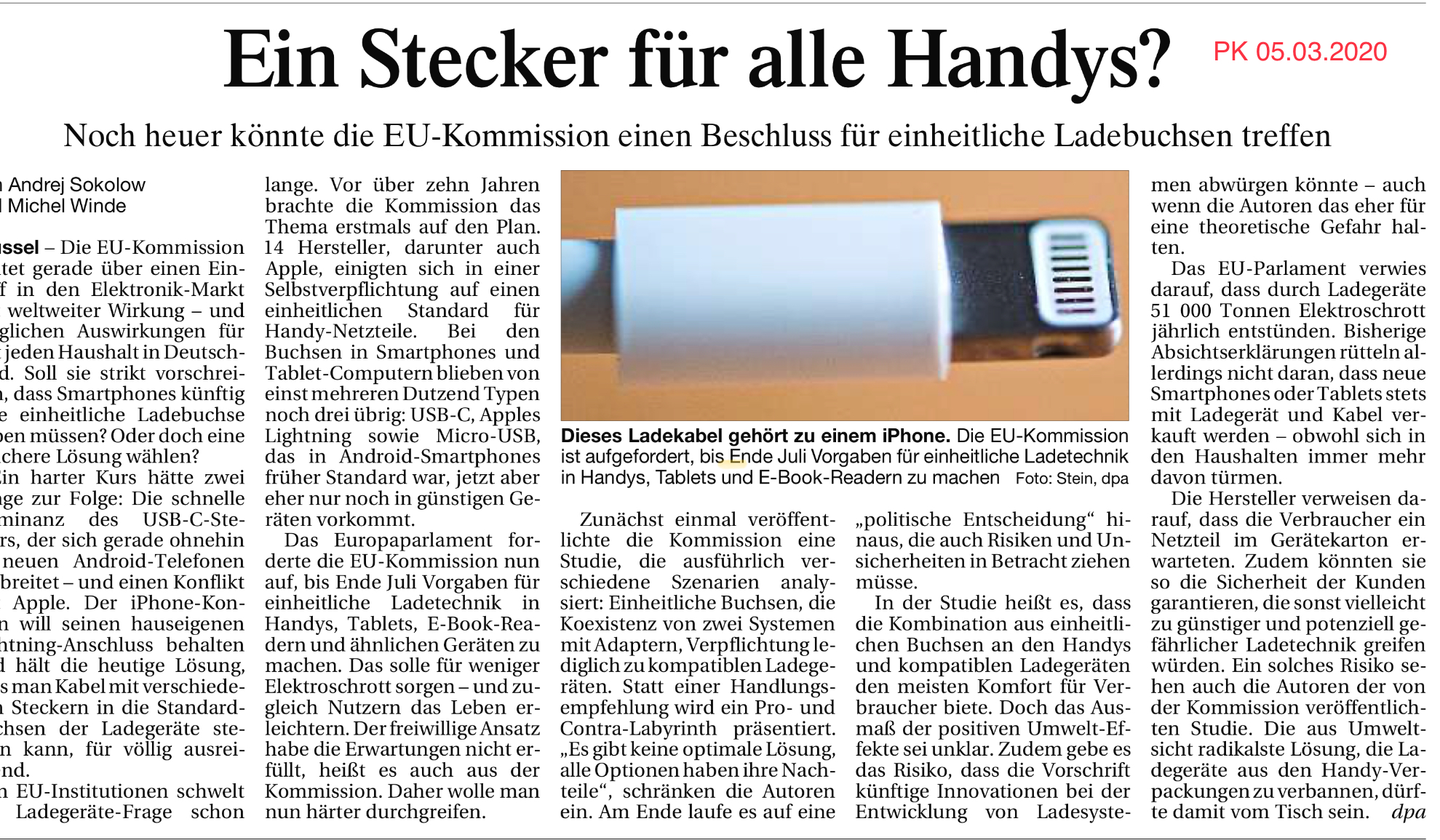 Brüssel – Die EU-Kommission brütet gerade über einen Eingriff in den Elektronik-Markt mit weltweiter Wirkung – und möglichen Auswirkungen für fast jeden Haushalt in Deutschland. Soll sie strikt vorschreiben, dass Smartphones künftig eine einheitliche Ladebuchse haben müssen? Oder doch eine weichere Lösung wählen?
Ein harter Kurs hätte zwei Dinge zur Folge: Die schnelle Dominanz des USB-C-Steckers, der sich gerade ohnehin in neuen Android-Telefonen ausbreitet – und einen Konflikt mit Apple. Der iPhone-Konzern will seinen hauseigenen Lightning-Anschluss behalten und hält die heutige Lösung, dass man Kabel mit verschiedenen Steckern in die Standardbuchsen der Ladegeräte stecken kann, für völlig ausreichend.
In EU-Institutionen schwelt die Ladegeräte-Frage schon lange. Vor über zehn Jahren brachte die Kommission das Thema erstmals auf den Plan. 14 Hersteller, darunter auch Apple, einigten sich in einer Selbstverpflichtung auf einen einheitlichen Standard für Handy-Netzteile. Bei den Buchsen in Smartphones und Tablet-Computern blieben von einst mehreren Dutzend Typen noch drei übrig: USB-C, Apples Lightning sowie Micro-USB, das in Android-Smartphones früher Standard war, jetzt aber eher nur noch in günstigen Geräten vorkommt.
Das Europaparlament forderte die EU-Kommission nun auf, bis Ende Juli Vorgaben für einheitliche Ladetechnik in Handys, Tablets, E-Book-Readern und ähnlichen Geräten zu machen. Das solle für weniger Elektroschrott sorgen – und zugleich Nutzern das Leben erleichtern. Der freiwillige Ansatz habe die Erwartungen nicht erfüllt, heißt es auch aus der Kommission. Daher wolle man nun härter durchgreifen.
Zunächst einmal veröffentlichte die Kommission eine Studie, die ausführlich verschiedene Szenarien analysiert: Einheitliche Buchsen, die Koexistenz von zwei Systemen mit Adaptern, Verpflichtung lediglich zu kompatiblen Ladegeräten. Statt einer Handlungsempfehlung wird ein Pro- und Contra-Labyrinth präsentiert. „Es gibt keine optimale Lösung, alle Optionen haben ihre Nachteile“, schränken die Autoren ein. Am Ende laufe es auf eine „politische Entscheidung“ hinaus, die auch Risiken und Unsicherheiten in Betracht ziehen müsse.
In der Studie heißt es, dass die Kombination aus einheitlichen Buchsen an den Handys und kompatiblen Ladegeräten den meisten Komfort für Verbraucher biete. Doch das Ausmaß der positiven Umwelt-Effekte sei unklar. Zudem gebe es das Risiko, dass die Vorschrift künftige Innovationen bei der Entwicklung von Ladesystemen abwürgen könnte – auch wenn die Autoren das eher für eine theoretische Gefahr halten.
Das EU-Parlament verwies darauf, dass durch Ladegeräte 51 000 Tonnen Elektroschrott jährlich entstünden. Bisherige Absichtserklärungen rütteln allerdings nicht daran, dass neue Smartphones oder Tablets stets mit Ladegerät und Kabel verkauft werden – obwohl sich in den Haushalten immer mehr davon türmen.
Die Hersteller verweisen darauf, dass die Verbraucher ein Netzteil im Gerätekarton erwarteten. Zudem könnten sie so die Sicherheit der Kunden garantieren, die sonst vielleicht zu günstiger und potenziell gefährlicher Ladetechnik greifen würden. Ein solches Risiko sehen auch die Autoren der von der Kommission veröffentlichten Studie. Die aus Umweltsicht radikalste Lösung, die Ladegeräte aus den Handy-Verpackungen zu verbannen, dürfte damit vom Tisch sein.
dpa

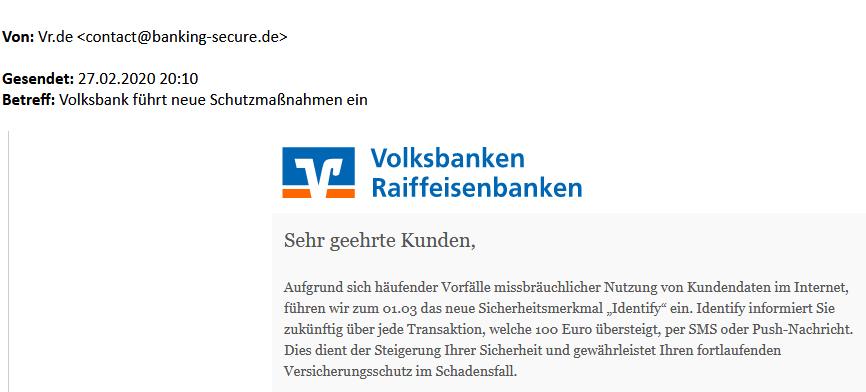
Betrüger versuchen mal wieder, über Phishing-E-Mails an Kontodaten zu kommen. Die sehr gut gemachte Mail versucht den Empfänger auf eine Webseite zu locken, die sehr ähnlich aussieht, wie die der VR Banken. Wenn man dort Daten für das VR Networld eingibt, werden diese an den Betrüger übertragen.
Es wird dann weiter nach Zugangsdaten des Handyanbieters gefragt. Wenn auch diese Daten übertagen wurden, sind dem Betrüger alle Möglichkeiten offen, das Konto über das Onlinebanking leerzuräumen, da auch die SMS mit der TAN abgefangen werden kann.
Das SMS-TAN-Verfahren ist unsicher und die Banken empfehlen mittlerweile auch, auf ein moderneres und sichereres Verfahren umzustellen. Dazu sollten Sie Kontakt zu ihrer Bank aufnehmen, diese hilft ihnen gerne weiter. Grundsätzlich hilfreich ist der Einsatz eines Anti-Virus-Programms auf dem eigenen Rechner, welches vor solchen Betrugsmails schützen kann.
Die Raiffeisenbanken haben auch eigene Hinweisseiten für Phishing-E-Mails und weitere Tricks der Betrüger, z.B. bei der Raiffeisenbank Erding: https://www.rberding.de/banking-service/sicherheit/phishing-warnungen.html
Hier der Text der aktuellen Betrüger-E-Mails:
Sehr geehrte Kunden,
Aufgrund sich häufender Vorfälle missbräuchlicher Nutzung von Kundendaten im Internet, führen wir zum 01.03 das neue Sicherheitsmerkmal „Identify“ ein. Identify informiert Sie zukünftig über jede Transaktion, welche 100 Euro übersteigt, per SMS oder Push-Nachricht. Dies dient der Steigerung Ihrer Sicherheit und gewährleistet Ihren fortlaufenden Versicherungsschutz im Schadensfall.
Wir bitten Sie daher eine gültige Mobilnummer über unsere SSL-verschlüsselte Verbindung zu hinterlegen. Dieser Prozess nimmt nur eine Minute Ihrer Zeit in Anspruch, bedeutet jedoch einen großen Beitrag zu Ihrer Sicherheit.
Anonym im Internet | Telekom Hilfe
Wer im Internet aktiv ist oder lediglich etwas liest, hinterlässt Spuren – oft mehr als ihm lieb ist. Wenn Sie wissen wollen, wie Sie anonym im Internet surfen, ohne etwas über sich preiszugeben, lesen Sie den folgenden Ratgeber.
Erscheint es Ihnen nicht unheimlich, wenn Ihr Computer Ihnen Produkte zum Kauf vorschlägt, nach denen Sie ein paar Tage vorher gesucht hatten? Natürlich ist es bequem, dass der Online-Buchladen schon nach einer Bestellung nur noch artverwandte Bücher empfiehlt. Aber spätestens wenn die ersten persönlich adressierten Spam-Mails im Postfach auftauchen oder Werbeanzeigen beim nächsten Internet-Besuch exakt das gleiche Produkt darstellen, das Sie vor Kurzem suchten, wird klar: Ein wenig anonymer dürfte es im Internet manchmal schon zugehen. Wir zeigen Ihnen ein paar einfache Verhaltensweisen, mit denen Sie möglichst wenige Spuren im Netz hinterlassen.
Alternativen zu Google nutzen via anonymer Suchmaschine
Wenn Sie darauf verzichten wollen Daten von sich preiszugeben, können Sie auf spezielle Suchmaschinen ausweichen. Große Anbieter wie Google, Bing oder Yahoo speichern neben Ihren eingegebenen Suchbegriffen auch Ihre Internet-Protocol-Adress (IP-Adresse). Anhand dieser Nummer kann ein Websitebesuch, ein Download oder jede weitere Aktivität jederzeit Ihrem Internet-Anschluss – und damit Ihnen selbst – zugeordnet werden. Um das zu verhindern, können Sie auf die Funktion „privates Surfen“ umsteigen. Beachten Sie jedoch, dass mit dieser Funktion je nach Browser zwar keine Seiteninformationen, Sucheinträge oder sonstige Ihrer Aktivitäten vom Browser gespeichert und weitergeleitet werden, dafür aber Ihre IP-Adresse weiterhin erkennbar ist.
Eine Suchmaschine hingegen wie Ixquick (https://www.ixquick.com) oder Duck Duck (https://duckduckgo.com) verzichtet auf diese Speicherung – und greift dabei dennoch auf die Suchergebnisse der großen Anbieter zurück. So bleiben Sie unerkannt.
Vorsicht vor Cookies
Die einfachste Maßnahme ist es, auf den Einsatz von Cookies zu verzichten. Cookies sind kleine Datenpakete, die bestimmte Websites auf Ihrem Computer speichern. Dort befinden sich dann beispielsweise Informationen darüber, nach welchen Artikeln Sie gesucht und welche Sie erworben haben. Sie können diese Funktion meist im Einstellungsmenü Ihres Browsers abschalten.
Manche Websites können jedoch ohne Cookies nicht angezeigt werden. Eine Alternative ist daher, Cookies zuzulassen, diese aber in regelmäßigen Abständen zu löschen. Auch die Löschfunktion befindet sich bei den meisten Browsern im Einstellungsmenü. In diesem Menü sollten Sie auch in regelmäßigen Abständen die Liste der von Ihnen besuchten Internetadressen, die gespeicherten Kennwörter, die gespeicherten Formulareinträge und sonstige gespeicherte Daten löschen. Außerdem sollten Sie keinesfalls wichtige Kennwörter oder Zugangsdaten in Ihrem Browser speichern, da sie dort relativ leicht zugänglich für Hacker und Dritte mit etwas Know-how sind.
Anonym mit Hilfe von Add-ons
Nutzen Sie sogenannte Add-ons, um Ihren Besuch im Internet so sicher und anonym wie möglich zu gestalten. Add-ons sind Erweiterungspakete, die in Browsern wie Firefox hinzugefügt werden können, um Skriptsprachen wie JavaScript und Flash auszuschalten. Skriptsprachen wie JavaScript oder Flash sind zum Aufruf von dynamischen Inhalten wie Videos notwendig. Jedoch können über Scriptsprachen die Interaktionen des Internet-Nutzers ausgewertet bzw. nachverfolgt werden. Mit Add-ons können Sie JavaScript (wie auch selten Flash) sowie Werbe-Blocker einfach per Kopfdruck ein- oder ausschalten, um keine Spuren zu hinterlassen.
Virtuelle Tarnkappe via Browser oder Proxyserver
Alternativ können Sie über den Browser Tor anonym im Internet surfen. Bei diesem Browser werden eine Reihe anonymer Knotenpunkte hintereinander geschaltet, um Ihre Spuren zu verwischen, wenn Sie online sind. Eine weitere, altbekannte Möglichkeit im Internet anonym aktiv zu sein, ist die Nutzung eines sogenannten Proxyservers, oft auch Anonymisierer genannt. Indem Sie Ihren Datenverkehr über diese Zwischenstelle tunneln, verwischen Sie Ihre Spuren.
Mit Nutzung eines Proxyservers ist Ihre wahre IP-Adresse im Internet nicht mehr erkennbar. Für Verfolger wird es so schwieriger herauszufinden, wer eine bestimmte Website tatsächlich besucht hat. (Eine Liste von kostenlosen Proxyservern und wie man diese einrichtet, finden Sie über die Suchmaschine mit dem Suchbegriff: „proxyserver nutzen“.) Desweiteren können Sie alternativ ein Tor Netzwerk nutzen. Ein Tor Netzwerk dient dazu, Ihr Netzwerk von Verbindungsdaten zu anonymisieren. Auf diese Weise kann niemand Ihren Datenverkehr analysieren.
Pseudonyme verwenden
Zu guter Letzt sollten Sie es grundsätzlich vermeiden, persönliche Angaben preiszugeben, wenn Sie im Internet aktiv sind. Dies gilt vor allem für Seiten, die leicht zugänglich sind, z. B. für Profile in Foren o. ä. Verwenden Sie dort nach Möglichkeit ein Pseudonym anstelle Ihres richtigen Namens. Für private Interessen lohnt sich auch die Einrichtung einer zweiten E-Mail-Adresse bei einem kostenlosen E-Mail-Anbieter wie Telekom E-Mail der Telekom. Auch hier sollten Sie als Adresse ein Pseudonym wählen, das keine Rückschlüsse auf Ihren vollständigen Namen zulässt.
Manche Seiten, z. B. Karrierenetzwerke, lassen jedoch keine Verwendung von Pseudonymen zu. Hier sollten Sie genau überlegen, welche Daten Sie von sich preisgeben und welche eventuell später einmal schädlich für Ihre Karriere sein könnten. Wenn Sie einen Zugang zu einem Forum oder zu einem sozialen Netzwerk nicht mehr verwenden, dann löschen Sie diesen. Falls das nicht möglich ist, dann fordern Sie den Betreiber der Seite auf, Ihre Daten vollständig zu entfernen
Sicherheitslücke bei Android-Smartphones
https://ios-epaper.donaukurier.de/epaper-layers/hip/2020-02-17/art395833,4494883
17.02.2020 23:01
Besitzer von Android-Smartphones und -Tablets sollten den Bluetooth-Funk ihrer Geräte derzeit umsichtig nutzen. Denn in vielen dieser Geräte klafft eine Sicherheitslücke, die Angreifer ausnutzen könnten, um Daten zu stehlen oder Schadsoftware einzuschleusen, berichtet „Heise online“. Geschützt seien nur Geräte mit aktuellem Sicherheitsupdate. Überprüfen lässt sich das je nach Modell etwa unter „Einstellungen/Erweitert/Systemupdate“ oder „Einstellungen/Sicherheitsstatus“. Steht dort bei den Android-Versionen 8 (Oreo) und 9 (Pie) der Datumseintrag 2020-02-01 oder 2020-02-05, ist das Gerät sicher. Ausnahme sind Geräte, die schon Android 10 haben: Diese sind ohnehin geschützt. Nutzer können bei Android Sicherheitspatches nicht selbst installieren. Sie müssen meist warten, bis ein Systemupdate des Geräteherstellers kommt, das die als CVE-2020-0022 dokumentierte und von der Sicherheitsfirma ERNW entdeckte Schwachstelle schließt. Bis dahin empfehlen die Experten, die Bluetooth-Nutzung möglichst einzuschränken – insbesondere an öffentlichen Orten. tmn
7 Tipps, um eure Privatsphäre zu schützen – mit Google
Im Mai 2019 haben wir in München das Google Safety Engineering Center (GSEC) eröffnet. In diesem globalen Hub arbeiten Experten aus aller Welt an der Sicherheit von Google-Produkten. Der Passwortmanager für Googles Browser Chrome wurde hier ebenso mitentwickelt wie das Google-Konto. Pünktlich zum Safer Internet Day 2020 haben uns die Entwickler aus dem GSEC ihre Top-Tipps gegeben: Mit welchen Schritten lässt sich die Privatsphäre online schützen? Welche Tools sind nützlich und hilfreich? Hier kommen die Antworten:
1. Sicheres browsen: Nutzt die Sicherheitsfeatures eures Browsers.
Browser verfügen über eingebaute Sicherheits-Tools und -Features, mit denen ihr euch beim Surfen absichern könnt. Google Chrome schützt euch beispielsweise vor schädlichen Anzeigen und warnt euch vor gefährlichen Websites oder verdächtigen Downloads. Euer Passwortschutz ist ebenfalls automatisch integriert: Gebt ihr ein Kennwort für eine Online-Anmeldung auf einer Webseite ein, prüft Chrome, ob dieses Kennwort in einer Liste gestohlener Kennwörter auftaucht. Sollte dem so sein, werdet ihr direkt informiert und könnt das Passwort umgehend ändern.
2. Sinnvolle Tools: Passwörter sicher und stark über alle Konten.
Wusstet ihr, dass sich jeder von uns im Durchschnitt 120 Passwörter merken müsste? Tun aber die wenigsten – die meisten nutzen daher ein- und dasselbe Passwort für mehrere Webseiten. Der Passwort Manager im Google-Konto hilft euch, starke Passwörter für all eure Online-Konten zu generieren und sie für euch zu merken. Mit dem Passwortcheck wird euch zusätzlich nicht nur mit einem Klick angezeigt, ob eure bereits verwendeten Kennwörter unsicher sind – sondern auch, ob Passwörter vielleicht Opfer eines bekannten Leaks wurden und somit Eure Daten einem Risiko ausgesetzt sind.
3. Viel genutzt: Der Inkognito Modus in Google Apps.
Der Inkognito Modus ist seit der Einführung von Chrome 2008 eines unserer beliebtesten Features. Er sorgt dafür, dass eure Aktivitäten (wie z.B. Browserverlauf, Cookies oder Websitedaten) während des Surfens von Chrome nicht gespeichert werden. Seit letztem Jahr haben wir den Inkognito Modus auch bei YouTube und Google Maps eingeführt. Tippt auf euer Profilbild, um ihn einfach ein- oder auszuschalten. Mehr dazu findet ihr auf chrome.google.com.
4. Zwei Schritte: Doppelter Schutz für eure Konten.
Viele Unternehmen bieten online die „Zwei-Faktor-Authentifizierung“ an, so auch Google. So sind Kundenkonten besser vor Hackern geschützt. Für die Anmeldung im Google-Konto muss zusätzlich zum Passwort ein Bestätigungscode eingetippt werden, der per SMS oder Telefonanruf übermittelt wird. Ja, das ist aufwändiger, dafür aber auch sicherer. Mehr auf g.co/2step
5. Zwei Minuten: Der Online Sicherheitscheck.
Jeder von uns ist im Durchschnitt sechs Stunden am Tag online. Zwei Minuten dieser Zeit reichen aus, um die Sicherheit zu erhöhen. Unser Sicherheitscheck hilft, eure Daten und Geräte im Internet zu schützen. Hier könnt ihr zum Beispiel die „Bestätigung in zwei Schritten“ aktivieren und dank dieser Zwei-Faktor-Authentifizierung für noch mehr Sicherheit sorgen. Führt den Online-Sicherheitscheck einfach durch, während ihr einen Kaffee trinkt. Es lohnt sich! g.co/securitycheckup
6. Digitale Wellness: Entspannter mit Google.
Den schmalen Grat zwischen ständiger Erreichbarkeit und technologiebedingtem Stress zu erkennen, ist oft nicht leicht. Aber wer kann sich noch entspannen oder konzentrieren, wenn ständig Benachrichtigungen eintrudeln? Mit unseren Tools könnt ihr Benachrichtigungen stoppen und Zeitlimits für Apps festlegen. Mehr erfahrt ihr unter wellbeing.google.
7. Privatsphäre: Die Kontrolle behalten.
Privatsphäre ist ein hohes Gut – das gilt auch online. Für uns ist es deshalb wichtig, dass ihr jederzeit Transparenz und Kontrolle über eure Daten habt und selbst festlegen könnt, was und wie gespeichert wird. In eurem Google-Konto habt ihr umfassende Informationen und Einstellungen zu Sicherheit und Datenschutz gebündelt. Hier erhaltet ihr einen Überblick zu den Daten, die Google von euch speichert, und könnt bestimmen, welche Aktivitätsdaten in Zukunft erfasst werden sollen – und gleichzeitig gespeicherte Daten gezielt löschen. Mehr auf meinkonto.google.de
Weitere Tipps und Artikel zu Themen wie sicherer Datentransfer oder Schutz für euer Nutzerkonto mit Google erfahrt ihr unter Google.de/about/stories.
Post von Rahul Roy-Chowdhury, Vice President of Product, Privacy
https://germany.googleblog.com/2020/02/privatsphare-schuetzen-tipps.html
Auf die nächsten 15 Jahre Google Maps
Für viele von uns ist es selbstverständlich, dass so viele Informationen über die Welt jederzeit mit nur einem Klick zur Verfügung stehen. Aber erinnert ihr euch noch an die Zeit, als ihr euch auf Reisen durch ausgedruckte Navigationshinweise geblättert habt, während ihr gleichzeitig eine Hand am Lenkrad hattet und den Verkehr im Auge behalten musstet? Damals war auch noch gar nicht dran zu denken, Verkehrsupdates in Echtzeit zu erhalten oder ein Restaurant auf eurer Route zu finden. Ungefähr zu dieser Zeit – vor 15 Jahren – haben wir Google Maps gestartet, mit dem ambitionierten Ziel, die Welt zu kartografieren.
Ich erinnere mich noch an frühe Versionen von Google Maps. Ich war so beeindruckt davon, wie einfach Nutzer sich auf einmal durch die Welt navigieren konnten. Eine meiner frühesten Erinnerungen ist, als ich Teil des Teams war, welches an der Benutzerfreundlichkeit gearbeitet hat. Damals gab es noch keine Smartphones, weshalb wir uns eingehend mit der Frage beschäftigt haben, wo wir am besten den „Drucken“-Button auf der Seite platzieren sollten, damit Nutzer ihre Wegbeschreibung auch mitnehmen konnten.
Seitdem hat sich zum Glück viel geändert. Google Maps hat mehr als 220 Länder kartografiert, Informationen für etwa 200 Millionen Orte und Unternehmen erfasst und Milliarden von Menschen geholfen, auf schnellstem Weg von A nach B zu kommen. Anfangs haben wir uns vor allem auf die Frage konzentriert: „Wie komme ich von hier nach dort?“ Im Laufe der Zeit hat sich unsere Mission weiterentwickelt: Wir wollen nicht nur, dass ihr euer Ziel bestmöglich erreicht, sondern euch auch dabei helfen, die Umgebung zu erkunden, wenn ihr angekommen seid.
Diese Woche feiern wir Geburtstag – Zeit für uns, zu reflektieren, wie sich die Definition dessen, was eine Karte leisten kann, verändert hat und wie maschinelles Lernen uns noch weiter voranbringen wird.
Sich auf der Welt zurechtfinden: Von der einfachen Wegbeschreibung bis zu Live View
Vor fünfzehn Jahren war es normal, Wegbeschreibungen auszudrucken. Der Gedanke, dass das Handy euch navigiert, während ihr euch selbst auf die Straße konzentrieren könnt, schien damals revolutionär. 2009 leistete Google Maps Pionierarbeit im Bereich der mobilen Schritt-für-Schritt-Navigation – seitdem haben wir unter anderem Wegbeschreibungen für Fußgänger, Fahrradfahrer sowie Bus- und Bahnfahrende hinzugefügt. Unser Ziel: euch bei jeder Fahrt mit jedem Verkehrsmittel zu unterstützen. Da Menschen zunehmend verschiedene Verkehrsmittel nutzen, wenn sie unterwegs sind – zum Beispiel zu Fuß zum Bahnhof laufen und dann mit einer Mitfahrgelegenheit zum Ziel fahren – besteht eine unserer nächsten Herausforderungen darin, diese Navigationsoptionen und Vorhersagen zusammenzufügen.
Wegbeschreibungen allein sind aber nicht genug: Wir helfen euch auch dabei, schneller und bequemer anzukommen, indem wir euch beispielsweise mit relevanten Echtzeitinformationen wie Live-Verkehrswarnungen, Prognosen zur Auslastung eures Busses und verfügbare E-Scooter versorgen. Und wir haben Technologien wie Augmented Reality (AR) eingesetzt, um die Karte zum Leben zu erwecken. Letztes Jahr haben wir Live View eingeführt, bei der AR, KI und eure Smartphone-Kamera verwendet werden, um euch die Umgebung mit virtuellen Pfeilen und Hinweisen zu zeigen. Denn wer von euch kennt es nicht, erstmal fünf Minuten in die falsche Richtung zu laufen, bis ihr es merkt (mir ging es auf jeden Fall schon so!).
Ankommen und die Welt entdecken
Wir sind davon überzeugt, dass eine Karte viel mehr ist, als eine große Masse aus Festland und Meeren – und dass eine Stadt mehr ist als ein Straßennetz. Schließlich gibt es so viele Dinge, die meine Heimatstadt so besonders machen: das Frühstücksrestaurant mit meinem Lieblings-Gemüseomelette, der Hundefriseur, der meinen Vierbeiner immer wieder perfekt in Form bringt und die Pizzeria mit dem Kickertisch, an dem meine Kinder immer ein paar Partien gegeneinander spielen, während wir aufs Essen warten. Eine wirklich hilfreiche Karte spiegelt all diese lokalen Einblicke wider und hilft Nutzern, Orte zu finden, die zu ihnen passen – und genau das war unser Fokus in den letzten Jahren bei Google Maps. Bis vor kurzem habt ihr, wenn ihr eine Pizza essen wolltet, eine Liste von 20 Pizzerien in der Nähe angezeigt bekommen. (Und noch früher musstet ihr schon vorher zu Hause am Computer nach der Liste suchen – oder wenn ihr schon unterwegs wart, auf der Straße dem Geruch von geschmolzenem Käse folgen). Jetzt können wir euch helfen, alle Pizzerien in der Nähe zu finden, die Öffnungszeiten mitzuteilen, wie voll sie ungefähr sein werden und wo es anderen Nutzern am besten geschmeckt hat. Wenn ihr euch dann entschieden habt, wohin ihr essen gehen wollt, könnt ihr ganz einfach über Google Maps einen Tisch reservieren oder direkt aus der App beim Restaurant anrufen.
Um dies in großem Maße anbieten zu können, müssen wir uns auskennen und wissen, welche Geschäfte und Orte es gibt – und hier kommt unsere aktive Community ins Spiel. Jeden Tag steuern Nutzer mehr als 20 Millionen Beiträge zu Google Maps und der Google Suche bei – wie Fotos, Rezensionen und Bewertungen. Diese Beiträge machen Google Maps kontinuierlich besser und nützlicher für alle. Sie ermöglichen es auch, dass wir Funktionen wie beliebte Gerichte in Restaurants, aktuelle Straßensperrungen und barrierefreie Routen anzeigen können. Außerdem soll euch Google Maps auch beim Erledigen von Dingen unterstützen, also beispielsweise dass ihr nach einem Kino sucht und direkt Tickets buchen könnt.
Die Technik hinter der Zukunft von Google Maps
Die Welt verändert sich ständig – neue Straßen kommen hinzu, Buslinien werden geändert und Naturkatastrophen verändern Routen. Deshalb muss eine Karte ständig aktualisiert werden, um umfassend und genau zu sein. Fortschritte im Bereich Künstliche Intelligenz helfen uns dabei, Karten zu erstellen und so qualitativ hochwertiges Material und lokale Informationen schneller in weite Teile der Welt zu bringen. So haben wir zum Beispiel mit unserem Data Operations-Team zusammengearbeitet, um gängige Gebäudeumrisse manuell nachzuzeichnen, und dann unsere maschinellen Lernmodelle darauf trainiert, Gebäudekanten und -formen zu erkennen. Dank dieser Technik haben wir im letzten Jahr ebenso viele Gebäude erfasst wie in den zehn vorangegangenen Jahren zusammen. An anderer Stelle hilft uns das maschinelle Lernen, auch handgeschriebene Gebäudenummern zu erkennen, die selbst für einen Passanten im Auto schwer zu erkennen wären. Das ist besonders wichtig, wenn wir Gebiete kartografieren, in denen formale Straßenschilder und Hausnummern selten sind. Allein in Lagos, Nigeria, hat uns das maschinelle Lernen dabei geholfen, 20.000 Straßennamen, 50.000 Adressen und 100.000 neue Geschäfte hinzuzufügen – und so die Karte mit lokalen Orten und Unternehmen zu erweitern, über die es früher nur wenig detaillierte Informationen gab.
Die Karte für die nächsten 15 Jahre
Während wir unseren Geburtstag feiern und bereits auf die nächsten 15 Jahre blicken, haben wir einige neue Updates für euch, darunter einen neuen Look für die App und weitere Informationen für Pendler. Und wir haben unser Google Maps-Symbol aktualisiert, das jetzt für die Entwicklung steht, die wir mit Google Maps schon gemacht haben. Als wir angefangen haben, die Welt in Google Maps zu erfassen, war uns bewusst, dass wir uns einer Herausforderung stellen. Aber selbst nach 15 Jahren finde ich es immer noch überwältigend, wie gigantisch diese Aufgabe tatsächlich ist. Es geht nicht nur darum, die physische Welt zu verstehen und zu kuratieren, sondern auch darum, diese Informationen unseren Nutzern auf eine Weise aufzubereiten, die ihnen dabei hilft, sich in der Welt zurechtzufinden, sie zu entdecken und Dinge zu erledigen. Die reale Welt ist unendlich detailliert und verändert sich ständig, so dass unsere Arbeit nie zu Ende sein wird.
Post von Jen Fitzpatrick, SVP Geo
https://germany.googleblog.com/2020/02/auf-die-nachsten-15-jahre-google-maps.html