Die Marktforschungsfirma IDC hat die Verkaufszahlen des weltweiten Tablet-Marktes für das vierte Quartal 2019 und das Gesamtjahr 2019 ermittelt.
Das Apple iPad bleibt wie in den letzten Jahren der Marktführer und hatte sich fast 50 Millionen mal verkauft.
Was sagen die Zahlen?
Im Gesamtjahr 2019 konnte Apple seinen Marktanteil laut denIDC Marktzahlenbei Tablets mit seinem iPad von 29,6 auf 34,6 Prozent steigern. Der Absatz kletterte von 43,3 auf 49,9 Millionen Stück und belegt damit den ersten Platz. Das Weihnachtsquartal war für Apple sehr erfolgreich, weil 15,9 Millionen iPads nach 12,9 Millionen ein Jahr zuvor verkauft wurden.
Der Gesamtabsatz belief sich über alle Hersteller bezogen auf 144,1 Millionen Tablets, wovon Apple, Samsung und Huawei die ersten drei Plätze belegen. Die letzten beiden Plätze konnten Amazon und Lenovo für sich entscheiden, während das Schlusslicht von anderen Herstellern mit 37 Millionen Tablets gebildet wurde.
Zehn Jahre Apple iPad
Vor zehn Jahren kam dasApple iPadauf den Markt und konnte seinen Marktanteil trotz der wachsenden Konkurrenz ausbauen. Am 27. Januar 2010 zeigte Steve Jobs auf der Keynote der Öffentlichkeit Apples erstes Tablet.
Zwischenzeitlich ist dasApple iPadin der siebten Generation erschienen und ist in drei Varianten verfügbar. Interessierte Käufer können das Apple iPad, iPad Mini, iPad Pro und iPad Air im Apple Onlineshop erwerben.
Veröffentlicht unteriPad Aufbaukurs|Kommentare deaktiviert für Apple iPad belegt auf weltweiten Tablet-Markt den Spitzenplatz
Im der App „Safari“ kannst du im Web surfen, Webseiten, die du später lesen möchtest, zu deiner Leseliste hinzufügen und Seitensymbole zum Home-Bildschirm hinzufügen, um schnell darauf zugreifen zu können. Wenn du dich auf all deinen Geräten mit derselben Apple-ID bei iCloud anmeldest, kannst du Seiten sehen, die du auf anderen Geräten geöffnet hast. Außerdem kannst du deine Lesezeichen, den Verlauf und deine Leseliste auf all deinen Geräten auf dem aktuellen Stand halten.
Im Web suchen
Gib in das Suchfeld oben auf dem Bildschirm einen Suchbegriff, eine Wortfolge oder eine URL ein.
Tippe auf einen als Suchergebnis angezeigten Vorschlag. Tippe alternativ auf der Tastatur auf „Öffnen“, wenn exakt nach dem von dir eingegebenen Begriff gesucht werden soll.
Reader-Darstellung anzeigen
In der Reader-Ansicht wird eine Webseite so formatiert, dass nur die relevanten Text- und Bildelemente angezeigt werden.
Tippe auf links im Adressfeld und dann auf „Reader-Darstellung einblenden“.
Um die ganze Seite erneut anzuzeigen, tippe auf und dann auf „Reader-Darstellung ausblenden“.
Hinweis: Wird die Option „Reader-Darstellung einblenden“ im Fenster grau dargestellt, ist der Reader für die gerade angezeigte Seite nicht verfügbar.
Ein PDF aus der Druckvorschau erstellen: Sie müssen dafür im Druckdialog in die gezeigte Vorschau hineinzoomen, indem sie – wie in anderen Apps auch – Daumen und Zeigefinger gleichzeitig in entgegengesetzte Richtungen bewegen. Der Zoom erzeugt die PDF-Datei, die Sie nun über das Freigabemenü verschicken oder speichern können.
Websites ohne deren Erfassung im Verlauf besuchen
Tippe auf und danach auf „Privat“.
Wenn der Modus für privates Surfen aktiviert ist, wird der Hintergrund der App „Safari“ nicht wie üblich in Weiß, sondern in Schwarz angezeigt. Websites, die du besuchst, werden nicht in den Verlauf auf dem iPad übernommen und erscheinen nicht in der Liste der Tabs auf deinen anderen Geräten.
Tippe auf und danach erneut auf „Privat“, um die Websites auszublenden und den Modus für das private Surfen zu beenden. Die Websites erscheinen wieder, wenn du das nächste Mal den Modus für das private Surfen verwendest.
-Symbol auf dem Home-Bildschirm des iPad hinzufügen
Du kannst auf dem Home-Bildschirm des iPad ein Website-Symbol hinzufügen, um schnell auf diese Site zuzugreifen.
Tippe auf der Website auf und danach auf „Zum Home-Bildschirm“.
Das Symbol wird nur auf dem Gerät angezeigt, auf dem du es hinzugefügt hast.
Webseite zu deinen Favoriten hinzufügen: Öffne die Seite, tippe auf und dann auf „Als Favorit sichern“. Favoriten bearbeiten: Tippe auf ,auf „Lesezeichen“, auf „Favoriten“ und schließlich auf „Bearbeiten“, um Favoriten zu löschen, umzubenennen oder neu anzuordnen. Lesezeichen anzeigen und verwalten: Tippe auf und dann auf den Tab „Lesezeichen“. Tippe auf „Bearbeiten“, um einen neuen Ordner zu erstellen oder Lesezeichen zu löschen, umzubenennen oder neu anzuordnen.
Als Mail Anhang erhaltenes Foto oder Video in der App „Fotos“ sichern
Lege den Finger auf das Foto oder Video und tippe auf „Zu ‚Fotos‘ hinzufügen“.
Bildschirmfoto aufnehmen
Führe einen der folgenden Schritte aus:
Modelle mit Home-Taste: Drücke gleichzeitig die obere Taste und die Home-Taste und lasse die Tasten wieder los.
Andere Modelle: Drücke gleichzeitig die obere Taste und die Lautstärketaste „Lauter“ und lasse die Tasten wieder los.
Tippe auf das Bildschirmfoto in der linken unteren Ecke und danach auf „Fertig“.
Wähle „In ‚Fotos‘ sichern“ oder „Bildschirmfoto löschen“ aus.Wenn du das Bildschirmfoto sicherst, wird es dem Album „Bildschirmfotos“ der App „Fotos“ oder dem Album „Alle Fotos“ hinzugefügt (sofern du iCloud-Fotos verwendest).
Tipp: Wenn du schnell ein PDF-Dokument einer Webseite oder einer E-Mail erstellen willst, nimm ein Bildschirmfoto auf. Tippe danach auf die Miniatur und auf „Ganze Seite“.
Bildschirm teilen Auf unterstützten Modellen kannst du zwei Apps öffnen und in separaten Fenstern anzeigen. Wenn du eine App verwendest, streiche von unten nach oben, um das Dock anzuzeigen. Lege den Finger auf eine App im Dock, schiebe sie zum rechten oder linken Bildschirmrand und hebe den Finger an. Sind bereits zwei Apps geöffnet, bewege den Finger über die App, die ersetzt werden soll.
Bewege die Trennlinie zwischen den Apps in die Mitte des Bildschirms, um beiden Apps den gleichen Platz einzuräumen.
Mail Anhänge lösen und sichern Mail Anhänge: Anhänge können Dokumente, Fotos oder Videos sein. Gerade im Bereich der Dokumente gibt es zahlreiche Formate, die je nach Programm, mit dem sie erstellt wurden, entsprechende Namensendung bekommen. Die bekanntesten Formate sind DOC für ein Worddokument, XLS für eine Excel-Tabelle, PDF für ein Portable Document Format (kurz PDF; deutsch: (trans)portables Dokumentenformat) ist ein plattformunabhängiges Dateiformat für Dateien, das vom Unternehmen Adobe Systems entwickelt wurde. Bilder sind als JPG oder als PNG bezeichnet. Mit dem aktuellen iPad Betriebssystem lassen sich alle genannten Formate öffnen und ablegen oder weiterleiten. Vorschau eines Anhangs anzeigen: Legen Sie den Finger auf den Anhang und tippen Sie danach auf „Übersicht“.
Anhang mit einer anderen App öffnen: Tippen Sie auf den Anhang und belassen Sie den Finger darauf, bis ein Menü eingeblendet wird.
PDF aus einem E-Mail-Anhang zu iBooks hinzufügen: Öffnen Sie die E-Mail und legen Sie den Finger auf den PDF-Anhang. Tippen Sie dann auf „In iBooks kopieren“.
PDF-Dokument drucken: Tippen Sie bei geöffnetem Dokument auf ↑ und wählen Sie „Drucken“ (dafür ist ein AirPrint-fähiger Drucker erforderlich).
Mit der Kamera ein Dokument in eine Notiz einscannen
Tippe in einer Notiz auf und wähle „Dokumente scannen“ aus.
Richte dein iPad so aus, dass die gewünschte Seite des Dokuments auf dem Bildschirm zu sehen ist. Das iPad scannt die Seite daraufhin automatisch.
Mit Pages kannst du Dokumente aller Art erstellen – von einem einfachen Textverarbeitungsdokument mit hauptsächlich Text bis hin zu einem Seitenlayoutdokumentmit Grafiken, ansprechenden Schrifteffekten und mehr.
Wenn du ein Dokument erstellst, egal welcher Art, beginnst du immer mit einer Vorlage und passt diese dann wie gewünscht an. Die Vorlagen wurden für bestimmte Zwecke (etwa für Aufsätze, Rundschreiben und Bücher) konzipiert, um dir einen idealen Ausgangspunkt für deine Arbeit zu geben.
Nachdem du eine Vorlage geöffnet hast, kannst du eigenen Text hinzufügen, Platzhaltergrafiken ersetzen oder löschen und neue Objekte (Tabellen, Diagramme, Textfelder, Formen, Linien und Medien) hinzufügen.
Neben dem Wählen der Nummer 112 gibt es weitere Möglichkeiten und Hilfen
Von Till Simon Nagel
Unfälle passieren schnell: Einmal nicht auf das Auto voraus geachtet, nur eine Wurzel übersehen oder zu lange nicht auf Warnsignale des Körpers gehört. Wenn der Notfall eintritt, ist ohnehin nur noch wichtig, dass schnell Hilfe kommt. Und die Rettungskräfte müssen an den richtigen Ort kommen. Ruft man vom Mobiltelefon aus an, ist das oft gar nicht so einfach.
? Welche Nummer hat
der Notruf denn eigentlich?
In Deutschland wählt man für Feuerwehr und Rettungsdienst die 112, für die Polizei die 110. Das wissen die meisten in Deutschland. Doch dass die 112 auch EU-weit die Notdienste alarmiert, wissen 69 Prozent nicht. Das hat eine Innofact-Umfrage im Auftrag des Vergleichsportals Verivox ergeben. Und ein Großteil der Befragten (85 Prozent) wählt den Notruf noch manuell und entsperrt dafür zunächst das Telefon, startet die Telefon-App und wählt die 112. Das ist der langsamste Weg zur Hilfe.
? Wie geht der Notruf
denn schneller?
Moderne Smartphones haben seit einigen Jahren praktische Abkürzungen zum Notruf eingebaut, nur kennt sie bislang gerade einmal jeder Siebte (15 Prozent). iPhone-Nutzer drücken fünfmal auf die Sperrtaste oder halten Sperr- und eine der Lautstärketasten länger gedrückt. Im folgenden Menü kann man per Fingerwisch den Notruf wählen. Android-Nutzer müssen die Funktion möglicherweise erst aktivieren. Sie ist meist in den Einstellungen zu finden, bei Samsung etwa unter „Datenschutz & Sicherheit“, bei anderen Herstellern unter „System“. Google-Smartphones bieten etwa nach etwas längerem Druck auf die Sperrtaste eine Notfallseite mit Notrufnummer an, bei Xiaomi-Smartphones muss fünfmal der Sperrknopf gedrückt werden, ebenso bei OnePlus.
Auch mit den gesperrten Telefonen anderer kann man leicht den Notruf wählen. Dazu wischt man auf dem Sperrbildschirm herum, bis eine Schaltfläche mit Namen wie „Notruf“ oder „Notfall“ erscheint. Mit einem Tipp darauf kommt man zum Tastenfeld und kann die 112 von Hand eingeben.
? Wie kommt mein Standort
zur Notruf-Leitstelle?
Die Netzbetreiber senden beim Handynotruf schon jetzt Standortdaten an die Leitstelle. Das dient aber momentan eher zur groben Orientierung, sagt Carsten Schneider vom Deutschen Feuerwehrverband (DFV). Denn so ist nur sichtbar, in welcher Funkzelle sich ein Anrufer gerade befindet. Solch eine Funkzelle kann aber im ländlichen Raum sehr groß sein, was die Standortgenauigkeit verschlechtert. Hinzu kommt: Vom Mobiltelefon erreicht man nicht immer automatisch die zuständige Leitstelle.
Besser funktioniert das mit AML. Dahinter steckt eine Technik, die bei Notrufen automatisch die Ortungsfunktion des Smartphones aktiviert und an die Notfalldienste schickt – sogar wenn man die Ortungsfunktion eigentlich abgestellt hat. Dabei werden die Standortdaten per SMS im Hintergrund an von den Leitstellen Freiburg und Berlin betriebene AML-Endpunkte verschickt. Die Leitstellen können von diesen Servern dann die Standorte eines Anrufers abfragen.
Praktisch, wenn Anrufer ihren Standort entweder nicht kennen, oder sich aus welchem Grund auch immer nicht klar ausdrücken können. Im Netz von O2, Vodafone und der Telekom funktioniert AML schon. Auch immer mehr Leitstellen schließen sich an das System an. Stand vergangenen Dezember sind rund drei Viertel der knapp 250 Leitstellen dabei. Die Standortdaten werden nicht dauerhaft gespeichert, sagt Henning Schmidtpott vom IT-Management der Leitstelle Freiburg. Nach einer Stunde werden sie aus dem System gelöscht.
AML, manchmal auch ELS genannt, muss man nicht aktivieren. Die Technik steckt theoretisch in allen Android-Smartphones ab Version 4.0. iPhones brauchen für Notrufe mit automatischer Standortsendung die iOS-Version 13.3, welche auf Geräten ab dem iPhone 6s installiert werden kann.
? Was, wenn die Ortung
nicht funktioniert?
Funktioniert die Funkzellenortung nicht und auch kein AML, müssen Anrufer beim Notruf improvisieren. „Es gibt die Möglichkeit, den Standort in der eigenen Karten-App herauszufinden“, sagt Feuerwehrmann Carsten Schneider. In Apples Karten-App etwa mit einem langen Druck auf das eigene Standortsymbol. Hier erfährt man auch die GPS-Koordinaten. Für den Notfall halten manche Leitstellen auch ein Smartphone bereit, auf das Anrufer ihren Standort per Messenger-App senden können. Oder sie schicken eine SMS mit einem Link. Klickt man ihn, erfährt die Leitstelle den Standort. Vorausgesetzt, man hat Datenempfang. Ansonsten, so sagt Schneider, kennen die Leitstellen-Mitarbeiter Tricks, um etwa über Landmarken den Standort einzugrenzen.
? Welche Hilfsmittel
gibt es darüber hinaus?
Träger einer Apple Watch (ab Series 4) können die Uhr auch als Sturzmelder nutzen. Erkennt das Gerät einen schweren Sturz, wählt es nach einiger Zeit ohne Reaktion automatisch den Notruf und sendet den Standort des Trägers an dessen Notfallkontakte. Diese muss man zunächst in der Health-App des iPhones im Notfallpass hinterlegen. Hier können Nutzer auch ein Foto, Geburtsdatum, Gewicht, Medikamente oder Erkrankungen angeben. Solche Angaben erleichtern den Notfallsanitätern die Arbeit, sagt Carsten Schneider, seien aber immer nur eine zusätzliche Option.
Auch verschiedene Android-Smartphones bieten solche Notfallpässe an. Man findet sie etwa in den Einstellungen bei „Über das Telefon“ und kann dort medizinische Angaben zur eigenen Person und Notfallkontakte eintragen.
? Was sind denn
die Notfallkontakte?
Das sind im Telefonbuch gespeicherte Kontakte, die im Notfallpass hinterlegt werden. So wissen Helfer, wer im Notfall informiert werden soll. Diese Kontakte können auch vom gesperrten Telefon aus erreicht werden. Außerdem kann eingestellt werden, dass diese Kontakte beim Auslösen des Notrufs eine Nachricht erhalten, manchmal sogar mit dem eigenen Standort. Damit die Personen beim Erhalt solcher Nachrichten nicht erschrecken und wissen, was zu tun ist, informiert man sie vorher besser und bespricht weitere Schritte.
? Ist der Notruf per Chat
bald möglich?
Neben einer Verbreitung von AML soll eine bundesweite Notruf-App den Kontakt zu Feuerwehr und Rettungsdienst leichter machen. Das für Mitte dieses Jahres erwartete Programm verbindet mit der richtigen Notrufabfragestelle, sagt Carsten Schneider. Nutzer können mit der App auch für andere einen Notruf absetzen und deren Standort angeben. Der Kontakt zur Leitstelle wird dabei per Chat hergestellt. Das soll die App zum einen zum Hilfsmittel für Menschen mit Behinderung machen. Zum anderen sollen so auch unauffällige Notrufe möglich sein.
tmn
Veröffentlicht unterAllgemein|Kommentare deaktiviert für Hilfe holen mit dem Smartphone
In jeder App, in der du Text eingeben oder bearbeiten kannst, wird die Bildschirmtastatur eingeblendet, wenn du auf ein Textfeld tippst.
Durch Zuziehen mit den Fingern kannst du die Tastatur verkleinern und anschließend auf einzelne Buchstaben tippen oder QuickPath (nicht für alle Sprachen verfügbar) zum Eingeben verwenden, indem du mit dem Finger von Buchstabe zu Buchstabe streichst, ohne den Finger anzuheben. Hebe den Finger erst an, wenn das Wort komplett eingegeben ist. (Wenn du auf tippst, nachdem du ein Wort durch Streichen eingegeben hast, wird das ganze Wort gelöscht.)
Du kannst die kleinere Tastatur an eine beliebige Stelle bewegen, um einfach mit einer Hand zu schreiben.
Ziehe die Finger auseinander, um die Tastatur wieder in voller Größe anzuzeigen. Wenn die Tastatur Normalgröße hat, tippst du auf die Tasten um zu schreiben (anstatt darüber zu streichen). Du kannst auch externe Tastaturen verwenden, um Text auf dem iPad einzugeben.
Für die Texteingabe kannst du beliebige der folgenden Schritte ausführen:
• Großbuchstaben eingeben: Tippe auf die Umschalttaste, um Großbuchstaben einzugeben. Du kannst auch mit dem Finger auf die Umschalttaste tippen und den Finger, ohne ihn abzuheben, von dort zur gewünschten Buchstabentaste bewegen.
• Feststelltaste aktivieren: Tippe zweimal auf die Umschalttaste.
• Am Ende eines Satzes automatisch einen Punkt und ein Leerzeichen eingeben: Tippe zweimal auf die Leertaste.
• Ziffern, Satzzeichen oder Symbole eingeben: Tippe auf die Zifferntaste
• oder auf die Symboltaste
• Letzten Bearbeitungsvorgang widerrufen: Streiche mit drei Fingern nach links oder tippe auf
• oder auf
• Letzten Bearbeitungsvorgang wiederherstellen: Streiche mit drei Fingern nach rechts oder tippe auf
• Emoji eingeben: Tippe auf
• oder auf , um zur Emoji-Tastatur zu wechseln.
• Buchstaben mit Akzenten oder andere diakritische Zeichen eingeben: Lege den Finger auf eine Taste und bewege ihn auf die eine der eingeblendeten Optionen.
• Bildschirmtastatur ausblenden: Tippe auf die Taste „Tastatur“ .
Wenn du ein falsch geschriebenes Wort mit roter Unterstreichung siehst, kannst du es korrigieren.
1. Tippe auf das unterstrichene Wort, um die Korrekturvorschläge einzublenden.
2. Tippe auf einen vorgeschlagenen Begriff, um das unterstrichene Wort durch ihn zu ersetzen.
Wird das gewünschte Wort nicht angezeigt, kannst du die Korrektur manuell vornehmen.
Optionen für Texteingabe einstellen
Du kannst für die Texteingabe relevante Funktionen (zum Beispiel die Rechtschreibprüfung und die automatische Korrektur ) ein- oder ausschalten.
• Wort auswählen: Tippe mit einem Finger zweimal auf den Bildschirm.
• Satz auswählen: Tippe mit einem Finger dreimal auf den Bildschirm.
• Absatz auswählen: Tippe mit einem Finger viermal auf den Bildschirm.
• Textblock auswählen: Lege den Finger auf das erste Wort im Block und ziehe ihn zum letzten Wort.
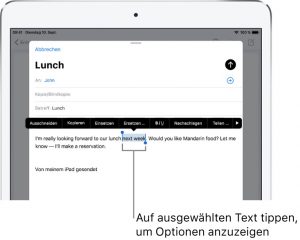
Nach dem Auswählen des zu prüfenden Texts kannst du mit der Eingabe beginnen oder auf die Auswahl tippen, um Optionen anzuzeigen.
• Kopieren: Tippe auf „Kopieren“ oder ziehe drei Finger zusammen.
• Ausschneiden: Tippe auf „Ausschneiden“ oder ziehe drei Finger zweimal zusammen.
• Einsetzen: Tippe auf „Einsetzen“ oder ziehe drei Finger auseinander.
• B/I/U: Formatiere den ausgewählten Text.
• Ersetzen: Tippe auf „Ersetzen“, um Textvorschläge für die Ersetzung anzuzeigen, oder lass dir von Siri einen alternativen Text vorschlagen.
Mithilfe der universellen Zwischenablage kannst du ein Objekt auf einem ersten Apple-Gerät ausschneiden oder kopieren und es auf einem anderen Gerät einsetzen. Innerhalb einer App kannst du ausgewählten Text auch per Drag & Drop an eine andere Position bewegen.
Schreiben von Notizen auf dem iPad
In der App „Notizen“ kannst du dir kurze Notizen als Gedächtnisstütze machen oder detaillierte Informationen in Form von Checklisten, Bildern, Weblinks, gescannten Dokumenten, handschriftlichen Notizen und Handzeichnungen organisieren und verwalten.
Neue Notiz erstellen und formatieren
1. Tippe auf
2. und gib den Text ein.
Die erste Notizzeile wird zum Titel der Notiz.
3. Tippe auf , um den Text zu formatieren.
Du kannst u. a. auf den Text einen Textstil für Überschriften, für Fettdruck und für Kursivschrift anwenden und den Text als Aufzählungsliste mit Punkten oder als nummerierte Liste formatieren.
5. Tippe auf „Fertig“, um die Notiz zu sichern.
Checkliste hinzufügen
Tippe in einer Notiz auf und führe beliebige der folgenden Schritte aus:
Tabelle hinzufügen oder bearbeiten
Tippe in einer Notiz auf und führe beliebige der folgenden Schritte aus:
Darstellung der App „Notizen“ auf dem iPad ändern
• Notiz im Vollbildmodus anzeigen: Öffne eine Notiz im Querformat und tippe auf oder drehe das iPad ins Hochformat.
Bearbeiten von Fotos und Videos auf dem iPad Mit den Werkzeugen in der App „Fotos“ kannst du die Fotos und Videos auf deinem iPad bearbeiten. Wenn du die Option „iCloud Fotos“ aktiviert hast, werden alle Bearbeitungen, die du vornimmst, auf alle deine Geräte übernommen und gesichert. Weitere Informationen über iCloud-Fotos findest du unter Verwenden von iCloud-Fotos auf dem iPad. Foto bearbeiten Tippe in einem Album oder Moment auf die Miniatur eines Fotos, um das Foto in voller Bildschirmgröße anzuzeigen. Tippe auf „Bearbeiten“, wähle ein Werkzeug aus und nimm die gewünschten Anpassungen vor. Du kannst beliebige der folgenden Schritte ausführen: Verwende für ein mit Blitzlicht aufgenommenes Foto das Werkzeug „Rote Augen entfernen“ . Tippe zunächst auf das Werkzeug und danach auf jedes Auge, das korrigiert werden soll. Tippe auf , um das Werkzeug „Beschneiden“ zu verwenden. Tippe auf , um das Foto um 90 Grad zu drehen. Drehe alternativ das Rad, um das Foto zu neigen oder gerade auszurichten.Wende Fotofilter wie „Strahlend“, „Dramatisch“ oder „Silbertöne“ an, um bestimmte Effekte zu erzielen. Tippe auf , um die Helligkeit und die Farbigkeit anzupassen oder das Foto in schwarzweiß anzuzeigen. Tippe auf eine Option und bewege den Schieberegler, um den gewünschten Effekt zu erzielen. Tippe auf , wenn du Feinanpassungen vornehmen möchtest. Tippe auf „Fertig“, um die Änderungen zu sichern.
Foto mit Markierungen versehen Tippe auf ein Foto, um es in voller Bildschirmgröße anzuzeigen. Tippe auf „Bearbeiten“ und danach auf . Tippe auf „Markierungen“ . Verwende das Werkzeug „Bleistift“, „Marker“ oder „Stift“, um das Foto mit Anmerkungen zu versehen. Mit dem Werkzeug „Radierer“ kannst du Bildinhalte löschen. Weitere Informationen findest du unter Verwenden von Markierungen auf dem iPad.
Video kürzen/trimmen Öffne eine Video in der App „Fotos“ und tippe auf „Bearbeiten“. Bewege eine oder beide seitlichen Kanten des Bildansicht und tippe auf „Fertig“.
Verwalten von Fotos in Alben auf dem iPad In der App „Fotos“ kannst du deine Fotos in Alben organisieren und verwalten, neue Alben erstellen und Fotos zu vorhandenen Alben hinzufügen. Alben helfen dir, deine Fotos zu organisieren und zu verwalten. Tippe auf den Tab „Alben“ und danach auf . Gib an, ob du ein neues Album oder ein neues geteiltes Album erstellen möchtest. Gib den Namen für das Album ein und tippe auf „Sichern“. Wähle die Fotos aus, die du dem Album hinzufügen möchtest, und tippe auf „Fertig“.
Vorhandene Alben umbenennen, neu anordnen und löschen Tippe auf den Tab „Alben“ und danach auf „Alle anzeigen“. Tippe auf „Bearbeiten“ und führe beliebige der folgenden Schritte aus: Umbenennen: Tippe auf den Namen des Albums und gib einen neuen Namen ein. Neu anordnen: Lege den Finger auf die Miniatur des Albums und bewege sie an den gewünschten neuen Ort. Löschen: Tippe auf . Tippe auf „Fertig“.
Fotos und Videos teilen Einzelnes Foto oder Video teilen: Sieh dir ein Foto oder Video an, tippe auf und gib an, auf welche Weise du deine Auswahl teilen möchtest. Mehrere Fotos oder Videos teilen: Tippe auf „Auswählen“, wenn du Fotos eines Moments, Albums oder Rückblicks ansiehst, und wähle danach die Fotos aus, die du teilen möchtest. Tippe auf und wähle eine der angebotenen Freigabeoptionen aus. Tipp: Fotos, die du mit einem iCloud-Link versiehst, können mithilfe jeder App geteilt werden. Jeder iCloud-Link ist eindeutig und bleibt 30 Tage lang verfügbar.
Suchen in der App „Fotos“ auf dem iPad Wenn du in der App „Fotos“ einen Suchvorgang ausführst, erhältst du Vorschläge für Momente, Personen und Orte, um dir zu helfen, das Gesuchte schneller zu finden, oder dir einen Moment in Erinnerung zu rufen, an den du vielleicht gar nicht gedacht hast. Gib in das Suchfeld ein Schlagwort ein, das das gesuchte Foto beschreibt – zum Beispiel den Namen einer Person, ein Datum oder den Namen des Orts, an dem die Aufnahme entstand. Siri fragen: Sage zum Beispiel: „Zeige mir die Fotos aus Costa Rica“ oder Zeige mir Fotos aus meinem Urlaubsalbum.“ Konversation mit Siri erlernen. Tippe auf den Tab „Suchen“ und danach auf das Suchfeld oben auf dem Bildschirm, um Objekte unter einem der folgenden Aspekte zu suchen: Datum (Monat oder Jahr), Ort (Stadt oder Staat/Land), Eigenname (zum Beispiel Museen oder Restaurants), Kategorie (zum Beispiel „Strand“ oder „Sonnenuntergang“), Event (zum Beispiel Sportveranstaltungen oder Konzerte), Person (zum Beispiel „Lisa“ oder „Günter“)
Veröffentlicht unteriPad Aufbaukurs|Kommentare deaktiviert für Zusammenfassung Tag1 Aufbaukurs 01/20
Zu Beginn haben wir die Zusammenfassung aus dem letzten Kurs als Mail gesucht und den PDF Anhang in die App „Bücher“ (iBooks) übernommen. In der App haben wir einen Ordner iPadKurs angelegt und das PDF da hinzugefügt. PDF aus einem E-Mail-Anhang zu iBooks hinzufügen: Öffne die E-Mail-Nachricht, lege den Finger auf den PDF-Anhang in der Nachricht und tippe auf „In iBooks kopieren“. Alternativ kannst du auch auf den PDF-Anhang tippen, um ihn zu öffnen. Tippe dann auf eine Seite, auf und anschließend auf „In iBooks kopieren“. Sammlungen erstellen oder bearbeiten: Tippe nacheinander auf „Bibliothek“, auf „Sammlungen“ und auf „Neue Sammlung“. Gib einen Namen für die neue Sammlung ein – Bücher für den Urlaub oder Buchclub – und tippe auf „Fertig. Tippe zum Hinzufügen von Büchern auf unter dem Buchcover (oder im Book Store auf die Seite mit den Details des Buches) und danach auf „Zur Sammlung hinzufügen“ und wähle die gewünschte Sammlung aus.“ Bücher in Sammlungen verwalten: Tippe auf „Auswählen“. Wähle einige Bücher aus und tippe auf „Bewegen“.
Danach haben wir uns mit der App „Mail“ beschäftigt. Weil verschiedene Mail Apps im Einsatz waren, haben wir noch die Mail Konten in der Apple App eingerichtet. E-Mail erstellen: Tippe auf .Lege den Finger auf die Taste, um gespeicherte Nachrichtenentwürfe anzuzeigen. E-Mail anzeigen und löschen: Tippe auf eine E-Mail, um sie zu öffnen. Soll die E-Mail gelöscht werden, tippe auf .Wähle „Einstellungen“ > „Mail“ > „Löschen bestätigen“, wenn du die Bestätigung des Löschens aktivieren bzw. deaktivieren möchtest. E-Mail mit einer Streichbewegung löschen: Zeige beim Anzeigen einer Nachrichtenliste ein Menü mit verschiedenen Aktionen an, indem du nach links streichst. Tippe dann auf „Papierkorb“. Alternativ kannst du auch zum Löschen der E-Mail mit einer Geste ganz nach links streichen. Mehrere E-Mails gleichzeitig löschen: Tippe beim Anschauen einer Liste mit E-Mails auf „Bearbeiten“. Wähle einige E-Mails aus und tippe auf „Papierkorb“. Wenn du deine Meinung änderst, kannst du das iPad schütteln, um diese Aktion rückgängig zu machen. E-Mails filtern: Tippe auf ,um E-Mails auszublenden, die nicht mit dem aktuellen Filter übereinstimmen. Tippe erneut, um den Filter zu deaktivieren. Zum Einrichten des Filters tippe auf ,um die Filterung zu aktivieren. Tippe dann auf „Gefiltert nach“. Du kannst nach Lese- oder Markierungsstatus, nach an dich adressierten E-Mails, nach E-Mails von deinen VIP-Kontakten und weiteren Kriterien filtern.
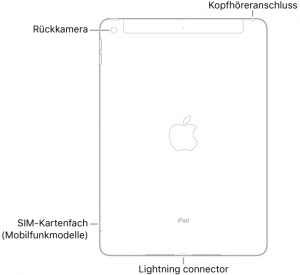
Wir haben uns dann mit der Kamera und den Fotos beschäftigt. Aufnehmen von Fotos: Auf dem iPad kannst du Fotos und Videos mit der Kamera an der Rückseite und der FaceTime HD-Kamera an der Vorderseite aufnehmen.
Fotomodus auswählen: Die Kamera unterstützt mehrere Fotomodi für die Aufnahme von Standbildern, quadratischen Fotos und Panoramafotos. Tippe zum Auswählen eines Modus auf „Foto“, „Quadrat“ oder bewege die Beschriftungen nach oben oder unten. Panoramafoto aufnehmen: (Rückseitige Kamera) Wähle „Pano“, tippe auf den Auslöser und bewege die Kamera langsam in Pfeilrichtung. Tippe erneut auf den Auslöser, um die Aufnahme zu beenden.
Video aufnehmen: Wähle „Video“ und tippe auf die Aufnahmetaste oder eine der Lautstärketasten um die Aufnahme zu starten und zu stoppen. Foto oder Live Photo bearbeiten: Zeige das Foto im Vollbildmodus an und tippe auf die Taste „Bearbeiten“ und danach auf ein Werkzeug. Tippe abschließend auf „Fertig“
Video oder Bildtelefonie mit FaceTime oder Skype
„Mit der App „FaceTime“ kannst du Video- und Audiogespräche mit einer anderen Person führen, die ebenfalls ein iOS-Gerät oder einen Mac verwendet. Die Frontkamera bietet die Möglichkeit, Gespräche „von Angesicht zu Angesicht“ zu führen. Während des Gesprächs kannst du zur rückwärtigen Kamera umschalten, um deinem Gesprächspartner zu zeigen, was du gerade siehst.“
Skype ist eine App von Microsoft und die ist unabhängig auf .jedem System einsetzbar (Apple, Windows, Android). Die App kann im AppStore geladen werden.
Im App Store kannst du Apps und Spiele suchen, kaufen und herunterladen. Nach einer bestimmten App suchen: Tippe auf „Suchen“, gib den Namen in das Suchfeld ein und tippe auf der Tastatur auf „Suchen“, z.B. Skype.
Wir haben die App geladen, aber nicht eingerichtet, zum Teil gelöscht, weil kein Bedarf. Dagegen haben wir die App ZDF und „Das Erste“ (ARD) geladen in den Mediatheken gestöbert. Die App YouTube war bereits auf allen iPads geladen. Auf YouTube gibt es alle Arten von Videos, u. a. Film- und Fernsehausschnitte, Musikvideos, Trailer sowie selbstgedrehte Filme und Slideshows. Somit befindet sich neben professioneller Information oder Unterhaltung auch allerlei technisch Unausgereiftes, dazu Lustiges und Trauriges, Tutorials und Desinformation, Propaganda, Verschwörungstheorien oder auch philosophische Gedanken neben der Inszenierung virtueller Gewalt, aber auch der Dokumentierung realer Gewalt auf der Plattform. Mit dem englischen Lehnwort Tutorial bezeichnet man im neueren Sprachgebrauch eine schriftliche oder filmische Gebrauchsanleitung welche ein Thema, einen gewissen Vorgang oder eine Funktion erklärt. Tutorials sind besonders im Internet auf Videoplattformen zu finden. Tutorials, welche sich beispielsweise auf ein Programm, Gerät o. ä. beziehen, werden häufig vom Hersteller selbst, in anderen Bereichen auch von erfahrenen Benutzern erstellt und ermöglichen es Neulingen – ähnlich wie bei einer individuellen Schulung – Erfahrung zu sammeln und ohne Lehrkraft schnell Ergebnisse zu erzielen. Häufig beziehen sich Tutorials auf einen gewissen Bereich eines umfassenderen Themas und dienen somit häufig der Einführung in ein Thema oder der Erklärung gewisser Themenabschnitte.
Hier einige Tutorial zum Thema iPad
Ortungsdienste aktivieren oder deaktivieren: Wähle „Einstellungen“ > „Datenschutz“ > „Ortungsdienste“. Du kannst die Ortungsdienste für alle oder für einzelne Apps und Dienste deaktivieren. Wenn du die Ortungsdienste deaktivierst, wirst du aufgefordert, sie wieder zu aktivieren, wenn eine App das nächste Mal versucht, diese Funktion zu verwenden
Verwenden von Siri: Du kannst viele Aktionen schnell ausführen, indem du mit Siri sprichst. Du kannst Siri auffordern, den Wecker zu stellen, einen Ort für dich zu finden, eine Fahrt zu buchen, einen Tisch zu reservieren oder eine Liebesnotiz zu senden. Und je mehr und öfter du Siri verwendest, umso besser versteht Siri deine Anfragen und Wünsche. Hinweis: Damit du Siri verwenden kannst, muss dein iPad mit dem Internet verbunden sein. Weitere Informationen findest du unter Herstellen der Verbindung zum Internet. Es können dafür Mobilfunkgebühren anfallen. Hey Siri: Sage zum Anzeigen der Siri-Übersicht einfach „Hey Siri“ und formuliere deine Anfrage. Sage zum Beispiel „Hey Siri, wie wird das Wetter heute?“ Herausfinden, was Siri tun kann: Frage Siri: „Was kannst du?“. Du kannst alternativ auch auf tippen. Das ist Neu: Wir haben es nicht probiert, Siri kann übersetzen. Beispiel: Sage: „Wie sagst man in Italienisch“ (Pause) dann den Satz sprechen, den man übersetzen möchte.
Veröffentlicht unteriPad Einsteigerkurs|Kommentare deaktiviert für Zusammenfassung Teil 2 iPad Grundkurs 11/2019
Hier die Zusammenfassung aus dem ersten Kurstag am Samstag.
Als erstes haben wir wir die Bedienungselemente kennen gelernt.
iPad Bedienelemente
Wenige Tasten, intuitive Bedienung.
Grundlegende Gesten für die Interaktion mit dem iPad
Du kannst dein iPad und die darauf befindlichen Apps mit einigen einfachen Gesten steuern: Tippen, Finger auflegen, Streichen, Scrollen und Zoomen.
Tippen. Tippe mit einem Finger leicht auf den Bildschirm.
Finger auflegen. Lege den Finger auf Objekte in einer App, um den Inhalt in der Vorschau anzusehen und Schnellaktionen auszuführen. Lege auf dem Home-Bildschirm den Finger kurz auf das Symbol einer App, um ein Menü mit Schnellaktionen zu öffnen.
Streichen. Bewege einen Finger rasch über den Bildschirm.
Scrollen. Bewege einen Finger über den Bildschirm, ohne ihn anzuheben. Beispiel: In der App „Fotos“ kannst du in einer Liste nach oben und nach unten scrollen, um weitere Fotos anzuzeigen. Streiche mit einer gleitenden Fingerbewegung, um schnell zu scrollen. Lege den Finger auf den Bildschirm, um das Scrollen zu stoppen.
Zoomen. Setze zwei Finger nah beieinander auf den Bildschirm. Ziehe sie zum Einzoomen auseinander; ziehe sie zum Auszoomen aufeinander zu.
Du kannst ein Foto oder eine Webseite auch durch Doppeltippen einzoomen und durch erneutes Doppeltippen wieder auszoomen.
In der App „Karten“ kannst du Kartenausschnitte einzoomen, indem du doppeltippst, den Finger auf der Karte belässt und ihn nach oben ziehst. Belass den Finger nach dem Doppeltippen auf der Karte und ziehe ihn nach unten, um den Ausschnitt auszuzoomen.
Verwenden und Anpassen des Kontrollzentrums auf dem iPad
Das Kontrollzentrum ermöglicht den direkten schnellen Zugriff auf den Flugmodus, die Option „Nicht stören“, den Taschenrechner und andere nützliche Funktionen.
Kontrollzentrum öffnen
Streiche von der oberen rechten Ecke nach unten, um das Kontrollzentrum zu öffnen. Streiche von unten nach oben, um es zu schließen.
Auf weitere Bedien- und Steuerelemente im Kontrollzentrum zugreifen
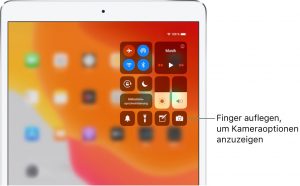
Viele Bedien- und Steuerelemente umfassen Zusatzoptionen. Lege den Finger auf ein Bedienelement, um die verfügbaren Optionen anzuzeigen. Im Kontrollzentrum kannst du zum Beispiel Folgendes tun:
• Lege den Finger auf die obere linke Gruppe von Bedienelementen und tippe auf
• , um die Optionen für AirDrop anzuzeigen.
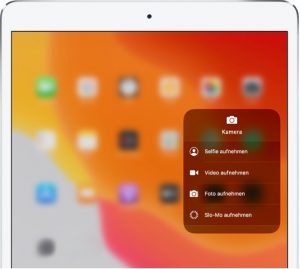
• Lege den Finger auf
• , um ein Selfie, ein Foto oder ein Video aufzunehmen oder um einen QR-Code zu scannen.
Verbindung zum WLAN vorübergehend trennen
Tippe im Kontrollzentrum auf
. Tippe erneut auf die Taste, um die Verbindung wieder herzustellen.
Lege den Finger auf
, um den Namen des WLANs anzuzeigen, mit dem du verbunden bist.
Da beim Trennen der Verbindung zu einem WLAN die Option „WLAN“ nicht deaktiviert wird, funktionieren AirPlay und AirDrop weiterhin. Wenn du deinen Standort änderst oder das iPad neu startest, stellt das iPad automatisch die Verbindung zu bekannten Netzwerken her. Wähle „Einstellungen“
> „WLAN“, wenn du die Option „WLAN“ deaktivieren möchtest. (Tippe im Kontrollzentrum auf
, um die Option „WLAN“ wieder zu aktivieren.) Weitere Informationen über das Ein- und Ausschalten der Option „WLAN“ im Kontrollzentrum während eines Flugs findest du unter Auswählen der iPad-Einstellungen für Reisen.
Verbindung zu Bluetooth-Geräten vorübergehend trennen
Tippe im Kontrollzentrum auf
. Tippe erneut auf die Taste, um derartige Verbindungen wieder zu erlauben.
Da die Option „Bluetooth“ beim Trennen der Verbindungen zu anderen Geräten nicht deaktiviert wird, bleiben die Genauigkeit der Standortbestimmung und anderer Dienste erhalten. Wähle zum Ausschalten von Bluetooth „Einstellungen“
> „Bluetooth“ und deaktiviere die Option. Tippe im Kontrollzentrum auf
, um Bluetooth wieder zu aktivieren. Weitere Informationen über das Ein- und Ausschalten der Option „Bluetooth“ im Kontrollzentrum während eines Flugs findest du unter Auswählen der iPad-Einstellungen für Reisen.
Zugriff auf das Kontrollzentrum in Apps deaktivieren
Anzeigen und Verwalten der Ansicht „Heute“ auf dem iPad
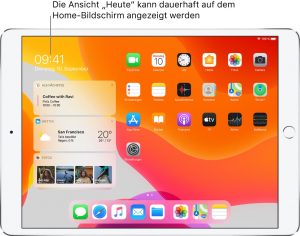
In der Ansicht „Heute“ auf dem iPad kannst du dir in einer Übersicht die neuesten Informationen aus deinen bevorzugten Apps anzeigen lassen – Schlagzeilen, Wetteraussichten und Kalenderereignisse sowie Tipps und andere Informationen für den aktuellen Tag.
Ansicht „Heute“ öffnen
Streiche vom linken Rand des Home-Bildschirms oder des Sperrbildschirms nach rechts.
Text mithilfe der Bildschirmtastatur eingeben
In jeder App, in der du Text eingeben oder bearbeiten kannst, wird die Bildschirmtastatur eingeblendet, wenn du auf ein Textfeld tippst. Durch Zuziehen mit den Fingern kannst du die Tastatur verkleinern und anschließend auf einzelne Buchstaben tippen oder QuickPath (nicht für alle Sprachen verfügbar) zum Eingeben verwenden, indem du mit dem Finger von Buchstabe zu Buchstabe streichst, ohne den Finger anzuheben. Hebe den Finger erst an, wenn das Wort komplett eingegeben ist. (Wenn du auf tippst, nachdem du ein Wort durch Streichen eingegeben hast, wird das ganze Wort gelöscht.)
Du kannst die kleinere Tastatur an eine beliebige Stelle bewegen, um einfach mit einer Hand zu schreiben.
Ziehe die Finger auseinander, um die Tastatur wieder in voller Größe anzuzeigen. Wenn die Tastatur Normalgröße hat, tippst du auf die Tasten um zu schreiben (anstatt darüber zu streichen). Du kannst auch externe Tastaturen verwenden, um Text auf dem iPad einzugeben.
Für die Texteingabe kannst du beliebige der folgenden Schritte ausführen:
• Großbuchstaben eingeben: Tippe auf die Umschalttaste, um Großbuchstaben einzugeben. Du kannst auch mit dem Finger auf die Umschalttaste tippen und den Finger, ohne ihn abzuheben, von dort zur gewünschten Buchstabentaste bewegen.
• Feststelltaste aktivieren: Tippe zweimal auf die Umschalttaste.
• Am Ende eines Satzes automatisch einen Punkt und ein Leerzeichen eingeben: Tippe zweimal auf die Leertaste.
• Ziffern, Satzzeichen oder Symbole eingeben: Tippe auf die Zifferntaste
• oder auf die Symboltaste
• Letzten Bearbeitungsvorgang widerrufen: Streiche mit drei Fingern nach links oder tippe auf
• oder auf
• Letzten Bearbeitungsvorgang wiederherstellen: Streiche mit drei Fingern nach rechts oder tippe auf
• Emoji eingeben: Tippe auf
• oder auf , um zur Emoji-Tastatur zu wechseln.
• Buchstaben mit Akzenten oder andere diakritische Zeichen eingeben: Lege den Finger auf eine Taste und bewege ihn auf die eine der eingeblendeten Optionen.
• Bildschirmtastatur ausblenden: Tippe auf die Taste „Tastatur“ .
Wenn du ein falsch geschriebenes Wort mit roter Unterstreichung siehst, kannst du es korrigieren.
1. Tippe auf das unterstrichene Wort, um die Korrekturvorschläge einzublenden.
2. Tippe auf einen vorgeschlagenen Begriff, um das unterstrichene Wort durch ihn zu ersetzen.
Wird das gewünschte Wort nicht angezeigt, kannst du die Korrektur manuell vornehmen.
Optionen für Texteingabe einstellen
Du kannst für die Texteingabe relevante Funktionen (zum Beispiel die Rechtschreibprüfung und die automatische Korrektur ) ein- oder ausschalten.
• Wort auswählen: Tippe mit einem Finger zweimal auf den Bildschirm.
• Satz auswählen: Tippe mit einem Finger dreimal auf den Bildschirm.
• Absatz auswählen: Tippe mit einem Finger viermal auf den Bildschirm.
• Textblock auswählen: Lege den Finger auf das erste Wort im Block und ziehe ihn zum letzten Wort.
Nach dem Auswählen des zu prüfenden Texts kannst du mit der Eingabe beginnen oder auf die Auswahl tippen, um Optionen anzuzeigen.
• Kopieren: Tippe auf „Kopieren“ oder ziehe drei Finger zusammen.
• Ausschneiden: Tippe auf „Ausschneiden“ oder ziehe drei Finger zweimal zusammen.
• Einsetzen: Tippe auf „Einsetzen“ oder ziehe drei Finger auseinander.
• B/I/U: Formatiere den ausgewählten Text.
• Ersetzen: Tippe auf „Ersetzen“, um Textvorschläge für die Ersetzung anzuzeigen, oder lass dir von Siri einen alternativen Text vorschlagen.
Mithilfe der universellen Zwischenablage kannst du ein Objekt auf einem ersten Apple-Gerät ausschneiden oder kopieren und es auf einem anderen Gerät einsetzen. Innerhalb einer App kannst du ausgewählten Text auch per Drag & Drop an eine andere Position bewegen.
Schreiben von Notizen auf dem iPad
In der App „Notizen“ kannst du dir kurze Notizen als Gedächtnisstütze machen oder detaillierte Informationen in Form von Checklisten, Bildern, Weblinks, gescannten Dokumenten, handschriftlichen Notizen und Handzeichnungen organisieren und verwalten.
Neue Notiz erstellen und formatieren
1. Tippe auf
2. und gib den Text ein.
Die erste Notizzeile wird zum Titel der Notiz.
3. Tippe auf , um den Text zu formatieren.
Du kannst u. a. auf den Text einen Textstil für Überschriften, für Fettdruck und für Kursivschrift anwenden und den Text als Aufzählungsliste mit Punkten oder als nummerierte Liste formatieren.
5. Tippe auf „Fertig“, um die Notiz zu sichern.
Checkliste hinzufügen
Tippe in einer Notiz auf und führe beliebige der folgenden Schritte aus:
Tabelle hinzufügen oder bearbeiten
Tippe in einer Notiz auf und führe beliebige der folgenden Schritte aus:
Darstellung der App „Notizen“ auf dem iPad ändern
• Notiz im Vollbildmodus anzeigen: Öffne eine Notiz im Querformat und tippe auf oder drehe das iPad ins Hochformat.
Schreiben einer E-Mail-Nachricht in der App „Mail“ auf dem iPad
Mit der App „Mail“ kannst du E-Mails schreiben und bearbeiten und Fotos, Videos, Zeichnungen, Dokumente und andere Inhalte senden und empfangen.
E-Mail-Nachricht schreiben
1. Tippe auf
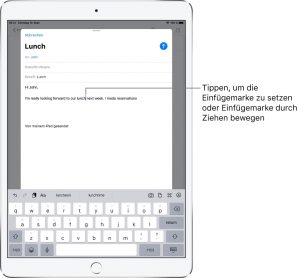
2. Tippe auf die E-Mail und schreibe deine Nachricht.
3. Tippe auf , um den Text zu formatieren.
Du kannst u. a. den Schriftstil und die Textfarbe ändern, Fettdruck und Kursivschrift verwenden und eine Aufzählungsliste mit Punkten oder eine nummerierte Liste hinzufügen.
Auf E-Mail antworten
1. Tippe auf und danach auf „Antworten“. Gib deine Antwort ein.
Text aus der erhaltenen E-Mail-Nachricht in der Antwort zitieren
Empfänger hinzufügen
1. Tippe auf das Feld „An“ und gib die Namen der Empfänger ein.
Während der Eingabe schlägt Mail automatisch Personen aus der App „Kontakte“ sowie E-Mail-Adressen von Personen vor, die mehr als eine E-Mail-Adresse haben.
Alternativ kannst du auf tippen, um die App „Kontakte“ zu öffnen und von dort aus Personen hinzuzufügen. Tippe auf das Feld „Kopie/Blindkopie“, wenn du deine Nachricht auch in Kopie senden willst. Tippe auf das Feld „Kopie“ und gib die Namen der Personen ein, an die die Kopie gesendet werden soll. Tippe auf das Feld „Blindkopie“ und gib die Namen der Personen ein, deren Namen die anderen Empfänger nicht sehen sollen.
Surfen im Web mit der App „Safari“ auf dem iPad
Im der App „Safari“ kannst du im Web surfen, Webseiten, die du später lesen möchtest, zu deiner Leseliste hinzufügen und Seitensymbole zum Home-Bildschirm hinzufügen, um schnell darauf zugreifen zu können. Wenn du dich auf all deinen Geräten mit derselben Apple-ID bei iCloud anmeldest, kannst du Seiten sehen, die du auf anderen Geräten geöffnet hast. Außerdem kannst du deine Lesezeichen, den Verlauf und deine Leseliste auf all deinen Geräten auf dem aktuellen Stand halten.
Websites in Safari anzeigen
Das Navigieren auf einer Webseite erfolgt ganz einfach durch Tippen.
• Zum Anfang zurückkehren: Doppeltippe auf die obere Bildschirmkante, um schnell an den Anfang einer langen Seite zurückzukehren.
• Mehr Inhalt einer Seite anzeigen: Drehe das iPad ins Querformat.
• Seiteninhalt aktualisieren: Tippe auf neben der Adresse im Suchfeld.
• Links teilen: Tippe auf .
Textgröße, Anzeige und Website-Einstellungen ändern
Auf dem iPad zeigt Safari die Desktop-Version von Websites an, die automatisch für den iPad-Bildschirm skaliert und für die Touch-Eingabe optimiert werden.
Verwende das Menü „Darstellung“, um die Textgröße zu ändern, in die Reader-Darstellung zu wechseln, Beschränkungen festzulegen und mehr.
Tippe zum Öffnen des Menüs „Darstellung“ auf links im Suchfeld und führe dann beliebige der folgenden Schritte aus:
• Schriftgröße ändern: Tippe auf den größeren Buchstaben „A“, um die Schriftgröße zu vergrößern. Tippe auf den kleineren Buchstaben „A“, um die Schriftgröße zu verkleinern.
• Webseite ohne Werbung oder Navigationsmenüs anzeigen: Tippe auf „Reader-Darstellung einblenden“ (sofern verfügbar).
• Suchfeld ausblenden: Tippe auf „Symbolleiste ausblenden“ (tippe oben auf den Bildschirm, um sie wieder einzublenden).
• Mobilversion einer Webseite anzeigen: Tippe auf „Mobile Website anfordern“ (sofern verfügbar).
Zwei Seiten nebeneinander in Split View ansehen
Verwende Split View, um zwei Safari-Seiten nebeneinander anzuzeigen.
• Öffne in Split View eine leere Seite. Lege den Finger auf und tippe auf „In neuem Fenster öffnen“.
• Link in Split View öffnen: Lege den Finger auf einen Link und tippe auf „In neuem Fenster öffnen“.
• Fenster auf die andere Seite von Split View bewegen: Lege den Finger oben auf das Fenster und bewege es nach links oder rechts.
• Tabs in einem Split View-Fenster schließen: Lege den Finger auf
• Split View verlassen: Bewege die Trennlinie über das Fenster, das du schließen möchtest.
Veröffentlicht unteriPad Einsteigerkurs|Kommentare deaktiviert für Zusammenfassung Teil 1 iPad Grundkurs 11/2019
Zukunftsoffensive: Ungewöhnliche Allianz stellt digitalen Bildungsplan vor
Prof. Dr. Gunter Dueck, Mathematiker & Autor/Elly Oldenbourg, Google/Christoph Schmitz, Vorstandsmitglied, ver.di/Sabine Frank, Senior Policy Manager Governmental Affairs and Public Policy, Google/YouTube Creator Saliha „Sally“ Özcan/Armin Barbalata, Chief Digital Officer IHK München & Oberbayern/Joja Wendt, Pianist/Gregor Berghausen, Hauptgeschäftsführer, IHK Düsseldorf (v.l.n.r.)
Vor zehn Monaten startete Google mit der Vereinten Dienstleistungsgewerkschaft ver.di, der Industrie- und Handelskammer für München und Oberbayern sowie der Industrie- und Handelskammer Düsseldorf das Projekt “Zukunftsoffensive”. Das Ziel: Durch die Vermittlung digitaler Kompetenzen Arbeitskräfte und Unternehmen langfristig zukunftsfähig zu halten. Im Rahmen der gemeinsamen Veranstaltung “Brücken in die Zukunft der Arbeit” im Berliner Google-Büro stellten die vier Partner heute die ersten Ergebnisse und Trainingsangebote ihrer digitalen Bildungsinitiative vor.
Björn Böhning, Staatssekretär im Bundesministerium für Arbeit und Soziales, lobte die Initiative und hob die Wichtigkeit des Themas hervor:
“Digitale Bildung ist eine Jahrhundertaufgabe. Die gute Nachricht: die Arbeit wird uns auch in Zukunft nicht ausgehen. Aber sie verlangt neue Kompetenzen. Betriebliche Weiterbildung ist der Schlüssel dafür.”
Björn Böhning, Staatssekretär im Bundesministerium für Arbeit und Soziales
Sabine Frank, Leiterin Regulierung, Verbraucher- und Jugendschutz bei Google ergänzte:
“Digitale Kompetenzen werden schon bald zum selbstverständlichen ‘Kompetenz-Inventar’ gehören – und das nicht nur in ‘digitalen’ Jobs, sondern auf dem gesamten Arbeitsmarkt. Es ist daher wichtiger denn je, neue, passgenaue Weiterbildung anzubieten und die Menschen für das Thema lebenslanges Lernen zu sensibilisieren. Das tun wir in der Zukunftsoffensive gemeinsam mit unseren Partnern.”
Herzstück des Bildungsplans ist die “Basisbox”, deren Trainings ab sofort über die Webseite www.basisbox.de sowie über die Webseite der Google Zukunftswerkstatt abrufbar sind. Die Basisbox vermittelt in rund 20 Kursen digitale Grundlagen in den Bereichen:
Für das kostenfreie Angebot der Inhalte arbeiten die Partner der Zukunftsoffensive mit Bildungsinstitutionen wie Zentrum Digitalisierung Bayern, ZEIT Akademie, WBS TRAINING, UDEMY, PTC, Mazars Germany und der IHK München Akademie zusammen.
Am Nachmittag diskutierten neben Staatssekretär Böhning, ver.di-Vorstand Christoph Schmitz sowie Vertreter von Google, IHK München und Oberbayern und IHK Düsseldorf auf dem Podium mit den 160 Teilnehmer*innen das Thema “Zukunft der Arbeit”.
YouTube Creator Saliha „Sally“ Özcan
Veröffentlicht unterAndroid|Kommentare deaktiviert für Google Zukunftsinitiative Basis Box
Das kennen wir alle: Weil es bequem ist, wählen wir schlechte Passwörter und gefährden damit die Sicherheit unserer persönlichen Daten. In Deutschland waren 123456, 12345, und 123456789 die drei beliebtesten Passwörter letztes Jahr. Und jeden Tag werden dadurch Millionen von Nutzernamen und Passwörtern öffentlich zugänglich gemacht.
Bis Passwort-Probleme endgültig der Vergangenheit angehören (wir arbeiten daran), gibt es eine einfache und sichere Lösung: Nutzt den Passwortmanager, der in euer Google-Konto und in Google Chrome integriert ist. Er generiert starke, einzigartige Passwörter für all eure Online-Konten, gibt sie automatisch ein, wenn ihr euch anmeldet und schützt sie an einem zentralen Ort.
Heute möchten wir euch den Passwortcheck vorstellen, ein neues Feature innerhalb des Passwortmanagers, das mit einem einzigen Klick all eure gespeicherten Kennwörter auf Sicherheitsprobleme überprüft und euch individuelle umsetzbare Empfehlungen gebt, wie ihr diese beheben könnt.
Mit nur einem Klick erfahrt ihr, ob eines eurer Kennwörter:
bei einem Hackerangriff auf anderen Seiten kompromittiert wurde. Wir haben mehr als 4 Milliarden Nutzernamen und Passwörter gefunden, die aufgrund von Datendiebstählen bei Dritten öffentlich gemacht wurden. Wenn ihr davon betroffen seid, könnte jemand anderes Zugriff auf eure Konten haben.
auf verschiedenen Seiten verwendet wird. Wenn jemand Zugriff auf ein Kennwort erhält, das ihr auf mehreren Websites verwendet, kann er es auch verwenden, um sich bei euren anderen Konten anzumelden.
als zu schwach eingestuft ist. Schwache Passwörter können von Angreifern leicht erraten werden und gefährden eure Informationen.
Das ist nur eine Möglichkeit, wie wir euch dabei unterstützen möchten, sicher im Internet unterwegs zu sein – nicht nur bei Google. Der Passwortcheck und der Passwortmanager sind in eurem Google-Konto integriert, gemeinsam mit vielen anderen wichtigen Datenschutz-Maßnahmen. Um eure Passwörter zu verwalten und zu sichern, könnt ihr direkt passwords.google.com aufrufen.
Bald verfügbar: Jederzeit sicher unterwegs mit Chrome
Der Passwortcheck basiert auf unserer Chrome-Erweiterung, die Anfang dieses Jahres eingeführt wurde und euch benachrichtigt, wenn euer Nutzername oder Kennwort aufgrund eines Datendiebstahls bei Drittanbietern kompromittiert wurde. Die Erweiterung wurde mehr als eine Million Mal heruntergeladen, wobei fast die Hälfte der Nutzer eine Warnung wegen eines manipulierten Passworts erhalten hat. Noch in diesem Jahr werden wir den Passwortcheck für alle direkt in Chrome integrieren. So erhaltet ihr Echtzeitschutz, wenn ihr ein Passwort eingebt, ohne eine separate Erweiterung installieren zu müssen.
Features wie unser Sicherheitscheck, Passwortmanager und der neue Passwortcheck sind Beispiele dafür, wie wir daran arbeiten, dass ihr online sicher surfen könnt. Wenn ihr also das nächste Mal darüber nachdenkt, wie viele Nullen ihr eurem letzten Passwort hinzugefügt hattet, könnt ihr immer auf die Hilfe von Google zählen.
Post von Andreas Tuerk, Produkt Manager, Passwortmanager, Google Safety Engineering Center
Veröffentlicht unterAndroid|Kommentare deaktiviert für Google Passwort Manager


 kannst du im Web surfen, Webseiten, die du später lesen möchtest, zu deiner Leseliste hinzufügen und Seitensymbole zum Home-Bildschirm hinzufügen, um schnell darauf zugreifen zu können. Wenn du dich auf all deinen Geräten mit derselben Apple-ID bei iCloud anmeldest, kannst du Seiten sehen, die du auf anderen Geräten geöffnet hast. Außerdem kannst du deine Lesezeichen, den Verlauf und deine Leseliste auf all deinen Geräten auf dem aktuellen Stand halten.
 links im Adressfeld und dann auf „Reader-Darstellung einblenden“.
 und danach auf „Privat“.
 und danach auf „Zum Home-Bildschirm“.
 und dann auf „Als Favorit sichern“.
 ,auf „Lesezeichen“, auf „Favoriten“ und schließlich auf „Bearbeiten“, um Favoriten zu löschen, umzubenennen oder neu anzuordnen.
 und wähle „Dokumente scannen“ aus.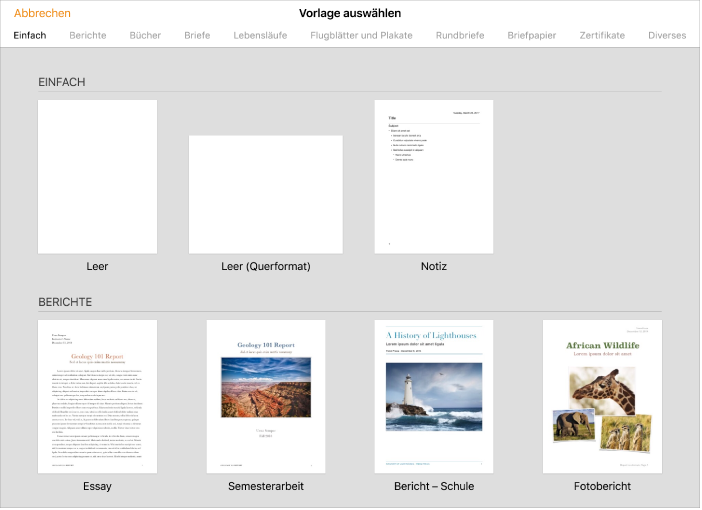
 tippst, nachdem du ein Wort durch Streichen eingegeben hast, wird das ganze Wort gelöscht.)



 , um zur Emoji-Tastatur zu wechseln.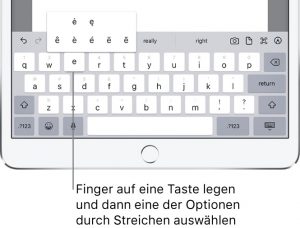
 .
.
 kannst du dir kurze Notizen als Gedächtnisstütze machen oder detaillierte Informationen in Form von Checklisten, Bildern, Weblinks, gescannten Dokumenten, handschriftlichen Notizen und Handzeichnungen organisieren und verwalten.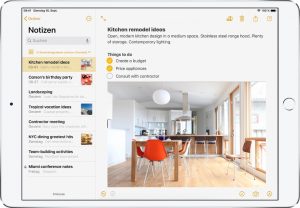

 , um den Text zu formatieren.
 und führe beliebige der folgenden Schritte aus:
 und führe beliebige der folgenden Schritte aus:
 oder drehe das iPad ins Hochformat.
 kannst du die Fotos und Videos auf deinem iPad bearbeiten. Wenn du die Option „iCloud Fotos“ aktiviert hast, werden alle Bearbeitungen, die du vornimmst, auf alle deine Geräte übernommen und gesichert. Weitere Informationen über iCloud-Fotos findest du unter Verwenden von iCloud-Fotos auf dem iPad.
 . Tippe zunächst auf das Werkzeug und danach auf jedes Auge, das korrigiert werden soll. Tippe auf
  , um das Werkzeug „Beschneiden“ zu verwenden. Tippe auf
  , um das Foto um 90 Grad zu drehen. Drehe alternativ das Rad, um das Foto zu neigen oder gerade auszurichten.
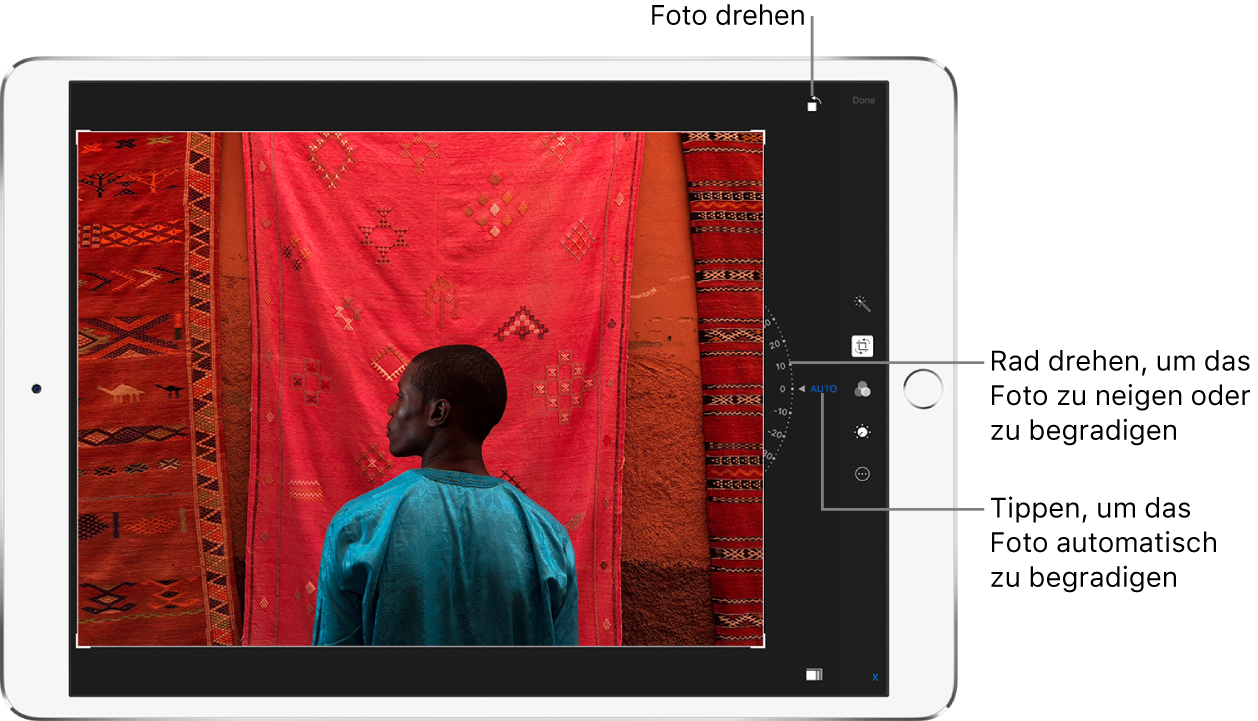 Wende Fotofilter
  wie „Strahlend“, „Dramatisch“ oder „Silbertöne“ an, um bestimmte Effekte zu erzielen. Tippe auf
  , um die Helligkeit und die Farbigkeit anzupassen oder das Foto in schwarzweiß anzuzeigen. Tippe auf eine Option und bewege den Schieberegler, um den gewünschten Effekt zu erzielen. Tippe auf
  , wenn du Feinanpassungen vornehmen möchtest. Tippe auf „Fertig“, um die Änderungen zu sichern.
 . Tippe auf „Markierungen“
  . Verwende das Werkzeug „Bleistift“, „Marker“ oder „Stift“, um das Foto mit Anmerkungen zu versehen. Mit dem Werkzeug „Radierer“ kannst du Bildinhalte löschen. Weitere Informationen findest du unter Verwenden von Markierungen auf dem iPad.
 . Gib an, ob du ein neues Album oder ein neues geteiltes Album erstellen möchtest. Gib den Namen für das Album ein und tippe auf „Sichern“. Wähle die Fotos aus, die du dem Album hinzufügen möchtest, und tippe auf „Fertig“.
 . Tippe auf „Fertig“.
 und gib an, auf welche Weise du deine Auswahl teilen möchtest.
 .Lege den Finger auf die Taste, um gespeicherte Nachrichtenentwürfe anzuzeigen.
 .Wähle „Einstellungen“ > „Mail“ > „Löschen bestätigen“, wenn du die Bestätigung des Löschens aktivieren bzw. deaktivieren möchtest.
 ,um E-Mails auszublenden, die nicht mit dem aktuellen Filter übereinstimmen. Tippe erneut, um den Filter zu deaktivieren. Zum Einrichten des Filters tippe auf


 tippen.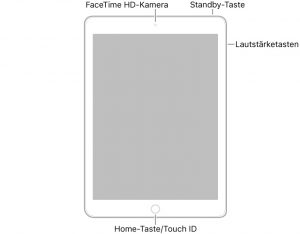




 kannst du E-Mails schreiben und bearbeiten und Fotos, Videos, Zeichnungen, Dokumente und andere Inhalte senden und empfangen.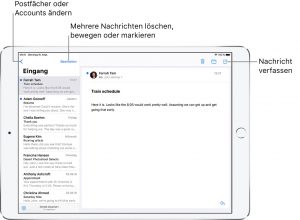

 , um den Text zu formatieren.
 und danach auf „Antworten“. Gib deine Antwort ein.
 tippen, um die App „Kontakte“ zu öffnen und von dort aus Personen hinzuzufügen. Tippe auf das Feld „Kopie/Blindkopie“, wenn du deine Nachricht auch in Kopie senden willst. Tippe auf das Feld „Kopie“ und gib die Namen der Personen ein, an die die Kopie gesendet werden soll. Tippe auf das Feld „Blindkopie“ und gib die Namen der Personen ein, deren Namen die anderen Empfänger nicht sehen sollen.
 kannst du im Web surfen, Webseiten, die du später lesen möchtest, zu deiner Leseliste hinzufügen und Seitensymbole zum Home-Bildschirm hinzufügen, um schnell darauf zugreifen zu können. Wenn du dich auf all deinen Geräten mit derselben Apple-ID bei iCloud anmeldest, kannst du Seiten sehen, die du auf anderen Geräten geöffnet hast. Außerdem kannst du deine Lesezeichen, den Verlauf und deine Leseliste auf all deinen Geräten auf dem aktuellen Stand halten.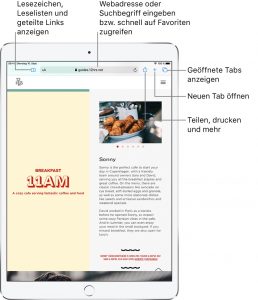
 neben der Adresse im Suchfeld.
 .
. links im Suchfeld und führe dann beliebige der folgenden Schritte aus:
 und tippe auf „In neuem Fenster öffnen“.