So schützen Sie Ihr Mobilgerät

So schützen Sie Ihr Mobilgerät vor Viren und anderen Schädlingen

Sobald eine Android-Sicherheitslücke bekannt wird, veröffentlicht Google in der Regel ein Update, dem die anderen Hersteller kurze Zeit später folgen sollten. Doch was tun, wenn ein Hersteller nicht liefert?

Es ist der wirksamste Schutz vor Sicherheitslücken, das Betriebssystem Ihres Mobilgeräts möglichst aktuell zu halten. Falls der Hersteller Ihres Modells keine Updates mehr bereitstellt, lässt das vermuten, dass das Gerät bereits älter ist oder überhaupt schlecht mit Updates versorgt wurde und wird. Dann sollten Sie erwägen, sich ein neueres Gerät mit aktuellem Android und besserer Update-Politik anzuschaffen.

Beispielsweise ergaben unsere Recherchen, dass vor allem Geräte mit Android 4.1 bis 4.4 anfällig für Sicherheitslecks sind – und diese Betriebssystem-Versionen waren im April 2017 noch auf 30,1 Prozent aller Smartphones installiert!

Alternativ können Sie Ihrem alten Mobilgerät auch ein Custom-ROM wie Lineage OS aufspielen, um das Risiko durch Schädlinge zu reduzieren. Allerdings sollten dafür technisches Grundverständnis und eine gewisse Risikobereitschaft vorhanden sein, weil Sie hierbei in die Tiefen Ihres Systems eindringen und nicht jedes Custom- ROM den gewünschten Erfolg bringt.

Im Folgenden geben wir Ihnen noch weitere Tipps, wie Sie das Sicherheitsrisiko für Ihr Mobilgerät möglichst gering halten können.

Übrigens: Hat sich beispielsweise ein Erpresservirus auf Ihrem Smartphone breitgemacht, sollten Sie vorsichtshalber die Log-in-Passwörter zu allen Ihren Diensten ändern, angefangen bei Bezahldiensten wie Paypal über Ihr Mailkonto bis hin zu Shopping-Sites wie Ebay und Amazon.

LineageOS 14.1: Download, Installation, Funktionen – so geht’s

Die Goldenen Regeln gegen Malware

Das größte Sicherheitsrisiko ist eine veraltete Android-Version. Im April 2017 liefen noch 30,1 Prozent aller Mobilgeräte mit Android 4.1 bis 4.4.
Vergrößern Das größte Sicherheitsrisiko ist eine veraltete Android-Version. Im April 2017 liefen noch 30,1 Prozent aller Mobilgeräte mit Android 4.1 bis 4.4.

Die meisten schädlichen Apps stammen nicht aus dem offiziellen Google Play Store. Man hat sie also sehr wahrscheinlich aus anderen Quellen – etwa über einen Link oder Mailanhang – als APK-Datei aufs Smartphone geladen und installiert. Die Schädlinge stecken oft in beliebten Programmen wie Spielen, Videoplayern, Messengern oder Antiviren-Apps. Von außen ist den Anwendungen dabei nicht anzusehen, dass ihr Code korrumpiert wurde. Erst nach der Installation zeigen sie dann ihr wahres Gesicht. Um dem entgegenzuwirken, sollten Sie sich an einige grundsätzliche Regeln halten:

1. Laden Sie nur im Ausnahmefall Apps aus anderen App-Stores als dem Google Play Store herunter. Deaktivieren Sie am besten die entsprechende Option in den Einstellungen unter „Sicherheit –> Unbekannte Quellen“. So gelangen keine Apps aus Drittanbieter-Stores mit ungewolltem Gepäck auf Ihr Mobilgerät.

2. Zeigen Sie ein gesundes Misstrauen gegenüber APK-Dateien. Es wird schon seinen Grund haben, dass die dazugehörige App (noch) nicht offiziell erhältlich ist. Beispielsweise hatten Hacker vor dem offiziellen Release von Pokémon Go virenverseuchte APK-Dateien des Spiels in Umlauf gebracht.

3. Klicken Sie nicht unbedacht auf Links in Mails, deren Absender Sie nicht kennen. Eventuell steckt ein Download dahinter, der automatisch startet und Ihnen eine korrumpierte App aufs Smartphone lädt. Was für Mails am PC gilt, gilt auch für Mails auf dem Mobilgerät!

4. Glauben Sie keinen Angeboten, die zu gut erscheinen, um wahr zu sein. Viele Schädlinge sind etwa in Porno-Playern versteckt. Aber: Niemand schenkt Ihnen etwas im Internet, vor allem keine Porno-Angebote! Im Zweifelsfall bezahlen Sie die angeblichen Gratisinhalte mit Ihren Daten oder gar dem Zugriff auf Ihr Smartphone.

Das höllisch schnelle WLAN-Paket der HMX2 von ASUS mit RGB! #Höllenmaschine

Relevant: Android-Sicherheitslücken – So schützen Sie sich

Sicherheitssuite schützt Ihr Mobilgerät

Wer unbedacht APK-Dateien aus dubiosen Quellen herunterlädt und auf seinem Mobilgerät installiert, kann sich leicht einen Erpresservirus oder Ähnliches einfangen.
Vergrößern Wer unbedacht APK-Dateien aus dubiosen Quellen herunterlädt und auf seinem Mobilgerät installiert, kann sich leicht einen Erpresservirus oder Ähnliches einfangen.

Können Sie sich der APK-Dateien aus dubiosen Quellen noch durch besonnenes Verhalten erwehren, hilft Ihnen eine Antiviren-App von Avira, AVG, Symantec und anderen dabei, auch Angebote aus dem offiziellen Google Play Store vor dem Download zu überprüfen. Aber nicht nur das: Die Apps scannen das Android-Dateisystem auf bekannte Malware und lassen meist einen Echtzeitscanner im Hintergrund laufen, der neue Dateien durchleuchtet und gegebenenfalls löscht.

Darüber hinaus existieren im Internet zahlreiche Websites, die entweder versuchen, unbemerkt Malware zu installieren, oder die über gefälschte Formulare Ihre Log-in-Daten ergaunern wollen. Für dieses Angriffsmuster bieten Ihnen mobile Sicherheitslösungen die Funktion „Safe Browsing“. Dabei arbeitet ein Echtzeitscanner im Hintergrund, der Ihre Aktionen im Internet überwacht. Wenn Sie versuchen, auf eine verdächtige Webseite zuzugreifen, erhalten Sie eine Warnmeldung, und das Laden der Webseite wird unterbrochen.

Ein wenig anders gehen die Sicherheitssuiten bei der Analyse der installierten Apps vor. An dieser Stelle dient als Referenz eine zentrale Datenbank, die von den Herstellern gepflegt wird. Nach der Installation der Sicherheits-App wird ein Scan all Ihrer installierten Apps gemacht. Die Liste wird an eine Datenbank in der Cloud übergeben und geprüft, ob sich unter den Apps verdächtige Anwendungen finden. Falls ja, erhalten Sie eine Aufforderung zum Entfernen. Viele Lösungen bieten auch einen Hinweis auf kritische oder zu viele Berechtigungen. Damit Ihr Smartphone oder Tablet den sicheren Zustand beibehält, wird jede weitere App vor der Installation untersucht und nur installiert, wenn es sich nicht um Malware handelt.

Neben diesen klassischen Sicherheitsfunktionen haben die Anbieter die Lösungen um weitere Funktionen ergänzt – dies geht vom „Task Killer“ über das Verwalten von App-Berechtigungen bis hin zur Sperrung des Endgeräts beim SIM-Kartenwechsel.

Smartphone-Backup erstellen

Die Sicherheits-Apps – hier die Lösung von Avira – scannen das mobile Endgerät auf verdächtige Dateien und Anwendungen.
Vergrößern Die Sicherheits-Apps – hier die Lösung von Avira – scannen das mobile Endgerät auf verdächtige Dateien und Anwendungen.

Um gegen jede Art von Schädling gerüstet zu sein, sollten Sie die Daten Ihres Mobilgeräts regelmäßig sichern. Dann können Sie Ihr Smartphone oder Tablet jederzeit ohne Bedenken zurücksetzen, da Sie ja das Backup haben. Legen Sie die Sicherungsdatei Ihrer Smartphone-Daten aber unbedingt auf dem PC oder in der Cloud ab. Eine Sicherung auf dem Mobilgerät selbst bringt Ihnen bei Virenbefall gar nichts!
Backup über den PC: Möchten Sie das Backup über den PC erstellen, können Sie dazu die Software verwenden, die der Hersteller Ihres Geräts dafür anbietet, etwa Samsung Smart Switch oder LG Backup. Besser sind jedoch Drittanbieter-Programme wie der „ My Phone Explorer “. Das Tool erstellt Backups von Handydaten sowie von Apps und Einstellungen.

So geht’s: Verbinden Sie Ihr Mobilgerät per USB, Bluetooth oder WLAN mit dem PC. Entscheiden Sie sich für USB, muss Ihr Smartphone beim Anschließen im Modus „Nur laden“ stehen und USB-Debugging aktiviert haben. Steht die Verbindung, können Sie über „Datei –> Einstellungen –> Multi-Sync“ auswählen, was Sie alles sichern möchten. Aber: Ein komplettes Image-Backup des Handys lässt sich mit dem My PhoneExplorer nicht anlegen.

Backup in der Cloud: Bevorzugen Sie ein Backup in der Cloud, ist dies beispielsweise mit Dropbox möglich. Mithilfe der App „ Autosync Dropbox – Dropsync “ wählen Sie einen lokalen Ordner und einen Ordner in der Dropbox aus und aktivieren die Synchronisierung per Haken. Die übrige Konfiguration nehmen Sie in den Einstellungen vor. Besonders komfortabel ist die Option „Instant Upload“. Sobald in einem überwachten Ordner eine neue Datei auftaucht, wird diese sofort in die Dropbox geladen. Sollen mehr als ein Verzeichnis oder Dateien größer als 10 MB synchronisiert werden, ist jedoch ein Upgrade auf die Proversion der App erforderlich.

Die Backup-App „ iDrive “ bietet ebenfalls eine Möglichkeit an, um alle auf einem Android-Gerät befindlichen Daten in der Cloud zu sichern. Dabei werden die Daten auf Wunsch auch verschlüsselt und mit einem Passwort geschützt.

Und auch Google selbst bietet diverse Backup-Möglichkeiten, die Sie im Menü „Sichern & zurücksetzen“ finden.

Veröffentlicht unter Android | Kommentare deaktiviert für So schützen Sie Ihr Mobilgerät

Schutz vor Android-Malware

Schutz vor Android-Malware: Diese Gegenmittel helfen wirklich

Alle paar Monate gibt es eine Sicherheitslücke bei Android, die angeblich hunderte Millionen Android-Smartphones betrifft. In den vergangenen Jahren zum Beispiel Quadrooter und Stagefright. Die Sicherheitslücken unterscheiden sich aber erheblich. Wie sicher ist Android mit seinen Hausmitteln und was hilft wirklich gegen die Gefahren aus dem Internet?

Bei Quadrooter handelte es sich um mehrere Sicherheitslücken in Qualcomm-Treibern, die im Sommerloch 2016 für Furore sorgten. 900 Millionen betroffene Android-Geräte. Gefahr! Gefahr! So stellten es zumindest die Entdecker dar. Um die Sicherheitslücke Quadrooter auszunutzen, muss es dem Angreifer jedoch gelingen, auf einem Smartphone eine entsprechend konstruierte App zu installieren und auszuführen.

Ganz anders gelagert ist die Schwachstelle Stagefright. Diese war in den Funktionen zur Verarbeitung von Mediendateien bzw. -streams versteckt. Das Problem: Selbst ein Video einer MMS wurde durch diese Routinen geschleift. Ein Angreifer konnte also dem User eine Datei schicken und der gefährliche Code wurde ausgeführt. Ab Android 4.0 ist es aufgrund systeminterner Maßnahmen schwieriger, die Sicherheitslücke erfolgreich auszunutzen, aber es ist nicht unmöglich.

Der Unterschied zwischen den beiden Sicherheitslücken ist offensichtlich: Quadrooter erfordert einige Schritte seitens des Users, während Stagefright aus der Ferne und ohne User-Interaktion auszunutzen ist.

Welche Bordmittel gibt es gegen Sicherheitslücken à la Stagefright, Quadrooter & Co.?

Android besitzt mehrere Wege, um die Sicherheit der User zu gewährleisten. Die drei wichtigsten Maßnahmen stellen wir Euch hier im Detail vor.

Gegenmittel Eins: Installation unbekannter Apps verhindern

In den Systemeinstellungen von Android gibt es die Einstellung um Installationen von Apps unbekannter Herkunft zuzulassen. Im Auslieferungszustand ist diese Option deaktiviert, sodass Ihr nur Apps aus dem Play Store installieren könnt. Manche Hersteller haben einen eigenen App-Store vorinstalliert, beispielsweise Samsung und Huawei. Für diese gilt die Beschränkung der Option nicht.

Diese Option schützt also mit einer simplen Maßnahme gegen Malware, die über einen nicht zuverlässigen App-Store oder schlicht Internetseiten verteilt werden – konkret also gegen den Hauptangriffsvektor von Malware. Denn aus dem Play Store fliegen solche Apps sehr schnell raus, und Nachrichten über Malware im Play Store sind selten geworden. Unbekannte Quellen müssen aber für App-Stores von Amazon oder auch für Alternativen wie F-Droid aktiviert sein. Was also tun?

Gegenmittel Zwei: Apps mit Googles Virenscanner überprüfen

Google hat eine zweite Schutzlinie gezogen, die keine Kompatibilitätsprobleme hat, dafür aber die Sicherheit vor schadhaften Apps bietet: Apps überprüfen. Ab Android 4.2 ist diese Einstellung vorhanden und mittlerweile als Google Play Protect Bestandteil der Google-Play-Services. Standardmäßig ist diese auch aktiviert und das solltet Ihr auch so belassen. Mit dieser Einstellung erlaubt Ihr, dass Apps vor der Installation auf mögliche Malware-Funktionen überprüft werden. Ist dies der Fall, verweigert Android die Installation. So zumindest die Theorie.

Quadrooter hatte damit übrigens keine Chance. Google bestätigte gegenüber AndroidCentral schon wenige Tage nach der Entdeckung, dass eine Malware, die auf Quadrooter setzt, nicht installiert werden könne – sofern die entsprechende Einstellung gesetzt ist. Androids Sicherheitschef Adrian Ludwig wiederum äußerte sich ganz ähnlich zur Malware Gooligan, einer im Dezember 2016 bekannt gewordenen Malware, die Google-Konten angreift. Was steckt hinter diesen Entwarnungen?

Mehr Videos zu aktuellen Technik-Themen findest Du auf unserer Video-Seite.

Im Android Security Report war bereits 2016 zu lesen, dass mit dieser Technik die Bedrohungslage für Android-User signifikant reduziert werden konnte. Vor allem Malware-Apps konnte Google mit dem Feature den Nährboden entziehen.

Und diese Maßnahme ist seit den ersten Versionen mehrfach verbessert worden. Grundsätzlich funktioniert die App-Überprüfung, indem der Fingerabdruck (Hashwert) einer APK berechnet wird. Dieser wird mit Googles Datenbank abgeglichen, die mögliche Gefahren enthält. Google scannt nicht nur Apps im Play Store, sondern auch APKs, die über das Web zugänglich sind. Dieser simple Weg ist schon recht effektiv, denn rund 90 Prozent aller außerhalb des Play Stores installierten Apps sind Google bereits bekannt und auf mögliche Sicherheitsprobleme gescannt worden.

Zusätzlich ist es Google möglich, aus Apps einzelne Features zu extrahieren und diese einem ganz ähnlichem Verfahren zu unterziehen. Damit kann Google gefährliche Features erkennen und den User bei Bedarf warnen und sogar die Installation einer solchen App verhindern. Inzwischen scannt Google sogar im Laufe des Betriebs die installierten Apps und kann somit auch vor nachträglichen Manipulationen an einer installierten App warnen. Im Extremfall gibt es sogar die Möglichkeit, Apps vom Smartphone zu entfernen, auch dann, wenn sich diese als Geräteadministrator eingenistet haben.

Vor den allerneuesten Malware-Attacken kann Google mit der App-Überprüfung allerdings nicht schützen. Doch spätestens nach wenigen Stunden, höchstens Tagen dürften beinahe alle Android-User vor der Installation von Malware-Apps geschützt sein – wie im Fall Quadrooter. Im Play Store kommen übrigens ähnliche Maßnahmen zum Einsatz. Außerdem analysiert Google das Verhalten der dort registrierten Entwickler und kann unlautere Absichten von App-Entwicklern unterbinden.

Von diesen Informationen beruhigt, wagte ich die Probe aufs Exempel. Warum nicht einmal versuchen, diesen Schutz zu prüfen? Also aktiviere ich die unbekannten Quellen, installiere (als Gegenprobe) mehrere Virenscanner aus dem Play Store und begebe ich mich (recht einfallslos) auf die Suche nach Super Mario Run für Android – viele Downloads sollen ja voll mit Malware sein. Das Resultat? Die Installation klappt problemlos, mehrere Virenscanner warnen vor einer Bedrohung bzw. Gefahr. Beim genauen Hinsehen habe ich mir offenbar eine Adware eingefangen, die „unerwünschtes Verhalten“ an den Tag legen kann. Offenbar handelt es sich aber nicht um eine ausgefuchste Malware mit Gefahren für meine Daten oder Handyrechnung. Eine Warnung seitens Google erhalte ich nicht.

Mein kleines Experiment zeigt: Googles App-Überprüfung lässt durchaus dubiose Apps durch. Unklar ist, ob es sich hierbei um eine bewusste Entscheidung handelt: Denkbar ist, dass Google bestimmte Formen von Adware nicht als Gefahr einstuft, sondern konkrete, gefährliche Funktionen in Apps finden will, bevor der Alarm losgeht.

Gegenmittel Drei: Aktuelle Sicherheitspatches

Doch Android basiert auf Linux und so gibt es noch eine dritte Schutzschicht für User: Denn der sicherste Schutz ist immer noch ein aktuelles und vollständig gepatchtes Betriebssystem. Die tatsächlich extrem gefährliche Sicherheitslücke Stagefright hat bei Google zu einem Umdenken geführt: Seither gibt es die monatlichen Sicherheitsupdates für Android. Inzwischen sind 18 dieser Patchsammlungen erschienen. Zum Verständnis muss man wissen, dass Google diese Patches nicht nur für die aktuellste Android-Version bereitstellt, sondern die Patches (soweit erforderlich) auch für ältere Android-Versionen bis Android 4.4 veröffentlicht. Daher kann es also sein, dass ein Smartphone mit Android Oreo temporär auf einem sichereren Stand ist als eines mit Pie. Relevant für die Einschätzung der Sicherheit ist der Stand der Sicherheitspatches.

Allgemeines Gegenmittel: Eigenverantwortung ist unersetzlich

Eine vielleicht vierte Schutzmauer ist natürlich der User selbst: Wer all die obigen Sicherheitsmaßnahmen ausschaltet bzw. ignoriert, den APK-Download aus einer SMS in gebrochenem Deutsch installiert und dann wie wild Codes an anonyme Nummern verschickt, der hat gegen alle Sicherheitsregeln verstoßen, die man sich nur ausdenken kann.

Es heißt also, vorsichtig zu agieren und nicht jede angebliche Warnung per E-Mail, SMS oder WhatsApp ernst zu nehmen: Kopf einschalten und verantwortlich handeln ist immer eine gute Idee (nicht nur bei der Smartphone-Sicherheit).

Braucht es Sicherheits-Apps für Android?

Mein kleines, oben skizziertes Experiment war eindeutig. Mehrere von mir installierte Virenscanner warnen mich vor der von mir verwendeten Adware. In Googles Sicherheitsbericht ist mehrfach von potenziell gefährlichen Anwendungen die Rede, die Antiviren-Hersteller sprechen hingegen von potenziell unerwünschten Apps, was eine geringere Schwelle ist und so mehr Apps betreffen kann.

Vor dieser Adware wäre ich übrigens geschützt geblieben, hätte ich nicht die unbekannten Quellen aktiviert. Ein weiterer bedenkenswerter Aspekt ist, dass es natürlich noch weitere Gefahren für Android-User gibt. Beim Blick auf die Beschreibungen der verschiedenen Security-Suites im Play Store fällt auch auf, dass die Viren-Scanner-Funktionen nur ein kleiner Bestandteil sind. Viel nützlicher sind hier die Datenschutzfunktionen oder der Schutz vor Angriffen via Webbrowser und E-Mail. Es gibt also durchaus Argumente für einen Virenscanner.

Empfehlenswerte Sicherheitseinstellungen im Überblick

Kurz zusammengefasst hier die Liste der empfehlenswerten Maßnahmen und Einstellungen. Zunächst zu den wichtigen Systemeinstellungen:

  • Sicherheit > Unbekannte Quellen: Am besten nicht erlauben bzw. direkt nach einer Installation wieder verbieten
  • Google > Sicherheit > Google Play Protect
    • Gerät nach Sicherheitsbedrohungen durchsuchen: Eingeschaltet lassen
    • Erkennung schädlicher Apps verbessern: Hilft Google, noch nicht gescannte Apps zu erkennen. Wahlweise aktivieren.

Ein Virenscanner erscheint vor allem dann empfehlenswert, wenn Ihr häufig Apps aus unbekannten Quellen verwendet. Außerdem: Installiert Sicherheitsupdates, soweit sie für Euer Smartphone erscheinen. Liefert Euer Hersteller keine Updates oder nur unzuverlässig? Oder nur sehr zögerlich? Schreibt dem Hersteller, dass er seine Update-Politik überdenken sollte.

Fazit: Android ist sicher, aber nicht zu hundert Prozent

Zurück zur Ausgangsfrage: Waren von Quadrooter wirklich 900 Millionen Geräte betroffen? Theoretisch verwundbar für die Sicherheitslücke: Ja. Aber die Schutzmaßnahmen seitens Google dürften diese Zahl schnell reduziert haben. Gerade in Europa werden die meisten Smartphones mit Google-Diensten verkauft, sodass vor allem asiatische Smartphones ohne Google-Addons übrig bleiben. Und wer keine Apps aus unbekannten Quellen zulässt, war eh aus dem Schneider (und somit eigentlich nicht für die Sicherheitslücke anfällig).

Dies bedeutet aber auch: Quadrooter bedrohte bei weitem nicht hunderte Millionen Smartphones, sondern eine weit geringere Anzahl an Usern. Fraglich ist natürlich, ob die App-Überprüfung alle Quadrooter-Exploits wirklich abfangen kann. Dies müsste ein umfangreicherer Test mit entsprechend präparierten Apps zeigen. Ich bin aber gewillt Googles Entwarnung für belastbar zu halten: Die dahingehenden Äußerungen Googles sind sehr konkret und deutlich.

Stagefright hingegen ist nur mit einem Sicherheitspatch zu stopfen. Hier waren also tatsächlich die meisten Smartphones verwundbar, sodass zeitweise die Netzbetreiber die MMS-Zustellung deaktivierten. Google wiederum empfiehlt Messenger-Apps, Mediendaten nicht automatisch zu verarbeiten. Das perfide an Stagefright: Wer eine alte Android-Version ohne die Anzeige eines Sicherheitspatchlevels hat, ist noch immer von der Sicherheitslücke betroffen. Stand heute sprechen wir vor allem von Usern, die Android 4.3 und älter einsetzen, aber auch Kitkat- und Lollipop-Smartphones sind wahrscheinlich noch immer verwundbar.

Google hat aus Stagefright gelernt und mit den monatlichen Sicherheitspatches den richtigen Weg eingeschlagen. Die Verbreitung der Updates muss allerdings immer noch weiter verbessert werden. Hier sind vor allem die Hersteller gefragt, die Updates auch an die User zu verteilen.


Die Informationen in diesem Artikel wurden im August 2019 auf den neuesten Stand gebracht. Ältere Kommentare wurden nicht gelöscht.

Dir gefällt, was Du hier liest? Dann abonniere unseren Telegram-Kanal: AndroidPIT News 📲!


Veröffentlicht unter Android | Kommentare deaktiviert für Schutz vor Android-Malware

Zusammenfassung Teil 2 iPad Grundkurs 02/2019

Zu Beginn haben wir die Zusammenfassung aus dem letzten Kurs als Mail gesucht und den PDF Anhang in die App „Bücher“ (iBooks) übernommen. In der App haben wir einen Ordner iPadKurs angelegt und das PDF da hinzugefügt.
PDF aus einem E-Mail-Anhang zu iBooks hinzufügen: Öffne die E-Mail-Nachricht, lege den Finger auf den PDF-Anhang in der Nachricht und tippe auf „In iBooks kopieren“. Alternativ kannst du auch auf den PDF-Anhang tippen, um ihn zu öffnen. Tippe dann auf eine Seite, auf die Taste „Teilen“und anschließend auf „In iBooks kopieren“.
Sammlungen erstellen oder bearbeiten: Tippe nacheinander auf „Bibliothek“, auf „Sammlungen“ und auf „Neue Sammlung“. Gib einen Namen für die neue Sammlung ein – Bücher für den Urlaub oder Buchclub – und tippe auf „Fertig. Tippe zum Hinzufügen von Büchern auf unter dem Buchcover (oder im Book Store auf die Seite mit den Details des Buches) und danach auf „Zur Sammlung hinzufügen“ und wähle die gewünschte Sammlung aus.“
Bücher in Sammlungen verwalten: Tippe auf „Auswählen“. Wähle einige Bücher aus und tippe auf „Bewegen“.

Danach haben wir uns mit der App „Mail“ beschäftigt. Weil verschiedene Mail Apps im Einsatz waren, haben wir noch die Mail Konten in der Apple App eingerichtet.
Mail Konto einrichten: „Wähle „Einstellungen“  > „Passwörter & Accounts“ > „Account hinzufügen“. Tippe, um einen Mail-Account hinzuzufügen, auf einen E-Mail-Dienst – zum Beispiel „Andere“,  – und gib die Angaben zu deinem E-Mail-Account ein.

Der Posteingang von Mail mit einer Nachrichtenliste links und einer geöffneten Nachricht rechts. Die Taste zum Verfassen einer neuen Nachricht befindet sich oben rechts und die Taste zum Wechseln zu anderen Postfächern ist oben links.

E-Mail erstellen: Tippe auf die Taste „Erstellen“.Lege den Finger auf die Taste, um gespeicherte Nachrichtenentwürfe anzuzeigen.
E-Mail anzeigen und löschen: Tippe auf eine E-Mail, um sie zu öffnen. Soll die E-Mail gelöscht werden, tippe auf die Taste „Löschen“.Wähle „Einstellungen“ > „Mail“ > „Löschen bestätigen“, wenn du die Bestätigung des Löschens aktivieren bzw. deaktivieren möchtest.
E-Mail mit einer Streichbewegung löschen: Zeige beim Anzeigen einer Nachrichtenliste ein Menü mit verschiedenen Aktionen an, indem du nach links streichst. Tippe dann auf „Papierkorb“. Alternativ kannst du auch zum Löschen der E-Mail mit einer Geste ganz nach links streichen.
Mehrere E-Mails gleichzeitig löschen: Tippe beim Anschauen einer Liste mit E-Mails auf „Bearbeiten“. Wähle einige E-Mails aus und tippe auf „Papierkorb“. Wenn du deine Meinung änderst, kannst du das iPad schütteln, um diese Aktion rückgängig zu machen.
E-Mails filtern: Tippe auf die Taste „Nachrichten filtern“,um E-Mails auszublenden, die nicht mit dem aktuellen Filter übereinstimmen. Tippe erneut, um den Filter zu deaktivieren. Zum Einrichten des Filters tippe auf die Taste „Nachrichten filtern“,um die Filterung zu aktivieren. Tippe dann auf „Gefiltert nach“. Du kannst nach Lese- oder Markierungsstatus, nach an dich adressierten E-Mails, nach E-Mails von deinen VIP-Kontakten und weiteren Kriterien filtern.

Wir haben uns dann mit der Kamera und den Fotos beschäftigt.
Aufnehmen von Fotos: Auf dem iPad kannst du Fotos und Videos mit der Kamera an der Rückseite und der FaceTime HD-Kamera an der Vorderseite aufnehmen.

Ein mit einem iPad Pro (9,7") aufgenommenes Bild auf dem Kamerabildschirm Die Auslösertaste rechts und Tasten zum Wechseln der Kameras und Auswählen eines Fotomodus

Fotomodus auswählen: Die Kamera unterstützt mehrere Fotomodi für die Aufnahme von Standbildern, quadratischen Fotos und Panoramafotos. Tippe zum Auswählen eines Modus auf „Foto“, „Quadrat“ oder bewege die Beschriftungen nach oben oder unten.
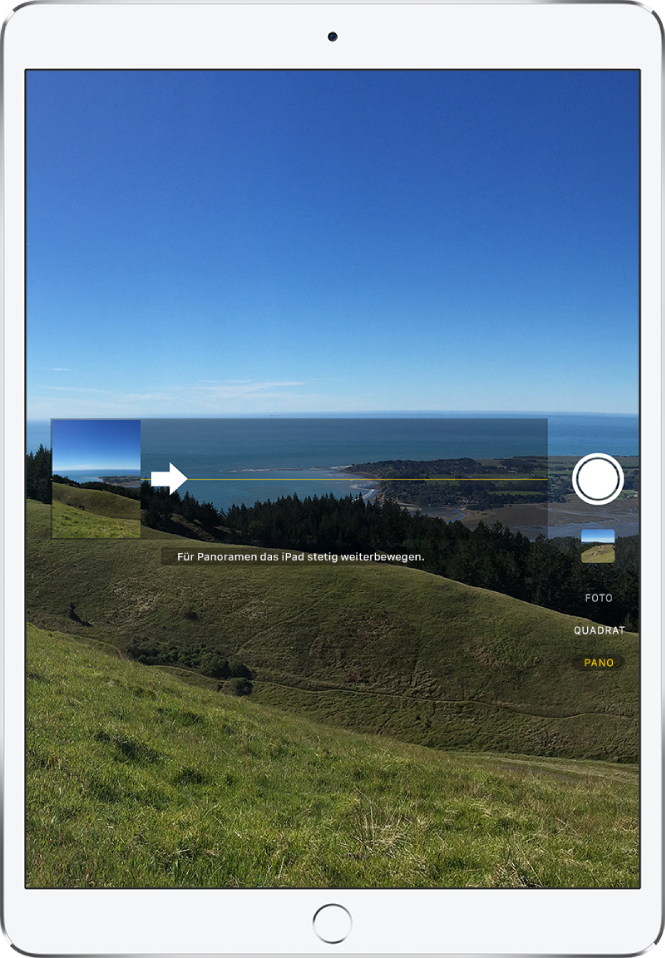
Panoramafoto aufnehmen: (Rückseitige Kamera) Wähle „Pano“, tippe auf den Auslöser und bewege die Kamera langsam in Pfeilrichtung. Tippe erneut auf den Auslöser, um die Aufnahme zu beenden.Kamera im Panoramamodus. Ein links von der Mitte angezeigter Pfeil gibt die Richtung an, in der das Panoramafoto aufgenommen wird.

Video aufnehmen: Wähle „Video“ und tippe auf die Aufnahmetaste oder eine der Lautstärketasten um die Aufnahme zu starten und zu stoppen.
Foto oder Live Photo bearbeiten: Zeige das Foto im Vollbildmodus an und tippe auf die Taste „Bearbeiten“ und danach auf ein Werkzeug. Tippe abschließend auf „Fertig“

Foto mit Beschneidungsoptionen.

Video oder Bildtelefonie mit FaceTime oder Skype
„Mit der App „FaceTime“ kannst du Video- und Audiogespräche mit einer anderen Person führen, die ebenfalls ein iOS-Gerät oder einen Mac verwendet. Die Frontkamera bietet die Möglichkeit, Gespräche „von Angesicht zu Angesicht“ zu führen. Während des Gesprächs kannst du zur rückwärtigen Kamera umschalten, um deinem Gesprächspartner zu zeigen, was du gerade siehst.“
Skype ist eine App von Microsoft und die ist unabhängig auf .jedem System einsetzbar (Apple, Windows, Android). Die App kann im AppStore geladen werden.

Im App Store kannst du Apps und Spiele suchen, kaufen und herunterladen.
Nach einer bestimmten App suchen: Tippe auf „Suchen“, gib den Namen in das Suchfeld ein und tippe auf der Tastatur auf „Suchen“, z.B. Skype.
Wir haben die App geladen, aber nicht eingerichtet, zum Teil gelöscht, weil kein Bedarf. Dagegen haben wir die App ZDF und „Das Erste“ (ARD) geladen in den Mediatheken gestöbert. Die App YouTube war bereits auf allen iPads geladen.
Auf YouTube gibt es alle Arten von Videos, u. a. Film- und Fernseh­ausschnitte, Musikvideos, Trailer sowie selbstgedrehte Filme und Slideshows. Somit befindet sich neben professioneller Information oder Unterhaltung auch allerlei technisch Unausgereiftes, dazu Lustiges und Trauriges, Tutorials und Desinformation, Propaganda, Verschwörungstheorien oder auch philosophische Gedanken neben der Inszenierung virtueller Gewalt, aber auch der Dokumentierung realer Gewalt auf der Plattform. Mit dem englischen Lehnwort Tutorial bezeichnet man im neueren Sprachgebrauch eine schriftliche oder filmische Gebrauchsanleitung welche ein Thema, einen gewissen Vorgang oder eine Funktion erklärt. Tutorials sind besonders im Internet auf Videoplattformen zu finden. Tutorials, welche sich beispielsweise auf ein Programm, Gerät o. ä. beziehen, werden häufig vom Hersteller selbst, in anderen Bereichen auch von erfahrenen Benutzern erstellt und ermöglichen es Neulingen – ähnlich wie bei einer individuellen Schulung – Erfahrung zu sammeln und ohne Lehrkraft schnell Ergebnisse zu erzielen. Häufig beziehen sich Tutorials auf einen gewissen Bereich eines umfassenderen Themas und dienen somit häufig der Einführung in ein Thema oder der Erklärung gewisser Themenabschnitte.
Hier einige Tutorial zum Thema iPad

Ortungsdienste aktivieren oder deaktivieren: Wähle „Einstellungen“ > „Datenschutz“ > „Ortungsdienste“. Du kannst die Ortungsdienste für alle oder für einzelne Apps und Dienste deaktivieren. Wenn du die Ortungsdienste deaktivierst, wirst du aufgefordert, sie wieder zu aktivieren, wenn eine App das nächste Mal versucht, diese Funktion zu verwenden

Verwenden von Siri: Du kannst viele Aktionen schnell ausführen, indem du mit Siri sprichst. Du kannst Siri auffordern, den Wecker zu stellen, einen Ort für dich zu finden, eine Fahrt zu buchen, einen Tisch zu reservieren oder eine Liebesnotiz zu senden. Und je mehr und öfter du Siri verwendest, umso besser versteht Siri deine Anfragen und Wünsche.
Hinweis: Damit du Siri verwenden kannst, muss dein iPad mit dem Internet verbunden sein. Weitere Informationen findest du unter Herstellen der Verbindung zum Internet. Es können dafür Mobilfunkgebühren anfallen.
Hey Siri: Sage zum Anzeigen der Siri-Übersicht einfach „Hey Siri“ und formuliere deine Anfrage. Sage zum Beispiel „Hey Siri, wie wird das Wetter heute?“
Herausfinden, was Siri tun kann: Frage Siri: „Was kannst du?“. Du kannst alternativ auch auf die Hilfetastetippen.
Das ist Neu: Wir haben es nicht probiert, Siri kann übersetzen.
Beispiel: Sage: „Wie sagst man in Italienisch“ (Pause) dann den Satz sprechen, den man übersetzen möchte.

Veröffentlicht unter iPad Einsteigerkurs | Kommentare deaktiviert für Zusammenfassung Teil 2 iPad Grundkurs 02/2019

Zusammenfassung Teil 1 iPad Grundkurs 02/2019

Hier die Zusammenfassung aus dem ersten Kurstag am Samstag.

Als erstes haben wir unser WLAN eingerichtet. Hier noch einmal die Beschreibung zur WLAN Einrichtung.
iPad mit einem WLAN verbinden
Wähle „Einstellungen“ > „WLAN“ und aktiviere die Option „WLAN“.
Tippe auf eine der folgenden Optionen:
Ein Netzwerk: Gib das Passwort ein, sofern erforderlich.

iPad Bedienelemente

Die Vorderansicht des iPad mit Beschriftungen für die FaceTime HD-Kamera oben und der Home-Taste/Touch ID unten.
Die Rückansicht des iPad mit folgenden Beschriftungen im Uhrzeigersinn von oben links: Standby-Taste, Headset-Anschluss, Lightning Connector, Nano-SIM-Fach (Cellular-Modelle), Lautstärketasten und rückseitige Kamera.

Wenige Tasten, intuitive Bedienung.

Um die Tastatur kennenzulernen haben wir die App Notizen angewählt.
Tippe auf ein Textfeld, um die Bildschirmtastatur einzublenden, und tippe auf die entsprechenden Buchstaben.

Mit der App „Notizen“ kannst du wichtige Informationen notieren, Ideen festhalten und alle deine Notizen ordnen und sortieren. Du kannst einer Notiz Anhänge hinzufügen – Fotos, gescannte Dokumente, Weblinks und Karten – und Notizen sperren, um deine Privatsphäre zu schützen. Du kannst außerdem Notizen teilen, damit andere Personen sie sehen und bearbeiten können.

Das iPad befindet sich im Querformat und zeigt die geöffnete Notizen-App. Links wird die Notizenliste angezeigt, rechts daneben eine ausgewählte Notiz. Oben links in der Liste der Notizen ist ein schwarzer Pfeil zu sehen, auf den du tippen kannst, um Ordner und Accounts anzuzeigen. Oben rechts in der Liste der Notizen befindet sich eine Taste, auf die du tippen kannst, um alle Anhänge anzuzeigen. Oben rechts befinden sich die Tasten zum Zusammenarbeiten mit Anderen, zum Löschen der Notiz, zum Teilen der Notiz mit anderen sowie zum Erstellen einer neuen Notiz. Unten rechts befinden sich Tasten zum Erstellen einer Checkliste, Hinzufügen eines Fotos, Videos oder gescannten Dokuments und einer Markierung

Dokumente scannen: Tippe auf die Taste „Einfügen“und wähle eine Scanoption aus. Sobald dein iPad so positioniert ist, dass die zu scannende Dokumentseite auf dem Bildschirm zu sehen ist, erfasst das iPad die Seite automatisch. Du kannst danach weitere Seiten scannen oder auf „Sichern“ tippen, um den Vorgang abzuschließen.
Zeichnung in deiner Notiz erstellen: Tippe auf die Taste „Einfügen“und danach auf „Zeichnung hinzufügen“, verwende deinen Finger oder den Apple Pencil zum Zeichnen und tippe abschließend auf „Fertig“. Tippe auf die Zeichnung, um sie zu bearbeiten.
Kopie einer Notiz senden: Tippe in einer Notiz auf die Taste „Teilen“und gib an, wie deine Notiz gesendet werden soll.
Notiz drucken: Tippe oben in der Notiz auf die Taste „Teilen“und danach auf „Drucken“. Weitere Informationen zum Drucken findest du unter AirPrint.

Surfen im Web
Mit Safari auf dem iPad kannst du im Internet surfen, in der Leseliste Webseiten zum späteren Lesen sichern und Seitensymbole zum Home-Bildschirm hinzufügen, um schnell darauf zugreifen zu können.
Im Web suchen: Gib in das Suchfeld oben auf der Seite eine URL oder einen gesuchten Begriff ein. Tippe danach auf einen der Vorschläge. Tippe alternativ auf „Öffnen“ auf der Tastatur, um exakt nach dem Suchbegriff zu suchen, den du über die Tastatur eingegeben hast.
Geöffnete Tabs durchsuchen: Tippe auf die Taste „Seiten“oder mache mit drei Fingern eine Zuziehbewegung, um alle geöffneten Tabs anzuzeigen. Hast du mehrere Tabs geöffnet, werden Tabs für die gleiche Website gestapelt.
Lesezeichen für die aktuelle Seite hinzufügen: Lege den Finger auf die Taste „Lesezeichen“und tippe auf „Lesezeichen hinzufügen“.
Webseite zu deinen Favoriten hinzufügen: Öffne die Seite, tippe auf die Taste „Teilen“und dann auf „Als Favorit sichern“.
Verwende den Safari Reader, um eine Seite ohne Werbung, Navigation oder andere ablenkende Elemente anzuzeigen.Safari-Werkzeugleiste mit Taste „Reader“ ganz links im Adressfeld.Auf den Inhalt konzentrieren: Tippe auf die Taste „Reader“ganz links im Adressfeld.
Du kannst deine Einstellungen für Safari anpassen, um beim Surfen deine Privatsphäre zu schützen und schädliche Websites zu blockieren.
Artikel teilen: Tippe, wenn du nur den Text eines Artikels und den entsprechenden Link teilen willst, auf die Taste „Teilen“,solange die Seite im Reader angezeigt wird. Hier kannst du auch ein PDF Dokument erstellen und an die Bücher übergeben.
Buch öffnen: Tippe unten im Bildschirm auf „Meine Bücher“ und danach auf das Buch, das du lesen möchtest. Wird das Buch im Regal nicht angezeigt, streiche nach links oder rechts, um weitere Sammlungen anzuzeigen.
Bücher im iBooks Store kaufen: Verwende in iBooks die Tasten unten auf dem Bildschirm, um auf den iBooks Store zuzugreifen. iPad Handbuch suchen und laden.

E-Mail erstellen: Tippe auf die Taste „Erstellen“.Lege den Finger auf die Taste, um gespeicherte Nachrichtenentwürfe anzuzeigen.
Das Thema haben wir auf den nächsten Samstag verschoben, weil verschiedenen Apps auf den Geräten aktiv sind.

Verwalten von Kontakten
In der App „Kontakte“ kannst du die Liste deiner Kontakte für private, geschäftliche und andere Accounts anzeigen und bearbeiten. Du kannst außerdem neue Kontakte erstellen und eine Kontaktkarte mit deinen eigenen Informationen erstellen.


Veröffentlicht unter iPad Einsteigerkurs | Kommentare deaktiviert für Zusammenfassung Teil 1 iPad Grundkurs 02/2019

Handy sicher machen und vor Angreifern schützen

Handy sicher machen und vor Angreifern schützen: So wird‘s gemacht

Es ist fest in den Köpfen der meisten Nutzer verankert: Ein Computer ist angreifbar. Er muss mit einer Antivirus-Software geschützt werden und Links in unbekannten E-Mails  sind gefährlich. Anders sieht es hingegen beim Smartphone aus. Obwohl moderne Handys über einen Prozessor, einen Arbeitsspeicher, eine Festplatte, eine Internet-Anbindung und sämtliche anderen Eigenschaften eines handelsüblichen Desktop-PCs verfügen, wird der kleine Computer weiterhin oftmals lediglich als modernes Mobiltelefon angesehen und auch so behandelt. Darunter leidet vor allem die digitale Sicherheit– und das obgleich Smartphones heutzutage durchaus sogar mehr sensible Daten preisgeben können, als ihr stationäres Gegenstück, der heimische Rechner.

Kontaktdaten, Passwörter, gespeicherte Inhalte, Zugangsdaten zum Online-Banking und Standortdaten. Diese und viele weitere Informationen können Spionage-Apps auf dem Smartphone auslesen und an Dritte weitergeben. Sorgen scheint dies allerdings nur einem Bruchteil der Nutzer zu bereiten. Das legt zumindest eine Ende 2018 veröffentlichte repräsentative Umfrage des Digitalverbands Bitkom nahe. Demnach verwenden nur 40 Prozent der Befragten ein Virenschutzprogramm auf dem Handy. Und das, obwohl jeder dritte Smartphone-Nutzer ab 16 Jahren (35 Prozent) innerhalb eines Zeitraums von zwölf Monaten Opfer von Malware wurde, wie dieselbe Statistik zeigt.

Malware-Risiko minimieren und Sicherheitslücken schließen

Der Durchschnitt der mit einem Virus infizierten Geräte ist besorgniserregend. Dennoch gibt es auch gute Neuigkeiten, denn das Ergebnis der Statistik kann ohne großen Aufwand deutlich verbessert werden. Was genau hierfür getan werden muss und worauf Nutzer allgemein achten sollten, um die Sicherheit ihres Smartphones zu erhöhen, zeigt der folgende Ratgeber.

Schutz vor Schadsoftware, digitalem Datenklau und Spionage

Tipp 1: Virenschutz: Antivirus- und Firewall-Software

Eine der effektivsten und zugleich einfachsten Möglichkeiten das eigene Smartphone vor Viren zu schützen, stellt eine Antivirus-App dar. Diese bieten beispielsweise einen Virenscanner, mit dem Dateien und Anwendungen auf dem Handy durchleuchtet und auf Schadsoftware überprüft werden. Der Virenscanner gehört zur Grundausstattung und ist somit bei sämtlicher Antivirus-Software vorhanden. Wer zudem über das nötige Kleingeld verfügt, kann auch eine kostenpflichtige Antiviren-Software mit integriertem Echtzeitschutz kaufen. Dieser erkennt Viren wie Spionage-Apps in Echtzeit und leitet sofortige Gegenmaßnahmen ein.

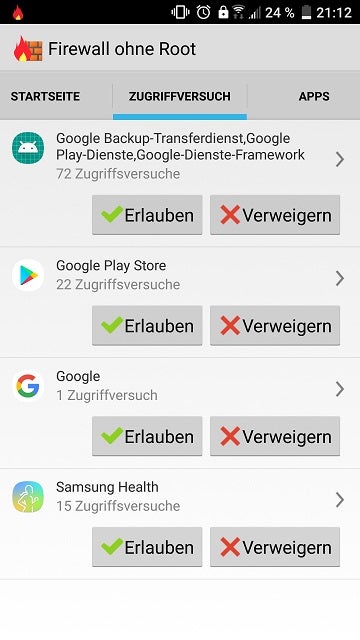
Eine weitere Sicherheits-Funktion, die in wenigen Sekunden als App auf dem Smartphone landen kann, ist die Firewall. Sie überwacht die Netzwerkaktivitäten aller Anwendungen und kann eine Verbindung bei Bedarf auch unterbinden. Der Nutzer erhält dabei die Kontrolle über den Datenfluss seines Smartphones. Dabei darf man allerdings nicht vergessen, dass eine solche Firewall zunächst manuell Eingaben erfordert. Ansonsten blockiert diese unter Umständen sämtliche vorhandenen Anwendungen – unabhängig davon ob Spionage-Apps, Schadprogramme oder schlicht der WhatsApp-Messenger.

Handy-Firewall

Tipp 2: Sicherheit in öffentlichen WLAN-Netzwerken

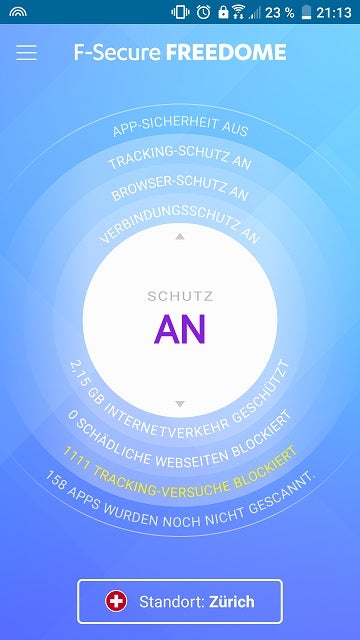
Egal ob im Café, im Einkaufzentrum oder im Hotel – öffentliche WLAN-Netzwerke sind bequem, oftmals kostenlos und helfen dabei, das im Tarif enthaltene Datenvolumen zu schonen. Das Problem daran: Man ist anfällig für Cyberkriminelle, die den eigenen Datenverkehr ausspionieren können. Online-Banking in öffentlichen Netzen ist darum ein absolutes Tabu. Auch Datenverbindungen, die nicht per HTTPS-Zertifikat (erkennbar an der URL) geschützt sind, sollten möglichst gemieden werden. Wer sich zusätzlich absichern will, sollte zudem auf ein Virtual Private Network (VPN) zurückgreifen. Diese leiten die eigene Verbindung ins Netz über einen VPN-Server, verändern dabei die IP-Adresse und erhöht so die Anonymität im weltweiten Datennetz.

Zusätzlich werden die übertragenen Informationen – abhängig vom VPN-Anbieter – verschlüsselt. Das erschwert die Arbeit für ungebetene Zuschauer ungemein. Nutzer müssen hier allerdings darauf achten, welchen VPN-Anbieter sie wählen. Denn die angebotenen Dienstleistungen und das Schutzniveau unterscheiden sich teilweise sehr stark voneinander. Die Meisten kostenfreien VPNs bieten beispielsweise weniger Schutz beziehungsweise speichern einige Daten sogar selbst.

F-Secure-Freedome-VPN

Tipp 3: Regelmäßige Sicherheits-Updates durchführen

Sowohl bei Apples iPhones als auch bei Android-Geräten verteilen Hersteller in unregelmäßigen Abständen sogenannte Sicherheits-Updates. Diese schließen unterschiedliche Sicherheitslücken und verbessern den Virenschutz. Dabei existieren jedoch größere Unterschiede, die abhängig vom gewählten Betriebssystem und Hersteller auftreten. Während Apple seine iPhones regelmäßig und über einen langen Zeitraum mit Sicherheitsaktualisierungen versorgt, sieht es bei Android-Smartphones gänzlich anders aus. Zwar veröffentlicht das Unternehmen hinter Android, Alphabet beziehungsweise Google, monatliche Sicherheitspatches. Diese müssen allerdings zunächst von jedem Hersteller an die Nutzeroberfläche des betreffenden Modells angepasst werden. Das kostet seinerseits sowohl Zeit als auch Geld, sodass günstigere Geräte unbekannter Hersteller nur sehr selten regelmäßige Updates erhalten. Bei etablierten Herstellern von Android-Smartphones wie Huawei oder Samsung sieht die Sache besser aus. Doch auch hier werden die Sicherheitsaktualisierungen meist nach zwei bis spätestens drei Jahren eingestellt. In dieser Kategorie haben iPhone-Nutzer klar die Nase vorne.

Weiterhin sollten Nutzer beim Kauf – ob gebraucht oder im Handel – darauf achten, wann das jeweilige Smartphone auf dem Markt erschienen ist. Denn der meist zweijährige Update-Zeitraum beginnt nicht mit dem Kauf des Handys, sondern mit dessen Veröffentlichung. Eine klare Regel existier hier allerdings natürlich nicht – zumindest noch nicht. Aktuell beabsichtigt die EU eine Regulierung einzuführen, die Hersteller künftig per Gesetz dazu verpflichtet, Aktualisierungen für ihre elektronischen Produkte zu verbreiten.

Tipp 4: Keine Anwendungen aus unbekannten Quellen zulassen

Ein weiterer Punkt, der vor allem Android-Nutzer betrifft, ist das Installieren von Apps aus unbekannten Quellen. Dabei wird eine Anwendungs-APK (Android Package) schlicht aus dem Internet (beispielsweise mithilfe eines Browsers) heruntergeladen und manuell auf dem Smartphone installiert. Auf diese Weise kann die Kontrolle des Play Stores umgangen werden. Für den Nutzer bietet sich so die Möglichkeit, das Handy nach Belieben zu personalisieren. Zumindest, wenn der Entwickler der App sowie die Website, auf der der Installer heruntergeladen wird, vertrauenswürdig sind.

Andernfalls kann es schnell passieren, dass man eigenständig Schadsoftware auf dem Smartphone installiert. Wenn man nicht zu 100 Prozent sicher sein kann, dass die Anwendung frei von Viren oder Spionage-Werkzeugen ist, sollte man die Android-Einstellung „Apps aus unbekannten Quellen zulassen“ lieber deaktivieren. Und auch wenn die App vertrauenswürdig ist, empfiehlt es sich, die besagte Einstellung gleich nach der Installation wieder auszuschalten.

Tipp 5: App-Berechtigungen kontrollieren

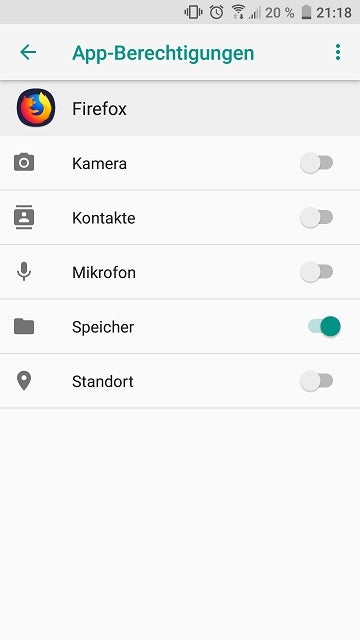
Abseits von Viren können zahlreiche Nutzerdaten auch auf einem anderen, (halb-)offiziellen Weg an Dritte gelangen: über im App Store und Play Store verfügbare und dennoch unseriöse Apps. Diese erkennt man oftmals daran, dass sie mehr Berechtigungen einfordern, als sie für die eigene Funktionalität benötigen. Welche Berechtigungen das genau sind, kann man glücklicherweise sowohl unter Android (Google) als auch unter iOS (Apple) in den Einstellungen des Smartphones für jede Anwendung einzeln prüfen. Falls beispielsweise eine Taschenrechner-App Zugriff auf die Kontaktliste oder auf den Standort haben möchte, ist das ein Grund, misstrauisch zu werden. Solche Berechtigungen können einzelnen Anwendungen in den Einstellungen entzogen werden. Sie erhalten dann nur die Informationen, die sie tatsächlich benötigen.

So lassen sich App-Berechtigungen kontrollieren.

Schutz vor Diebstahl, „physischem“ Datenklau und neugierigen Freunden

Tipp 6: Bildschirmsperre und SIM-Kartensperre

Abseits der digitalen Gefahren, die das „World Wide Web“ mit sich bringt, sollte man sein Smartphone auch vor physischen Übergriffen durch Cyberkriminelle sowie neugierige Freunde schützen. Zu den einfachsten Maßnahmen gehört hier zunächst die Bildschirmsperre. Diese stellt die erste und möglicherweise auch die wichtigste Schutzbarriere dar. Sie ist wohlbekannt und die meisten Nutzer verwenden sie. Doch auch hier gilt es einige Dinge zu beachten, um einen guten Schutz zu gewährleisten. So ist und bleibt die Sperre per PIN-Code weiterhin die sicherste Variante. Falls die Muster-Entsperrung bevorzugt wird, empfiehlt es sich darauf zu achten, dass die Sichtbarkeit der Linien, die beim Zeichnen des Musters entstehen, ausgeschaltet ist. So minimiert sich das Risiko, dass Fremde das gewählte Muster durchschauen.

Moderne Geräte bieten zudem das Entsperren mithilfe biometrischer Daten an – sprich: Fingerabdrucksensor, Gesichtserkennung oder Iris-Scanner. In puncto Sicherheit unterliegen diese jedoch ebenfalls dem handelsüblichen Passwort beziehungsweise PIN-Code. Zudem müssen Benachrichtigungen von wichtigen Anwendungen, wie Mobile-Banking-Apps oder unter Umständen auch von Instant-Messaging-Diensten wie WhatsApp, auf dem Sperrbildschirm deaktiviert werden.

Ergänzend zur Bildschirmsperre sollten Nutzer auch die SIM-Karte schützen – falls die Sperre nicht sowieso bereits eingerichtet ist. Mit einer geschützten SIM-Karte lässt sich nur wenig anfangen. Auch wenn diese in ein anderes Smartphone eingesetzt wird. Die Sperre selbst kann bequem in den Einstellungen aktivieren oder deaktivieren. Falls das eigene Handy und / oder die SIM-Karte allerdings tatsächlich gestohlen werden, empfiehlt es sich dennoch zusätzlich auch den Provider zu kontaktieren.

Tipp 7: Gestohlenes oder verloren gegangenes Handy finden

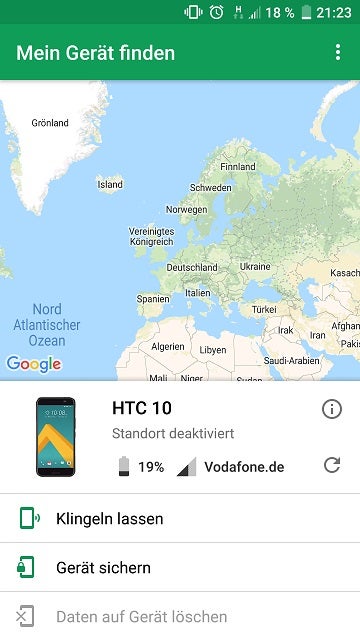
Sämtliche bereits aufgeführte Maßnahmen helfen nicht viel, wenn das Smartphone unbemerkt aus der Tasche rutscht oder ein Dieb dieses in seine Finger bekommt. In diesem Fall existieren allerdings auch einige Möglichkeiten, das Problem mit etwas Glück zu lösen. So bieten sowohl iPhones als auch Android-Geräte die Möglichkeit, den Standort abzufragen, das Handy aus der Ferne zu sperren oder alle Daten zu löschen. Wie das bewerkstelligt werden kann, erläutert ein entsprechender Magazinartikel der Redaktion.

Es existieren allerdings auch einige Einschränkungen. Damit das Gerät auffindbar ist, muss unter anderem eine Verbindung zum Internet bestehen und die Standortdienste müssen aktiviert sein. Diese Probleme lassen sich mit Anti-Diebstahl-Software wie „Cerberus“ sowie einigen Antivirus-Programmen lösen. Die Funktionsweise ist hier recht ähnlich, allerdings kann der Nutzer zusätzlich SMS-Befehle an das vermisste Handy senden und so Funktionen wie die Internetverbindung oder die Standortortung aus der Ferne einschalten – auch ohne, dass das Smartphone zuvor gerootet werden muss.

Lesetipps: Gestohlene Handys per IMEI sperren lassen

Solche Anti-Diebstahl-Apps bieten einen recht hohen Schutz, doch auch diese sind nicht ideal. So müssen solche Anwendungen, genauso wie ihre offiziellen iOS- und Android-Pendants, bereits vor dem Diebstahl eingerichtet worden sein. Zudem empfiehlt sich hier ebenfalls eine Displaysperre, denn ansonsten können Diebe die Funktionen schlicht ausschalten und somit jeglichem Fernzugriff entgegenwirken. Zu guter Letzt sollte der Besitzer schnell handeln. Denn sobald der Akku erschöpft ist, gibt es nicht mehr viel, was noch getan werden kann.

So können Nutzer ihr Handy finden.

Tipp 8: Vorsicht bei USB- und Bluetooth-Verbindungen

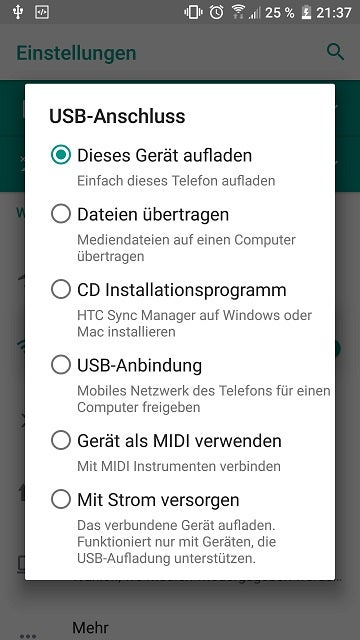
Obwohl die Gefahr, sich Schadsoftware oder Spionage-Apps per USB-Verbindung auf das Smartphone zu holen, recht gering ist, besteht sie durchaus. Darum sollte sich das Handy im besten Fall nur mit vertrauenswürdigen Rechnern verbinden. Wer sein Gerät aufladen möchte, sollte darüber hinaus darauf achten, dass in den Einstellungen, die beim Einstecken des Kabels erscheinen, lediglich die Strom- und nicht die Datenverbindung aktiviert ist. Alternativ kann hier auch ein sogenanntes „USB-Kondom“ helfen, das als Adapter ebenfalls keine Datenverbindung zulässt. Selbiges gilt auch für Funk-Verbindungen wie beispielsweise über Bluetooth. Damit das Smartphone wirklich geschützt ist, müssen diese ausgeschaltet bleiben, sofern sie nicht gerade benötigt werden.

In diesem Menü können Nutzer Datenübertragungen anpassen.

Wer aufmerksam ist, bleibt geschützt

Sämtliche genannten Schutzmaßnahmen können eine große Hilfe darstellen, wenn es darum geht, ein Betriebssystem vor Viren, Malware, Spionage-Apps sowie sonstigen Gefahren zu schützten und die Smartphone-Sicherheit allgemein zu erhöhen. Das alles hilft allerdings nicht viel, wenn der Nutzer selbst nicht aufmerksam ist. Wer beispielsweise eine E-Mail von einem nigerianischen Prinzen erhält, sollte kritisch bleiben. Und auch nicht jede URL-Adresse, die in einem WhatsApp-Kettenbrief enthalten ist, muss besucht werden. Den größten Beitrag zum Schutz eines Smartphones leistet nach wie vor der Besitzer selbst.

Veröffentlicht unter Android | Kommentare deaktiviert für Handy sicher machen und vor Angreifern schützen

Zusammenfassung Aufbaukurs Samstag Tag 2

Zu Beginn haben wir uns mit der App Dateien beschäftigt.

Anzeigen von Dateien und Ordnern in der App „Dateien“ auf dem iPad
In der App „Dateien“ kannst du an zentraler Stelle alle deine Dokumente, Bilder und sonstigen Dateien anzeigen und öffnen, die in iCloud Drive oder einer anderen Cloud-Speicherlösung wie Box oder Dropbox gespeichert sind. Tippe auf „Verlauf“ unten auf dem Bildschirm um die zuletzt verwendeten Dateien zu sehen. Tippe auf „Durchsuchen“ unten auf dem Bildschirm und tippe danach auf ein Objekt unter „Speicherorte“, „Favoriten“ oder „Tags“.
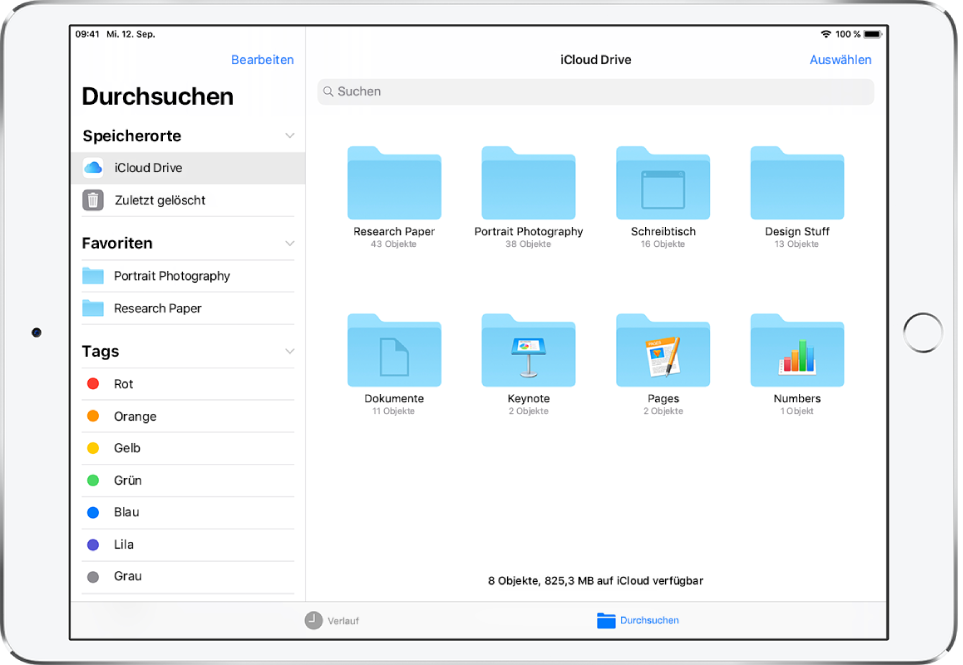
Tippe ein weiteres Mal auf „Durchsuchen“, falls „Speicherorte“, „Favoriten“ und „Tags“ nicht sofort angezeigt werden.
Tippe auf eine Datei, einen Speicherort oder einen Ordner, um sie bzw. ihn zu öffnen.
Hinweis: Wenn die App, mit der die betreffende Datei erstellt wurde, auf deinem Gerät nicht installiert ist, wird eine Vorschau der Datei in der „Übersicht“ angezeigt.

Die App „Dateien“ mit der Seitenleiste zum Durchsuchen links und Ordnern für einen iCloud Drive-Speicherort rechts

Weitere Informationen zum Definieren von Ordnern und Dateien als Favoriten oder zum Markieren mithilfe von Tags findest du unter Ordner als Favorit markieren.

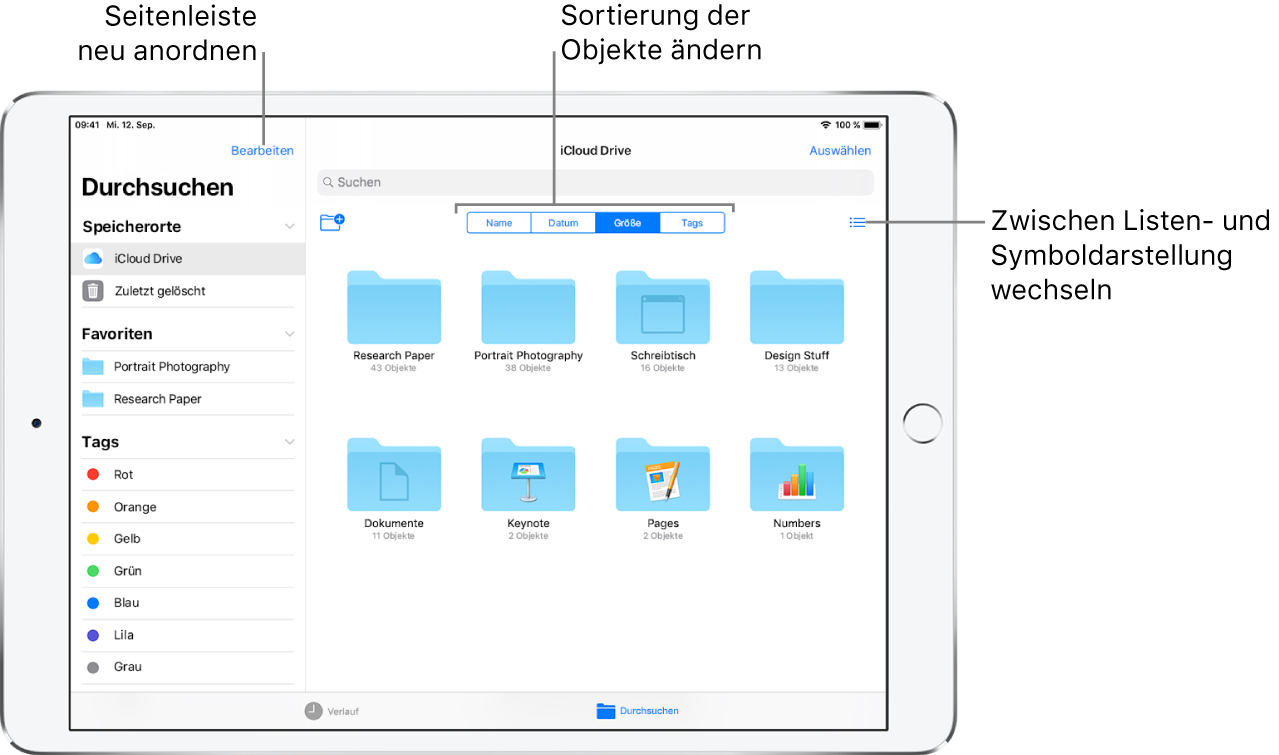
Streiche in einem geöffneten Speicherort oder Ordner von der Bildschirmmitte nach unten und tippe auf die Taste „Name“, „Datum“, „Größe“ oder „Tags“.

Ein iCloud Drive-Speicherort mit Tasten zum Neuanordnen der Seitenleiste, zum Sortieren nach Name, Datum, Größe oder Tags und zum Wechseln zwischen der Listen- und der Symboldarstellung

Streiche in einem geöffneten Speicherort oder Ordner von der Bildschirmmitte nach unten und tippe auf die Taste „Listendarstellung“. Dateien suchen, gib den Namen in das Suchfeld ein.

Ordner erstellen
Öffne einen Speicherort oder einen vorhandenen Ordner. Streiche von der Bildschirmmitte nach unten und tippe auf die Taste „Neuer Ordner“.

Datei oder Ordner kopieren, duplizieren, umbenennen, bewegen oder löschen
Lege deinen Finger auf die Datei oder den Ordner und wähle eine Option aus.
Tippe zum Duplizieren, Bewegen oder Löschen von mehreren Dateien oder Ordnern auf „Auswählen“ und danach auf die gewünschten Objekte. Tippe anschließend auf eine der Optionen unten auf dem Bildschirm.

Datei oder Ordner mit einem Tag versehen
Lege deinen Finger auf die Datei oder den Ordner und tippe auf „Tags“ und danach auf ein oder mehrere Tags. Tippe abschließend auf „Fertig“. Mit Tags versehene Objekte werden auf der beim Durchsuchen angezeigten Seitenleiste im Abschnitt „Tags“ angezeigt. Tippe erneut auf ein Tag, um es zu entfernen.

Verwenden von iCloud Drive auf dem iPad
Mit der App „Dateien“ kannst du Dateien in iCloud Drive speichern, damit du nicht nur von deinem iPad aus, sondern auch von deinen anderen Geräten auf sie zugreifen kannst.
Wie komme ich an die Daten in der iCloud?
Für den Zugriff auf iCloud Drive musst du dich mit deiner Apple-ID bei iCloud anmelden. Die Größe des Speicherplatzes ist im iCloud-Speicherplan definiert. Öffne im Browser iCloud.com. Melde dich bei iCloud.com an. Klicke auf die iCloud Drive-App. Die Daten können online bearbeitet werden.

Umgang mit E-Mail-Anhängen auf dem iPad
In der App „Mail“ kannst du Anhänge von E-Mail-Nachrichten in der Vorschau anzeigen, öffnen und mit Anmerkungen versehen. Lege den Finger auf den Anhang und tippe auf „Übersicht“. Lege den Finger auf das Foto oder Video, bis ein Menü angezeigt wird. Tippe danach auf das Album „Bild sichern“. Lege den Finger auf den Anhang, bis ein Menü eingeblendet wird. Tippe auf die App, die du zum Öffnen des Anhangs verwenden möchtest.

Am Nachmittag haben wir dann überwiegend mit dem Thema Fotografieren, Fotos bearbeiten und verwalten beschäftigt.
Aufnehmen von Fotos mit der Kamera des iPad
Im Folgenden erfährst du, wie du mit der App „Kamera“ auf deinem iPad großartige Fotos aufnehmen kannst. Für deine Fotoaufnahmen stehen dir Kameramodi wie „Pano“, „Quadrat“ oder „Portrait“ und Funktionen wie Filter, Live Photos und Fotoserien zur Verfügung.Ein mit einem iPad Pro (9,7") aufgenommenes Bild auf dem Bildschirm der App „Kamera“. Rechts befinden sich die Auslösertaste sowie die Tasten „Kamera wechseln“ und „Fotomodus“.Zur Vorbereitung deiner Fotosession kannst du beliebige der folgenden Schritte ausführen:
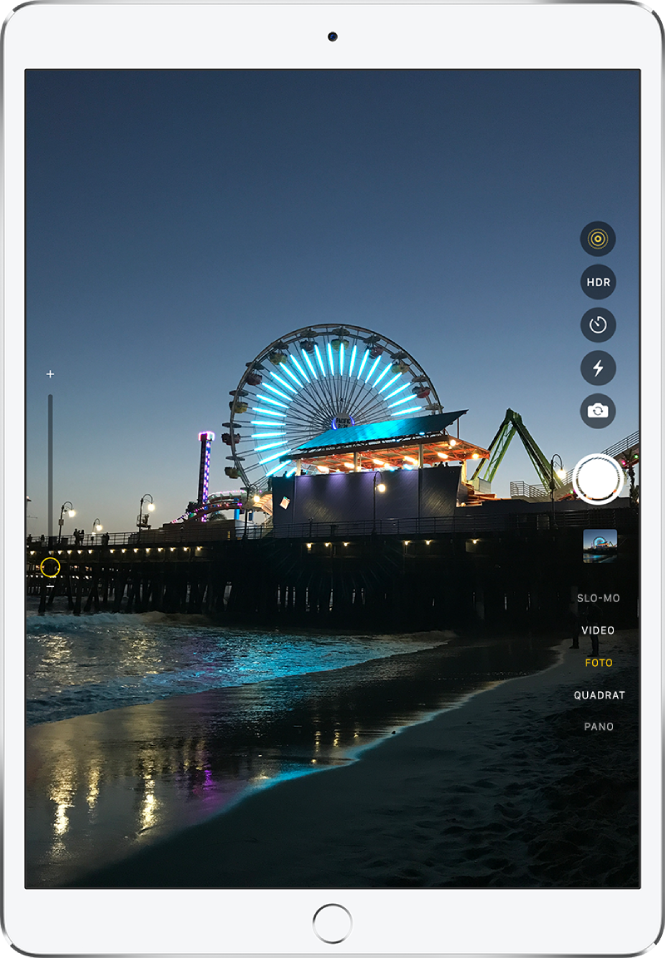
Blitz ein- oder ausschalten: Tippe auf die Taste „Blitz“ und wähle „Auto“, „Aus“ oder „Ein“.
Einzoomen oder auszoomen: Ziehe zum Ein- oder Auszoomen zwei Finger auseinander bzw. zusammen oder verwende alternativ den Schieberegler links.
Fotomodus auswählen: Stelle den Regler für den Fotomodus auf „Foto“. „Quadrat“ oder „Pano“ ein.
Selfie aufnehmen: Tippe auf die Taste „Kamera wechseln“, um von der Frontkamera zur rückwärtigen Kamera umzuschalten.
Timer verwenden: Diese Option unterstützt dich beim Stabilisieren des iPad und der Aufnahme. Tippe auf die Taste „Timer“ und wähle „3 s“ oder „10 s“ aus.
Tippe auf die Auslösertaste oder drücke eine der Lautstärketasten („Lauter“ oder „Leiser“), um das Foto aufzunehmen.

Panoramafoto aufnehmen:
Wähle den Modus „Pano“ aus. Tippe auf die Auslösertaste. Bewege die Kamera langsam in der Richtung des eingeblendeten Pfeils. Achte dabei darauf, dass du die Kamera parallel zu der in der Mitte eingeblendeten Linie bewegst.Kamera im Panoramamodus. Ein links von der Mitte angezeigter Pfeil gibt die Richtung an, in der das Panoramafoto aufgenommen wird.Tippe erneut auf die Auslösertaste, um die Aufnahme zu beenden. Tippe auf den Pfeil, um die Bewegung in entgegengesetzter Richtung vorzunehmen. Wenn du ein Panoramafoto in vertikaler Richtung aufnehmen möchtest, musst du das iPad zunächst in das Querformat drehen. Du kannst auch bei einem vertikalen Panoramafoto die Richtung umkehren.
Fotoserie aufnehmen
Im Modus „Serie“ werden mehrere Fotos in rascher Folge aufgenommen; aus der dabei entstehenden Fotoserie kannst du das beste Foto auswählen. Du kannst Fotoserien sowohl mit der rückwärtigen Kamera als auch mit der Frontkamera aufnehmen.
Wähle den Modus „Foto“ oder „Quadrat“ aus. Lege den Finger auf die Auslösertaste, um mehrere Fotos als Serie in rascher Folge aufzunehmen. Hebe den Finger an, um die Serienaufnahme zu stoppen. Tippe auf die Miniatur für eine Fotoserie, wähle die Fotos aus, die du behalten möchtest, und tippe danach auf „Auswählen“. Tippe abschließend auf „Fertig“.
Live Photo aufnehmen
Bei einem Live Photo werden zusätzlich zum eigentlichen Foto auch die Momente unmittelbar vor und nach der Aufnahme in Bild und Ton festgehalten.
Wähle auf Modellen, die Live Photos unterstützen, den Modus „Foto“ aus. Tippe auf die Taste „Live Photos“, um die Option „Live Photos“ ein- oder auszuschalten (bei gelber Anzeige ist die Option aktiviert). Tippe auf die Auslösertaste.
Video aufnehmen
Wähle den Modus „Video“ aus. Tippe auf die Aufnahmetaste oder auf eine der Lautstärketasten („Lauter“ oder „Leiser“), um die Aufnahme zu starten. Ziehe zum Ein- oder Auszoomen zwei Finger auseinander bzw. zusammen. Tippe auf die Aufnahmetaste oder drücke eine der Lautstärketasten („Lauter“ oder „Leiser“), um die Aufnahme zu stoppen. Es stehen dir Modi zur Verfügung, in denen du Zeitlupen- oder Zeitraffervideos aufzunehmen.

Anzeigen von Fotos, Live Photos und Videos auf dem iPad
In der App „Fotos“ kannst du die Fotos und Videos ansehen, die du mit deinem iPad aufgenommen hast. Darüber hinaus kannst du über die Tabs „Fotos“, „Für dich“, „Alben“ und „Suchen“ andere Fotoinhalte durchsuchen.
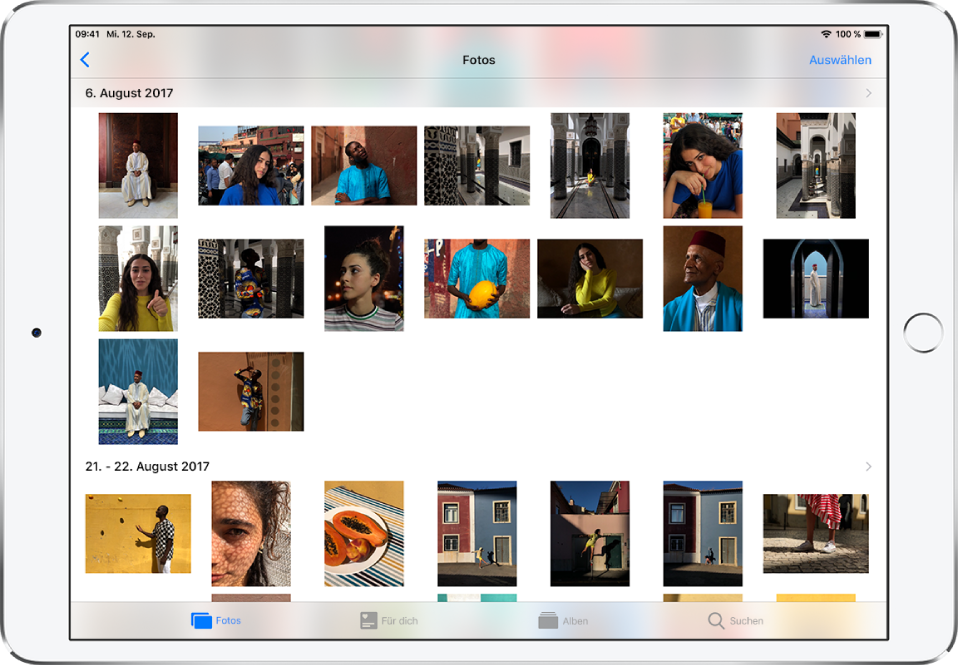
Fotos: Hier kannst du Fotos und Videos durchsuchen, die nach Momenten, Sammlungen und Jahren sortiert sind.
Für dich: Hierbei handelt es sich um einen personalisierten Feed, der auf deinen Rückblicken, Alben, empfohlenen Fotos usw. basiert.
Alben: Hier findest du die Alben, die du erstellt oder geteilt hast, und deine nach Albumkategorien organisierten Fotos – zum Beispiel „Personen & Orte“ und „Medienarten“.
Suchen: Über das Suchfeld kannst du nach Fotos mit bestimmten Attributen suchen – zum Beispiel Fotos, die an einem bestimmten Tag oder einem bestimmten Ort aufgenommen wurden, die sich an einem bestimmten Speicherplatz befinden oder die mit einem bestimmten Schlagwort versehen wurden. Alternativ kannst du Fotos durchsuchen, die bereits nach wichtigen Personen, Orten oder Ereignissen vorsortiert sind. So kannst du das Foto, das du suchst, unter Umständen leichter finden.Die App „Fotos“ im Querformat. Am unteren Bildschirmrand sind von links nach rechts die Tabs „Fotos“, „Für dich“, „Alben“ und „Suchen“ zu sehen. Aktuell ist der Tab „Fotos“ ausgewählt. Oben auf dem Bildschirm sind in einem Raster die Miniaturen der nach Momenten gruppierten Fotos zu sehen. Über jedem Moment wird das Datum eingeblendet, an dem die enthaltenen Fotos entstanden. Beim Tippen auf das Datum werden die Details zum betreffenden Moment eingeblendet. Beim Tippen auf eine Miniatur wird das betreffende Foto in voller Bildschirmgröße angezeigt.

Foto löschen oder ausblenden
Tippe in der App „Fotos“ auf ein Foto oder ein Video und führe einen der folgenden Schritte aus: Tippe auf die Taste „Papierkorb“, um ein Foto von deinem iPad und von allen anderen Geräten zu löschen, auf denen du denselben Account für iCloud-Fotos verwendest. Weitere Informationen findest du unter Verwenden von iCloud-Fotos auf dem iPad.
Gelöschte Fotos und Videos verbleiben noch 30 Tage im Album „Zuletzt gelöscht“. Während dieser Zeit kannst du sie wiederherstellen oder sie manuell unwiderruflich löschen. Tippe auf „Alben“ > „Zuletzt gelöscht“ und danach auf „Auswählen“, wenn du gelöschte Fotos wiederherstellen oder final löschen möchtest.
Diashow wiedergeben und anpassen
Eine Diashow ist eine Sammlung von Fotos, die in einem bestimmten Format zu Musik präsentiert werden. Tippe in einem Album oder einem Moment auf „Auswählen“. Tippe nacheinander auf jedes Foto, das Teil der Diashow sein soll, und tippe danach auf die Taste „Aktion“Tippe in der unteren Leiste mit Optionen auf „Diashow“. Tippe unten rechts auf „Optionen“, um ein Thema, Musik und andere Attribute für die Diashow auszuwählen.

Bearbeiten von Fotos und Videos auf dem iPad
Mit den Werkzeugen in der App „Fotos“ kannst du die Fotos und Videos auf deinem iPad bearbeiten. Wenn du die Option „iCloud Fotos“ aktiviert hast, werden alle Bearbeitungen, die du vornimmst, auf alle deine Geräte übernommen und gesichert. Weitere Informationen über iCloud-Fotos findest du unter Verwenden von iCloud-Fotos auf dem iPad.
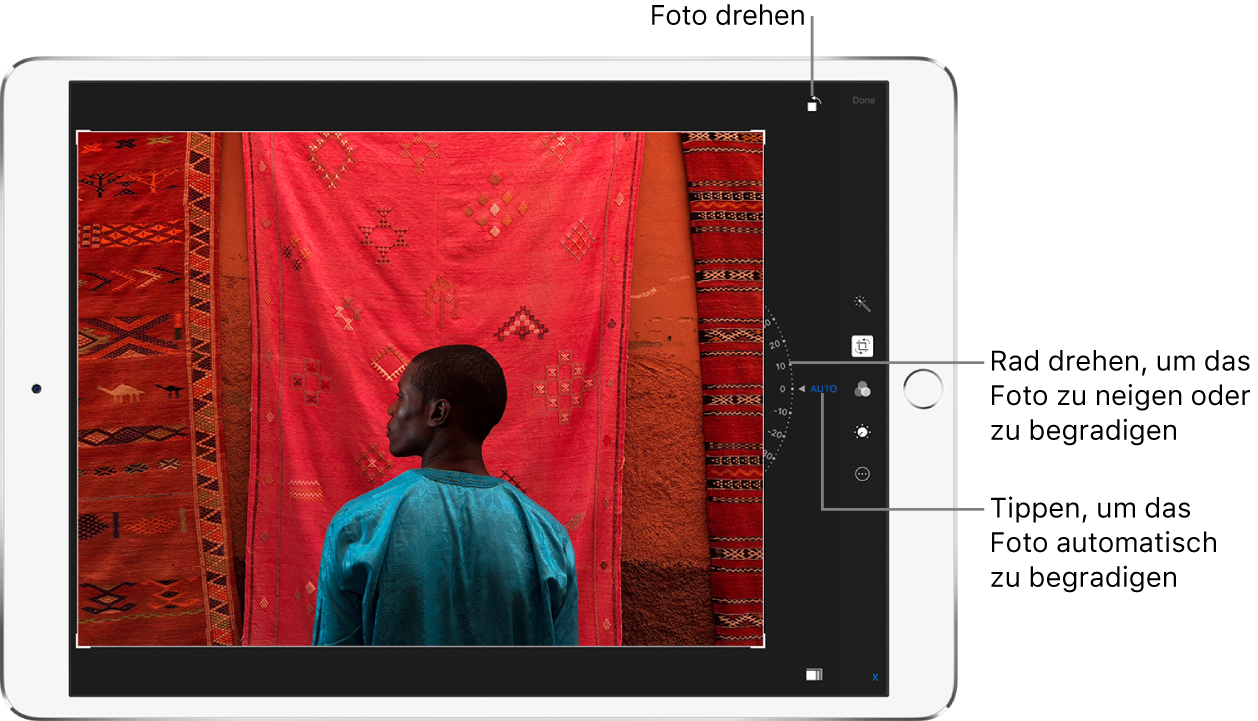
Foto bearbeiten Tippe in einem Album oder Moment auf die Miniatur eines Fotos, um das Foto in voller Bildschirmgröße anzuzeigen. Tippe auf „Bearbeiten“, wähle ein Werkzeug aus und nimm die gewünschten Anpassungen vor. Du kannst beliebige der folgenden Schritte ausführen: Verwende für ein mit Blitzlicht aufgenommenes Foto das Werkzeug „Rote Augen entfernen“ . Tippe zunächst auf das Werkzeug und danach auf jedes Auge, das korrigiert werden soll. Tippe auf , um das Werkzeug „Beschneiden“ zu verwenden. Tippe auf das Werkzeug „Drehen“, um das Foto um 90 Grad zu drehen. Drehe alternativ das Rad, um das Foto zu neigen oder gerade auszurichten.Foto mit den Bedienelementen zum Beschneiden.Wende Fotofilter wie „Strahlend“, „Dramatisch“ oder „Silbertöne“ an, um bestimmte Effekte zu erzielen. Tippe auf die Taste „Anpassungen“, um die Helligkeit und die Farbigkeit anzupassen oder das Foto in schwarzweiß anzuzeigen. Tippe auf eine Option und bewege den Schieberegler, um den gewünschten Effekt zu erzielen. Tippe auf die Taste „Anpassungen“, wenn du Feinanpassungen vornehmen möchtest. Tippe auf „Fertig“, um die Änderungen zu sichern.

Foto mit Markierungen versehen
Tippe auf ein Foto, um es in voller Bildschirmgröße anzuzeigen. Tippe auf „Bearbeiten“ und danach auf die Taste „Mehr“Tippe auf „Markierungen“ Verwende das Werkzeug „Bleistift“, „Marker“ oder „Stift“, um das Foto mit Anmerkungen zu versehen. Mit dem Werkzeug „Radierer“ kannst du Bildinhalte löschen. Weitere Informationen findest du unter Verwenden von Markierungen auf dem iPad.

Video kürzen/trimmen
Öffne eine Video in der App „Fotos“ und tippe auf „Bearbeiten“. Bewege eine oder beide seitlichen Kanten des Bildansicht und tippe auf „Fertig“.

Verwalten von Fotos in Alben auf dem iPad
In der App „Fotos“ kannst du deine Fotos in Alben organisieren und verwalten, neue Alben erstellen und Fotos zu vorhandenen Alben hinzufügen. Alben helfen dir, deine Fotos zu organisieren und zu verwalten. Tippe auf den Tab „Alben“ und danach auf die Taste „Hinzufügen“Gib an, ob du ein neues Album oder ein neues geteiltes Album erstellen möchtest. Gib den Namen für das Album ein und tippe auf „Sichern“. Wähle die Fotos aus, die du dem Album hinzufügen möchtest, und tippe auf „Fertig“.

Vorhandene Alben umbenennen, neu anordnen und löschen
Tippe auf den Tab „Alben“ und danach auf „Alle anzeigen“. Tippe auf „Bearbeiten“ und führe beliebige der folgenden Schritte aus:
Umbenennen: Tippe auf den Namen des Albums und gib einen neuen Namen ein.
Neu anordnen: Lege den Finger auf die Miniatur des Albums und bewege sie an den gewünschten neuen Ort.
Löschen: Tippe auf die Taste „Löschen“Tippe auf „Fertig“.

Fotos und Videos teilen
Einzelnes Foto oder Video teilen: Sieh dir ein Foto oder Video an, tippe auf die Taste „Aktion“ und gib an, auf welche Weise du deine Auswahl teilen möchtest.
Mehrere Fotos oder Videos teilen: Tippe auf „Auswählen“, wenn du Fotos eines Moments, Albums oder Rückblicks ansiehst, und wähle danach die Fotos aus, die du teilen möchtest. Tippe auf die Taste „Aktion“ und wähle eine der angebotenen Freigabeoptionen aus.
Tipp: Fotos, die du mit einem iCloud-Link versiehst, können mithilfe jeder App geteilt werden. Jeder iCloud-Link ist eindeutig und bleibt 30 Tage lang verfügbar.

Suchen in der App „Fotos“ auf dem iPad
Wenn du in der App „Fotos“ einen Suchvorgang ausführst, erhältst du Vorschläge für Momente, Personen und Orte, um dir zu helfen, das Gesuchte schneller zu finden, oder dir einen Moment in Erinnerung zu rufen, an den du vielleicht gar nicht gedacht hast. Gib in das Suchfeld ein Schlagwort ein, das das gesuchte Foto beschreibt – zum Beispiel den Namen einer Person, ein Datum oder den Namen des Orts, an dem die Aufnahme entstand.
Siri fragen: Sage zum Beispiel: „Zeige mir die Fotos aus Costa Rica“ oder Zeige mir Fotos aus meinem Urlaubsalbum.“ Konversation mit Siri erlernen. Tippe auf den Tab „Suchen“ und danach auf das Suchfeld oben auf dem Bildschirm, um Objekte unter einem der folgenden Aspekte zu suchen: Datum (Monat oder Jahr), Ort (Stadt oder Staat/Land), Eigenname (zum Beispiel Museen oder Restaurants), Kategorie (zum Beispiel „Strand“ oder „Sonnenuntergang“), Event (zum Beispiel Sportveranstaltungen oder Konzerte), Person (zum Beispiel „Lisa“ oder „Günter“)

Veröffentlicht unter iPad Aufbaukurs | Kommentare deaktiviert für Zusammenfassung Aufbaukurs Samstag Tag 2

Zusammenfassung Aufbaukurs Samstag Tag 1

Begonnen wir mit der Abfrage unserer Erwartungen. Dabei haben wir die Stichworte auf dem Flipchart visualisiert. Anschließen haben wir den Software Stand der Systeme abgefragt. Einstellungen>Allgemein>Software Fast alle iPads hatten die aktuelle Version iOS 12.1.3 bereits geladen. Ältere Modelle die älter als 5 Jahre sind können häufig nicht auf den aktuellen Stand geladen werden und haben nicht immer die hier beschriebene Bedienung. Dann bitte auf der Benutzerhandbuch iOS 9.3 zurückgreifen.

Wir haben gelernt, den Bildschirm auf den Beamer zu projizieren. iPad-Bildschirm auf einem Apple TV spiegeln: Öffne das Kontrollzentrum tippe auf die Taste „Bildschirmsynchronisierung“und wähle dein Apple TV als das Wiedergabeziel aus. Wenn auf dem TV-Bildschirm ein AirPlay-Code erscheint, gib den Code auf deinem iPad ein.

Bildschirm teilen (Splitt View): Wenn du eine App verwendest, streiche von unten nach oben, um das Dock anzuzeigen. Lege den Finger auf eine App im Dock, schiebe sie zum rechten oder linken Bildschirmrand und hebe den Finger an. Sind bereits zwei Apps geöffnet, bewege den Finger über die App, die ersetzt werden soll. Bewege die Trennlinie zwischen den Apps in die Mitte des Bildschirms, um beiden Apps den gleichen Platz einzuräumen.
Split View schließen: Bewege die Trennlinie zwischen den Apps nach links oder rechts, je nachdem welche App du schließen möchtest.

Bücher im iBooks Store kaufen: Verwende in iBooks die Tasten unten auf dem Bildschirm, um auf den iBooks Store zuzugreifen. Tippe auf „Highlights“, um nach Neuveröffentlichungen zu suchen, oder auf „Topcharts“, um die beliebtesten Bücher anzuzeigen. Um ein bestimmtes Buch zu finden, tippe im iBooks Store auf das Suchfeld.Der untere Teil des Bildschirms „iBooks“ mit den Tasten „Meine Bücher“, „Highlights“, „NY Times“, „Charts“, „Topautoren“ und „Käufe“.
Bücher verwalten

Die Tasten oben im Bildschirm dienen zum Ändern der Darstellung der Mediathek, zum Anzeigen von Sammlungen und zum Sortieren der Bücherliste.

Sammlungen erstellen oder bearbeiten: Tippe auf den Namen der aktuellen Sammlung (oben auf dem Bildschirm). Einige integrierte Sammlungen (etwa für PDFs) können nicht umbenannt oder gelöscht werden.
Bücher nach Titel oder Cover anzeigen: Tippe auf die Taste mit Coveroder auf die Taste „Inhaltsverzeichnis“.

Dokumente scannen: Du kannst in der App „Notizen“ Dokumente mit der Kamera einscannen und sie mit Markierungen und Unterschriften versehen. Tippe auf die Taste „Einfügen“und wähle eine Scanoption aus. Sobald dein iPad so positioniert ist, dass die zu scannende Dokumentseite auf dem Bildschirm zu sehen ist, erfasst das iPad die Seite automatisch. Du kannst danach weitere Seiten scannen oder auf „Sichern“ tippen, um den Vorgang abzuschließen.
Mit der App „Notizen“ kannst du wichtige Informationen notieren, Ideen festhalten und alle deine Notizen ordnen und sortieren. Du kannst einer Notiz Anhänge hinzufügen – Fotos, gescannte Dokumente, Weblinks und Karten – und Notizen sperren, um deine Privatsphäre zu schützen.

Im App Store kannst du Apps und Spiele suchen, kaufen und herunterladen.
Nach einer bestimmten App suchen: Tippe auf „Suchen“, gib den Namen in das Suchfeld ein und tippe auf der Tastatur auf „Suchen“.

Mit Pages kannst du Dokumente aller Art erstellen – von einem einfachen Textverarbeitungsdokument mit hauptsächlich Text bis hin zu einem Seitenlayoutdokumentmit Grafiken, ansprechenden Schrifteffekten und mehr.
Neues Dokument erstellen
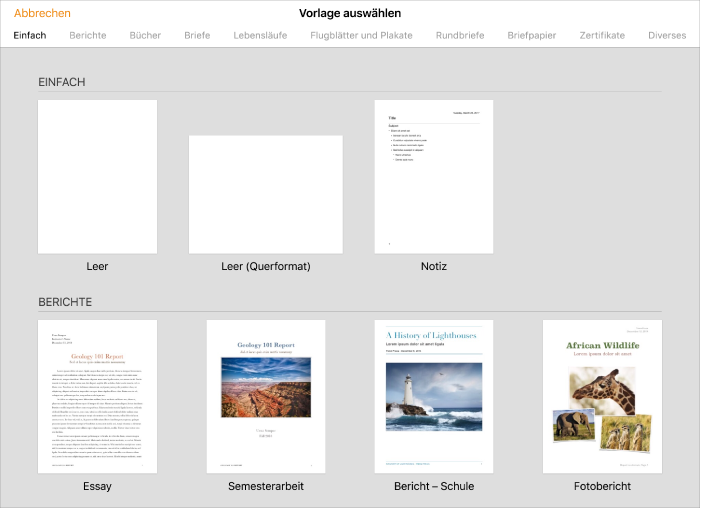
Tippe im Dokumentenmanager oben auf dem Bildschirm auf die Taste „Dokument erstellen“, um die Vorlagenauswahl (siehe unten) zu öffnen.
Die Vorlagenauswahl mit Miniaturen der Vorlagen Die Taste für Sprache und Region befindet sich oben rechts

Das Benutzerhandbuch Pages für iPad finden Sie hier. Es lohnt sich, sich mit Pages zu beschäftigen und vertraut zu machen. Wer bereits Erfahrung mit Textverarbeitung hat, findet sich schnell zurecht.

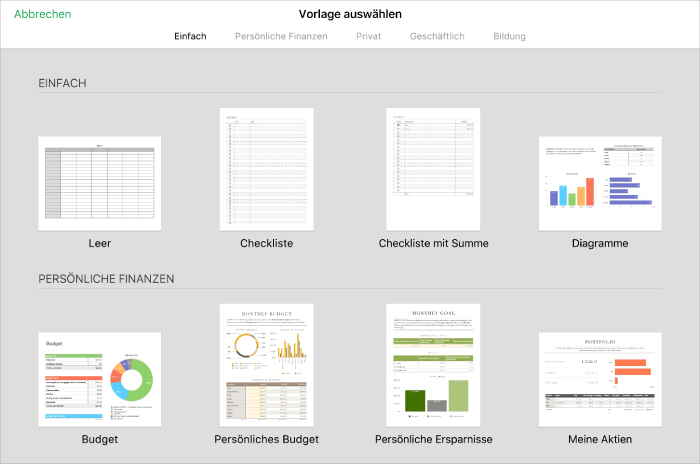
Mit Numbers ist es ganz einfach, überzeugende Tabellenkalkulationen zu erstellen. Du beginnst mit einer Vorlage und passt diese dann wie gewünscht an. Die Vorlagen sind auf bestimmte Zwecke zugeschnitten (z. B. Budgets und Checklisten) und bieten dir eine gute Ausgangsbasis für deine Arbeit. Jede Vorlage umfasst vordefinierte Stile für Text, Tabellen, Formen und andere Objekte, die harmonisch aufeinander abgestimmt sind. Damit ist es denkbar einfach, deiner Tabellenkalkulation ein einheitliches Aussehen zu geben.

Die Vorlagenauswahl zeigt Miniaturen vordefinierter Vorlagen, die du als Ausgangspunkt zum Erstellen von Tabellenkalkulationen verwenden kannst.

Wer sich mit Tabellenkalkulation beschäftigen möchte, empfehlen wir einen Excel Kurs an der Volkshochschule zu besuchen. Wer bereits mit Excel gearbeitet hat, findet sich in Numbers schnell zurecht. Alle Excel Tabellen (ohne Macro) können mit Numbers geöffnet und weiter bearbeitet werden. Hier finden Sie das Handbuch für Numbers.

Mit Keynote kannst du überzeugende Präsentationen mit originellen Animationen, interessanten Übergängen und professionellem Schliff gestalten.

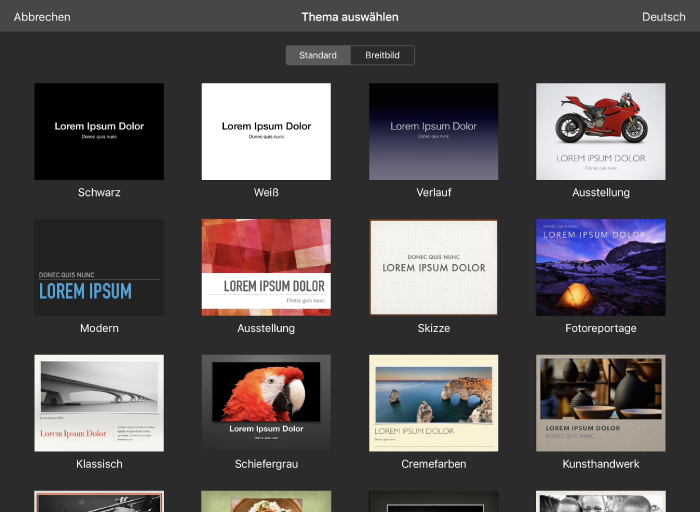
Beim Erstellen einer Keynote-Präsentation beginnst du immer mit einem Thema, das du dann deinen Wünschen entsprechend ändern kannst. Die Folien in einem Thema umfassen Platzhalterbilder und -text, der den Stil von Überschriften und Standardinhalt aufweist.

Die Themenauswahl zeigt vordefinierte Themen, die du zum Erstellen einer neuen Präsentation verwenden kannst.

Wer mit Präsentationen vertraut kennt die Software PowerPoint von Microsoft. Keynote kann PowerPoint Dateien lesen und bearbeiten. Die App eignet sich auch um graphische Dokumente zu erstellen, z.B. Poster, Plakate, Flyer, etc.. Das Handbuch finden Sie hier.

Webseite zu deinen Favoriten hinzufügen: Öffne die Seite, tippe auf die Taste „Teilen“und dann auf „Als Favorit sichern“.
Lesezeichen anzeigen und verwalten: Tippe auf die Taste „Lesezeichen“und dann auf den Tab „Lesezeichen“. Tippe auf „Bearbeiten“, um einen neuen Ordner zu erstellen oder Lesezeichen zu löschen, umzubenennen oder neu anzuordnen.

YouTube Tutorial eignen sich häufig um Funktionen und Apps auf dem iPad besser kennenzulernen. Suchen Sie im bei YouTube nach iPad ios 12 tutorial deutsch Eine kleine Auswahl finden Sie hier.


Veröffentlicht unter iPad Aufbaukurs | Kommentare deaktiviert für Zusammenfassung Aufbaukurs Samstag Tag 1

Zusammenfassung Teil 2 iPad Kurs 11/2018

An dem 2. Samstag haben wir uns im wesentlichen mit suchen, finden, lesen und speichern von Informationen aus dem Internet beschäftigt. Webbrowser oder allgemein auch Browser‚ sind spezielle Computerprogramme zur Darstellung von Webseiten im World Wide Web oder allgemein von Dokumenten und Daten. Das Durchstöbern des World Wide Webs wird als Internetsurfen bezeichnet.  Webbrowser stellen die Benutzeroberfläche für Webanwendungen dar. Die meistens verwendeten Programme sind Internet Explorer von Microsoft, Firefox von Mozilla, Safari von Apple, Google Chrome von Google. Bleiben Sie bei Ihrem Systembrowser, der bietet den besten Schutz und die Warnung vor Schadsoftware und unseriösen Seiten weil er genau auf Ihr System abgestimmt ist. Für Ihr iPad heißt die App Safari.

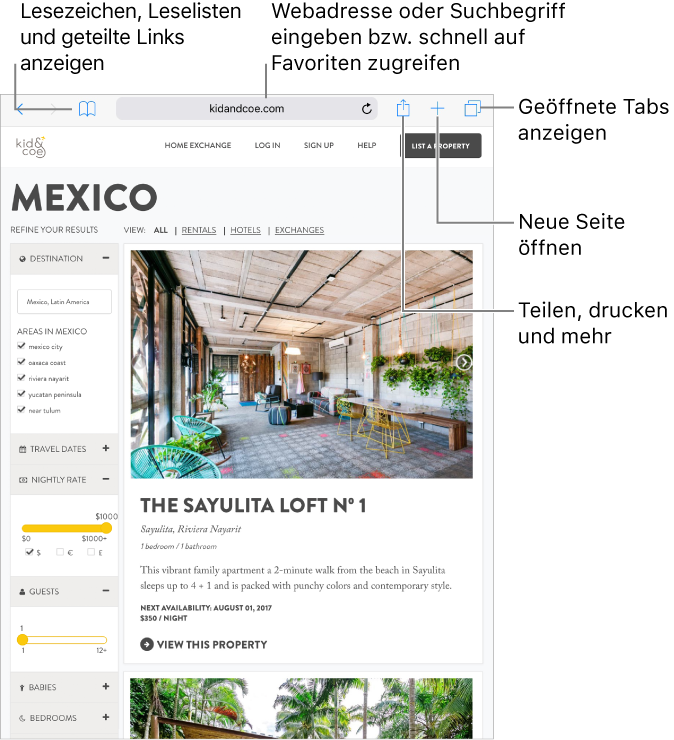
Mit Safari auf dem iPad kannst du im Internet surfen, in der Leseliste Webseiten zum späteren Lesen sichern und Seitensymbole zum Home-Bildschirm hinzufügen, um schnell darauf zugreifen zu können. Eine in Safari geöffnete Webseite, mit den folgenden Bedienelementen oben (von links nach rechts): Tasten „Zurück“, „Nach vorne“ und „Lesezeichen“, Adressfeld und Tasten „Teilen“, „Neuer Tab“ und „Seiten“.


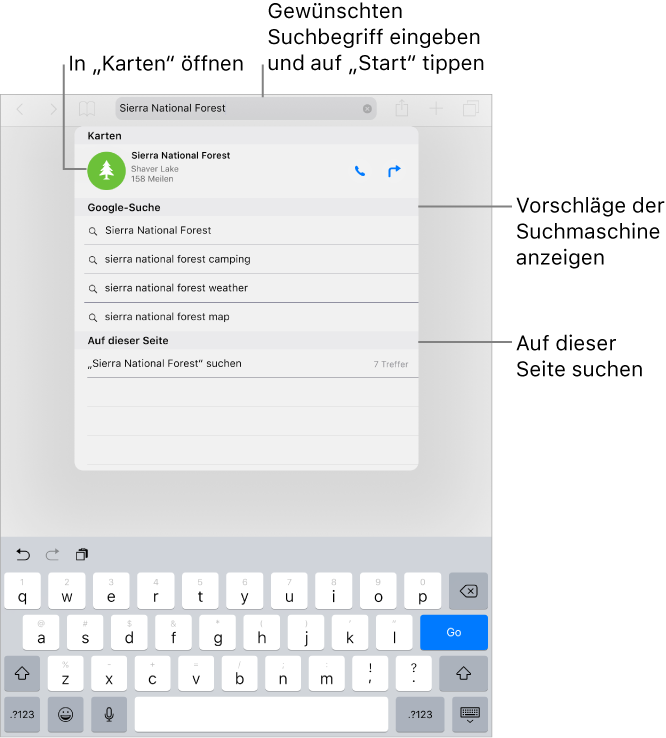
Im Web suchen: Gib in das Suchfeld oben auf der Seite einen gesuchten Begriff ein. Tippe  auf „Öffnen“ auf der Tastatur, um exakt nach dem Suchbegriff zu suchen, den du über die Tastatur eingegeben hast. Du kannst ganze Fragen in die Suchleiste eingeben oder auch deinen eigenen Namen. Auf Wikipedia findest du immer eine objektive Information zu dem was du suchst.

Seite aktualisieren: Tippe auf die Taste „Neu laden“neben der Adresse im Suchfeld.
Verlauf eines Tabs anzeigen: Lege den Finger auf die Taste „Zurück“oder die Taste „Vorwärts“.
Links teilen: Tippe auf die Taste „Teilen“.

Verwende den Safari Reader, um eine Seite ohne Werbung, Navigation oder andere ablenkende Elemente anzuzeigen.

Safari-Werkzeugleiste mit Taste „Reader“ ganz links im Adressfeld.

Auf den Inhalt konzentrieren: Tippe auf die Taste „Reader“ganz links im Adressfeld. Wenn das Symbol nicht zu sehen ist, bedeutet dies, dass der Reader für die Seite, die du aktuell anzeigst, nicht unterstützt wird.

Artikel teilen: Tippe, wenn du nur den Text eines Artikels und den entsprechenden Link teilen, drucken oder speichern willst, auf die Taste „Teilen“,solange die Seite im Reader angezeigt wird.

Zur normalen Ansicht zurückkehren: Tippe erneut auf die Taste „Reader“im Adressfeld.

Websites ohne deren Erfassung im Verlauf besuchen: Tippe auf die Taste „Seiten“und dann auf „Privat“. Bei aktiviertem Modus für privates Surfen ist der Safari-Hintergrund schwarz anstatt weiß. Websites, die du besuchst, werden nicht im Verlauf auf dem iPad hinzugefügt und erscheinen nicht in der Liste der Tabs auf deinen anderen Geräten. Tippe auf die Taste „Seiten“und dann erneut auf „Privat“, um die Websites auszublenden und den privaten Surfmodus zu beenden. Die Websites erscheinen wieder, wenn du das nächste Mal den privaten Surfmodus verwendest.

Am Nachmittag haben wir uns mit den Gesten und der der App „Einstellungen“ beschäftigt.

Einige einfache Gesten (Tippen, Bewegen, Streichen, Ziehen und Auf- und Zuziehen) sind alles, was du für das Erkunden und Steuern des iPad brauchst.

Hände, die die einfachen Gesten auf dem Multi-Touch-Bildschirm zeigen. Von rechts im Uhrzeigersinn: ein einzelner Finger zeigt die Gesten für Tippen, für Ziehen, wobei sich der Finger nach oben und unten bewegt, ohne gehoben zu werden, und für Streichen (wobei der Finger nach rechts bewegt und angehoben wird), zwei Finger zeigen die Aufziehgeste, wobei sich die Finger aufeinander zu bzw. voneinander weg bewegen

Allgemeine Orientierung: Ziehe in einer geöffneten App eine Liste nach oben oder unten, um weitere Einträge anzuzeigen. Streiche mit einer gleitenden Fingerbewegung, um schnell zu scrollen. Lege den Finger auf den Bildschirm, um das Scrollen zu stoppen. Manche Listen haben einen Index. Tippe auf einen Buchstaben, um an die entsprechende Stelle zu springen.

Ein Finger zieht eine Liste nach oben und unten

Bewege ein Foto, eine Karte oder eine Webseite in eine beliebige Richtung, um mehr anzuzeigen.

Tippe auf die Statusleiste oben auf dem Bildschirm, um schnell an den Anfang einer Seite zu wechseln.

Verkleinern oder Vergrößern: Du kannst einen Ausschnitt eines Fotos, einer Webseite oder einer Karte vergrößern, indem du ihn mit zwei Fingern aufziehst – und ihn durch Zusammenziehen der beiden Finger wieder verkleinerst. In der App „Fotos“ kannst du durch mehrmaliges Aufziehen die Sammlung oder das Album anzeigen, in der/dem sich das aktuelle Foto befindet.

Ein Daumen und Zeigefinger machen eine Aufziehgeste, um ein Foto zu vergrößern.

Du kannst ein Foto oder eine Webseite auch durch Doppeltippen einzoomen und durch erneutes Doppeltippen wieder auszoomen. In der App „Karten“ kannst du Kartenausschnitte einzoomen, indem du doppeltippst, den Finger auf der Karte belässt und ihn nach oben bewegst. Belass den Finger nach dem Doppeltippen auf der Karte und bewege ihn nach unten, um den Ausschnitt auszuzoomen.

Die App „Einstellungen“ befindet sich auf dem Home-Bildschirm. Damit kannst du viele iPad-Einstellungen festlegen und konfigurieren.  Du kannst die App „Einstellungen“ außerdem für folgende Aufgaben verwenden:

  • Deine Apple-ID verwalten
  • Code für dein Gerät ändern
  • Andere Töne für Mitteilungen auswählen
  • Datenschutzeinstellungen konfigurieren
  • Größe des freien Speicherplatzes auf dem iPad anzeigen
  • Einschränkungen aktivieren

Du kannst dein iPad so einrichten, dass eine ausgewählte Textpassage oder der gesamte Bildschirm vorgelesen wird. Wähle „Einstellungen“ > „Allgemein“ > „Bedienungshilfen“ > „Sprachausgabe“. Danach hast du folgende Möglichkeiten:

  • Du kannst die Vorlesefunktion für die Auswahl aktivieren.
  • Du kannst die Vorlesefunktion für den Bildschirminhalt aktivieren.
  • Du kannst angeben, ob der aktuell vorgelesene Teil des Inhalts hervorgehoben werden soll.
  • Du kannst die Option „Eingabe vorlesen“ für Software- und für Hardwaretastaturen aktivieren und konfigurieren und zusätzlich angeben, ob dein iPad einzelne Zeichen, ganze Wörter, automatische Korrekturen, automatische Großschreibung und Eingabevorschläge sprechen soll.
  • Du kannst das Sprechtempo anpassen.

Ausgewählten Text anhören: Wähle den Text aus und tippe auf „Sprechen“.

Bildschirminhalt anhören: Streiche mit zwei Fingern vom oberen Rand über den Bildschirm. Verwende die angezeigten Bedienelemente, um den Sprechvorgang zu unterbrechen oder das Tempo anzupassen.

Siri fragen: Sage „Lies mir den Bildschirm vor“.

Die Bedienungshilfen bieten für Menschen mit Handicap zahlreiche Möglichkeiten das iPad trotz der Behinderung zu nutzen. Hierzu gibt es eine eigene Webseite um sich darüber zu informieren. https://www.apple.com/de/accessibility/

Das Kontrollzentrum ermöglicht den direkten schnellen Zugriff auf den Flugmodus, die Option „Nicht stören“, den Taschenrechner und andere nützliche Funktionen. Streiche von der oberen rechten Ecke nach unten. Streiche zum Schließen des Kontrollzentrums von unten nach oben.
Bei älteren Geräten: Streiche vom unteren Rand nach oben. Wenn das Dock beim Streichen nicht bereits angezeigt wird, setzte die Aktion so lange fort, bis es angezeigt wird und das Kontrollzentrum sichtbar ist. Wenn die iPad-Sperre aufgehoben ist, kannst du das Kontrollzentrum auch durch Doppelklicken mit der Home-Taste öffnen
In der Abbildung eines Bildschirms links liegt ein Finger auf dem Bedienelement für die Kamera im Kontrollzentrum. In der Abbildung eines Bildschirms rechts sind im Kontrollzentrum die folgenden Optionen zu sehen: „Selfie aufnehmen“, „Video aufnehmen“, „Slo-Mo aufnehmen“ und „Foto aufnehmen“.Bedienelemente „Flugmodus“, „Mobile Daten“, „WLAN“ und „Bluetooth“ in der oberen linken Gruppe von Bedienelementen bei Modellen mit Unterstützung für WLAN- und für Mobilfunkverbindungen. Außerdem ist ein Hinweis zu sehen, dass durch Auflegen des Fingers auf das Symbol „Kamera“ die Steuerelemente für die Kamera eingeblendet werden können.


Verbindung zum WLAN vorübergehend trennen: Tippe auf die Schaltertaste „WLAN“.Tippe erneut auf die Taste, um die Verbindung wieder herzustellen. Lege den Finger auf die Schaltertaste „WLAN“,um den Namen des WLANs anzuzeigen, mit dem du verbunden bist.

Verbindung zu Bluetooth-Geräten vorübergehend trennen: Tippe auf die Schaltertaste „Bluetooth“.Tippe erneut auf die Taste, um Verbindungen zuzulassen.

Mitteilungszentrale
Streiche auf einem beliebigen Bildschirm vom oberen Rand mittig nach unten, um die Mitteilungszentrale mit den Mitteilungen für dich einzublenden. Scrolle danach nach oben, um ältere Mitteilungen einzublenden. Streiche nach oben, um die Mitteilungszentrale zu schließen.Fünf Mitteilungen im Sperrbildschirm: zwei Text- und eine E-Mail-Nachricht und zwei Einladungen in der App „Kalender“.
Mitteilung entfernen: Streiche auf der Mitteilung nach links. Du kannst auch den Finger auf die Mitteilung legen und auf die Taste „Schließen“tippen. Tippe auf die Taste „Mitteilungen entfernen“,wenn du eine Gruppe von Mitteilungen entfernen möchtest.

Im App Store kannst du Apps und Spiele suchen, kaufen und herunterladen.
Hinweis: Du benötigst eine Internetverbindung, eine Apple-ID, und ein Zahlungsmittel, um den App Store zu nutzen. Als Zahlungsmitte gilt die Kreditkarte oder Guthaben oder Geschenkkarten die im örtlichen Handel gekauft werden.

Bildschirm „Heute“ des App Store mit einer vorgestellten App. Durch Tippen auf dein Profilbild oben rechts kannst du die Käufe ansehen, die du getätigt hast. Unten befinden sich von links nach rechts die Tabs „Heute“, „Spiele“, „Apps“, „Updates“ und „Suchen“.

Nach einer bestimmten App suchen: Tippe auf „Suchen“, gib den Namen in das Suchfeld ein und tippe auf der Tastatur auf „Suchen“.
Siri fragen: Sage zum Beispiel: „Suche Apps von Apple.“

App kaufen und laden: Tippe auf den Preis einer App und folge den Anleitungen. Bei kostenlosen Apps tippe auf „Laden“.
Wenn anstelle des Preises die Taste „Laden“angezeigt wird, hast du die App bereits gekauft und kannst sie kostenfrei erneut laden. Solange die App geladen oder aktualisiert wird, wird auf dem Home-Bildschirm ihr Symbol zusammen mit einem Statusbalken angezeigt.
Geschenkkarte oder Code einlösen: Tippe auf „Updates“, auf dein Profilbild rechts oben und auf „Einlösen“.
Siri fragen: Sage zum Beispiel: „Löse eine iTunes Store-Geschenkkarte ein.“

Die Frage nach der Bedeutung der Symbole haben wir zum Teil beantwortet. Die Liste finden Sie hier.

Symbole in der Statusleiste – iPad-Benutzerhandbuch

Veröffentlicht unter iPad Einsteigerkurs | Kommentare deaktiviert für Zusammenfassung Teil 2 iPad Kurs 11/2018

Zusammenfassung Teil 1 iPad Kurs 11/2018

Hier die Zusammenfassung aus dem ersten Kurstag am Samstag.

Es hat ein bisschen Zeit gekostet, bis alle mit ihrem iPad online waren, d.h. ihr WLAN eingerichtet war. Hier noch einmal die Beschreibung zur WLAN Einrichtung. Das ist ein einmaliger Vorgang und der bleibt gespeichert bis sich der Zugangspunkt oder das WLAN Passwort ändert.

WLAN konfigurieren: Öffne „Einstellungen“ > „WLAN“ und aktiviere WLAN.

Auswählen eines Netzwerks: Tippe auf eines der Netzwerke in der Liste und gib ggf. das Passwort für den Zugang zu diesem Netzwerk ein.

Hinweisen auf Netzwerke: Aktiviere die Option „Auf Netzwerke hinweisen“, damit du darauf hingewiesen wirst, wenn ein WLAN verfügbar ist. Andernfalls musst du manuell eine Verbindung mit einem Netzwerk herstellen, wenn ein vorher genutztes Netzwerk nicht verfügbar ist.

Herstellen einer Verbindung zu einem geschlossenen WLAN: Tippe auf „Anderes“ und gib den Namen des Netzwerks ein. Du benötigst den Netzwerknamen, den Sicherheitstyp und das Passwort.

Dann haben wir die Haurdware kennengelernt, die Schalter, den Home Taste, die Lautsprecher, den Anschluß zum Laden oder als Verbindung zum PC für die Datensicherung oder um Fotos auf den PC zu laden.

OVR_Back_iPadMini.png

OVR_Front_iPadMini.png

Die häufigste Anwendung am iPad ist neben Lesen, das Schreiben. Egal ob Nachrichten, E-Mail, Briefe oder Notizen, immer benötigt man eine Tastatur. Mit der App Notizen kann man die Tastatur am besten kennenlernen und damit üben.

Mit der App „Notizen“ kannst du wichtige Informationen notieren, Ideen festhalten und alle deine Notizen ordnen und sortieren. Du kannst einer Notiz Anhänge hinzufügen – Fotos, gescannte Dokumente, Weblinks und Karten – und Notizen sperren, um deine Privatsphäre zu schützen. Du kannst außerdem Notizen teilen, damit andere Personen sie sehen und bearbeiten können.

Tippe auf ein Textfeld, um die Bildschirmtastatur einzublenden, und tippe auf die entsprechenden Buchstaben.

Du kannst auch deine Finger auf die Bildschirmtastatur legen und ganz normal schreiben. Die Platzierung der Tasten wird angepasst, abhängig davon, wo du deine Finger aufgelegt hast. Wenn du die Eingabe stoppst, wird die die Platzierung der Tasten nach zwei Sekunden zurückgesetzt

Großbuchstaben eingeben: Tippe auf die Umschalttaste. Du kannst auch mit dem Finger auf die Umschalttaste legen und den Finger, ohne ihn abzuheben, von dort zur gewünschten Buchstabentaste bewegen.

Feststelltaste aktivieren: Doppeltippen auf die Umschalttaste.

Ziffern, Satzzeichen oder Symbole eingeben: Zur Eingabe des oben auf einer Taste angezeigten Zeichens streiche auf der Taste nach unten. Oder tippe auf die Nummerntaste  oder auf die Symboltaste  und beginne zu schreiben.

Buchstaben mit Akzenten oder andere diakritische Zeichen eingeben: Lege den Finger auf eine Taste und bewege sie, um eine der Optionen auszuwählen.

BSC_altChars_P3.png

Am Ende eines Satzes automatisch einen Punkt und ein Leerzeichen eingeben: Tippe zweimal auf die Leertaste.

Rechtschreibung korrigieren: Tippe auf ein rot unterstrichenes Wort, um dafür Korrekturvorschläge anzuzeigen. Wird das gewünschte Wort nicht angezeigt, kannst du die Korrektur selbst eingeben.

Bildschirmtastatur ausblenden: Tippe auf die Taste „Tastatur“ .

Tastaturbelegungen

Du kannst auf einer geteilten Tastatur schreiben, die unten auf dem Bildschirm oder in der Mitte des Bildschirms angezeigt wird.

BSC_SplitKeyboard_P3.png

Am Nachmittag haben wir dann mit dem E-Mail Programm beschäftigt.

Schreiben von E-Mails

Der Posteingang von Mail mit einer Nachrichtenliste links und einer geöffneten Nachricht rechts. 

MAIL_Inbox_P3.png

Die Taste zum Verfassen einer neuen Nachricht befindet sich oben rechts und die Taste zum Wechseln zu anderen Postfächern ist oben links.

E-Mail erstellen: Tippe auf die Taste „Erstellen“. Lege den Finger auf die Taste, um gespeicherte Nachrichtenentwürfe anzuzeigen.

Anhänge hinzufügen: Doppeltippe auf den Textteil der Nachricht. Tippe danach auf „Anhang hinzufügen“ und wähle ein Dokument in der App „Dateien“ aus. 

Foto oder Video einfügen: Doppeltippe im Text der E-Mail und tippe dann auf „Foto oder Video einfügen“. 

Empfänger von „Kopie“ auf „Blindkopie“ ändern: Wenn du die Empfänger eingegeben hast, kannst du deren Namen von einem Eingabefeld in ein anderes bewegen oder deren Reihenfolge innerhalb eines Eingabefelds ändern.

Zum Schluss haben wir uns mit dem Adressbuch (Kontakte) beschäftigt. Hier lagen Sie alle ihre Kontakte, freunde, Familie etc. an, mit denen Sie kommunizieren möchten.

Verwalten von Kontakten

In der App „Kontakte“ kannst du die Liste deiner Kontakte für private, geschäftliche und andere Accounts anzeigen und bearbeiten. Du kannst außerdem neue Kontakte erstellen und eine Kontaktkarte mit deinen eigenen Informationen erstellen.

CNTS_overview_P3.png

Neuen Kontakt erstellen: Tippe auf +

Das iPad schlägt neue Kontakte automatisch auf Basis von in „Mail“ empfangenen Nachrichten oder in „Kalender“ erhaltenen Einladungen oder auf Basis von Informationen in anderen Apps vor. 

Veröffentlicht unter iPad Einsteigerkurs | Kommentare deaktiviert für Zusammenfassung Teil 1 iPad Kurs 11/2018

iOS 12 Neuerungen

https://www.apple.com/de/ios/ios-12/

Veröffentlicht unter iPad, iPad Aufbaukurs, iPad Einsteigerkurs | Kommentare deaktiviert für iOS 12 Neuerungen