
Begonnen wir mit der Abfrage unserer Erwartungen. Dabei haben wir die Stichworte auf dem Flipchart visualisiert. Anschließen haben wir den Software Stand der Systeme abgefragt. Einstellungen>Allgemein>Software Fast alle iPads hatten die aktuelle Version iOS 12.1.3 bereits geladen. Ältere Modelle die älter als 5 Jahre sind können häufig nicht auf den aktuellen Stand geladen werden und haben nicht immer die hier beschriebene Bedienung. Dann bitte auf der Benutzerhandbuch iOS 9.3 zurückgreifen.
Wir haben gelernt, den Bildschirm auf den Beamer zu projizieren. iPad-Bildschirm auf einem Apple TV spiegeln: Öffne das Kontrollzentrum tippe auf  und wähle dein Apple TV als das Wiedergabeziel aus. Wenn auf dem TV-Bildschirm ein AirPlay-Code erscheint, gib den Code auf deinem iPad ein.
Bildschirm teilen (Splitt View): Wenn du eine App verwendest, streiche von unten nach oben, um das Dock anzuzeigen. Lege den Finger auf eine App im Dock, schiebe sie zum rechten oder linken Bildschirmrand und hebe den Finger an. Sind bereits zwei Apps geöffnet, bewege den Finger über die App, die ersetzt werden soll. Bewege die Trennlinie zwischen den Apps in die Mitte des Bildschirms, um beiden Apps den gleichen Platz einzuräumen.
Split View schließen: Bewege die Trennlinie zwischen den Apps nach links oder rechts, je nachdem welche App du schließen möchtest.
Bücher im iBooks Store kaufen: Verwende in iBooks die Tasten unten auf dem Bildschirm, um auf den iBooks Store zuzugreifen. Tippe auf „Highlights“, um nach Neuveröffentlichungen zu suchen, oder auf „Topcharts“, um die beliebtesten Bücher anzuzeigen. Um ein bestimmtes Buch zu finden, tippe im iBooks Store auf das Suchfeld.
Bücher verwalten

Sammlungen erstellen oder bearbeiten: Tippe auf den Namen der aktuellen Sammlung (oben auf dem Bildschirm). Einige integrierte Sammlungen (etwa für PDFs) können nicht umbenannt oder gelöscht werden.
Bücher nach Titel oder Cover anzeigen: Tippe auf  oder auf
  .
.
Dokumente scannen: Du kannst in der App „Notizen“ Dokumente mit der Kamera einscannen und sie mit Markierungen und Unterschriften versehen. Tippe auf  und wähle eine Scanoption aus. Sobald dein iPad so positioniert ist, dass die zu scannende Dokumentseite auf dem Bildschirm zu sehen ist, erfasst das iPad die Seite automatisch. Du kannst danach weitere Seiten scannen oder auf „Sichern“ tippen, um den Vorgang abzuschließen.
Mit der App „Notizen“ kannst du wichtige Informationen notieren, Ideen festhalten und alle deine Notizen ordnen und sortieren. Du kannst einer Notiz Anhänge hinzufügen – Fotos, gescannte Dokumente, Weblinks und Karten – und Notizen sperren, um deine Privatsphäre zu schützen.
Im App Store kannst du Apps und Spiele suchen, kaufen und herunterladen.
Nach einer bestimmten App suchen: Tippe auf „Suchen“, gib den Namen in das Suchfeld ein und tippe auf der Tastatur auf „Suchen“.
Mit Pages kannst du Dokumente aller Art erstellen – von einem einfachen Textverarbeitungsdokument mit hauptsächlich Text bis hin zu einem Seitenlayoutdokumentmit Grafiken, ansprechenden Schrifteffekten und mehr.
Neues Dokument erstellen
Tippe im Dokumentenmanager oben auf dem Bildschirm auf  , um die Vorlagenauswahl (siehe unten) zu öffnen.
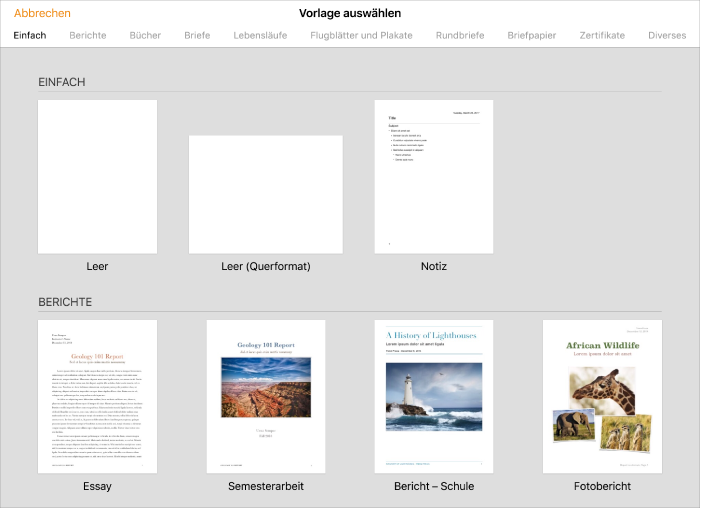
Das Benutzerhandbuch Pages für iPad finden Sie hier. Es lohnt sich, sich mit Pages zu beschäftigen und vertraut zu machen. Wer bereits Erfahrung mit Textverarbeitung hat, findet sich schnell zurecht.
Mit Numbers ist es ganz einfach, überzeugende Tabellenkalkulationen zu erstellen. Du beginnst mit einer Vorlage und passt diese dann wie gewünscht an. Die Vorlagen sind auf bestimmte Zwecke zugeschnitten (z. B. Budgets und Checklisten) und bieten dir eine gute Ausgangsbasis für deine Arbeit. Jede Vorlage umfasst vordefinierte Stile für Text, Tabellen, Formen und andere Objekte, die harmonisch aufeinander abgestimmt sind. Damit ist es denkbar einfach, deiner Tabellenkalkulation ein einheitliches Aussehen zu geben.
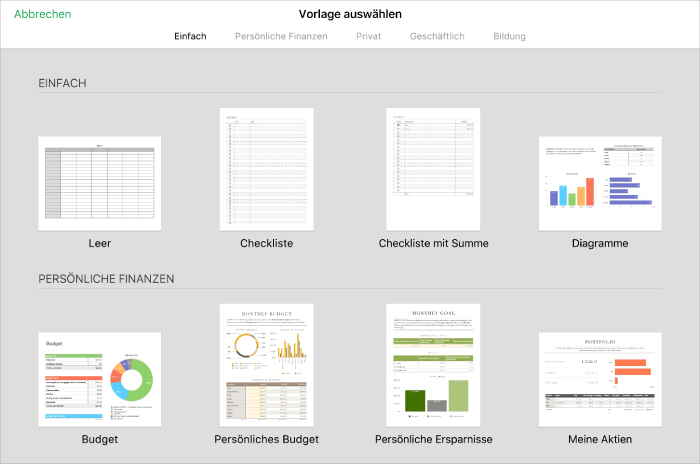
Wer sich mit Tabellenkalkulation beschäftigen möchte, empfehlen wir einen Excel Kurs an der Volkshochschule zu besuchen. Wer bereits mit Excel gearbeitet hat, findet sich in Numbers schnell zurecht. Alle Excel Tabellen (ohne Macro) können mit Numbers geöffnet und weiter bearbeitet werden. Hier finden Sie das Handbuch für Numbers.
Mit Keynote kannst du überzeugende Präsentationen mit originellen Animationen, interessanten Übergängen und professionellem Schliff gestalten.
Beim Erstellen einer Keynote-Präsentation beginnst du immer mit einem Thema, das du dann deinen Wünschen entsprechend ändern kannst. Die Folien in einem Thema umfassen Platzhalterbilder und -text, der den Stil von Überschriften und Standardinhalt aufweist.
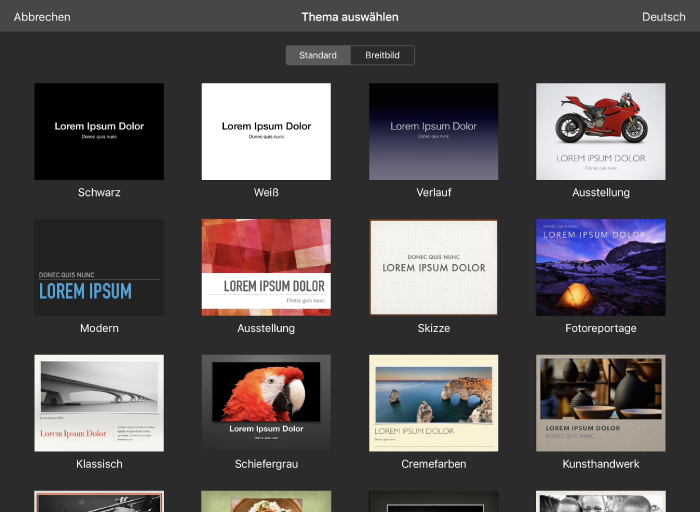
Wer mit Präsentationen vertraut kennt die Software PowerPoint von Microsoft. Keynote kann PowerPoint Dateien lesen und bearbeiten. Die App eignet sich auch um graphische Dokumente zu erstellen, z.B. Poster, Plakate, Flyer, etc.. Das Handbuch finden Sie hier.
Webseite zu deinen Favoriten hinzufügen: Öffne die Seite, tippe auf  und dann auf „Als Favorit sichern“.
Lesezeichen anzeigen und verwalten: Tippe auf  und dann auf den Tab „Lesezeichen“. Tippe auf „Bearbeiten“, um einen neuen Ordner zu erstellen oder Lesezeichen zu löschen, umzubenennen oder neu anzuordnen.
YouTube Tutorial eignen sich häufig um Funktionen und Apps auf dem iPad besser kennenzulernen. Suchen Sie im bei YouTube nach iPad ios 12 tutorial deutsch Eine kleine Auswahl finden Sie hier.