
Zu Beginn haben wir uns mit der App Dateien beschäftigt.
Anzeigen von Dateien und Ordnern in der App „Dateien“ auf dem iPad
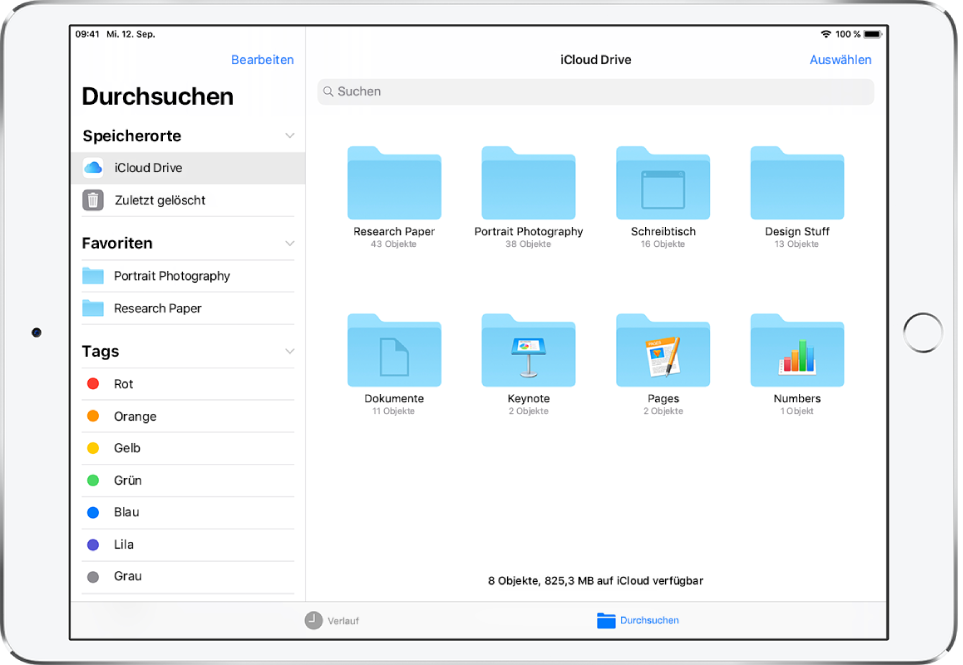
In der App „Dateien“  kannst du an zentraler Stelle alle deine Dokumente, Bilder und sonstigen Dateien anzeigen und öffnen, die in iCloud Drive oder einer anderen Cloud-Speicherlösung wie Box oder Dropbox gespeichert sind. Tippe auf „Verlauf“ unten auf dem Bildschirm um die zuletzt verwendeten Dateien zu sehen. Tippe auf „Durchsuchen“ unten auf dem Bildschirm und tippe danach auf ein Objekt unter „Speicherorte“, „Favoriten“ oder „Tags“.
Tippe ein weiteres Mal auf „Durchsuchen“, falls „Speicherorte“, „Favoriten“ und „Tags“ nicht sofort angezeigt werden.
Tippe auf eine Datei, einen Speicherort oder einen Ordner, um sie bzw. ihn zu öffnen.
Hinweis: Wenn die App, mit der die betreffende Datei erstellt wurde, auf deinem Gerät nicht installiert ist, wird eine Vorschau der Datei in der „Übersicht“ angezeigt.
Weitere Informationen zum Definieren von Ordnern und Dateien als Favoriten oder zum Markieren mithilfe von Tags findest du unter Ordner als Favorit markieren.
Streiche in einem geöffneten Speicherort oder Ordner von der Bildschirmmitte nach unten und tippe auf die Taste „Name“, „Datum“, „Größe“ oder „Tags“.
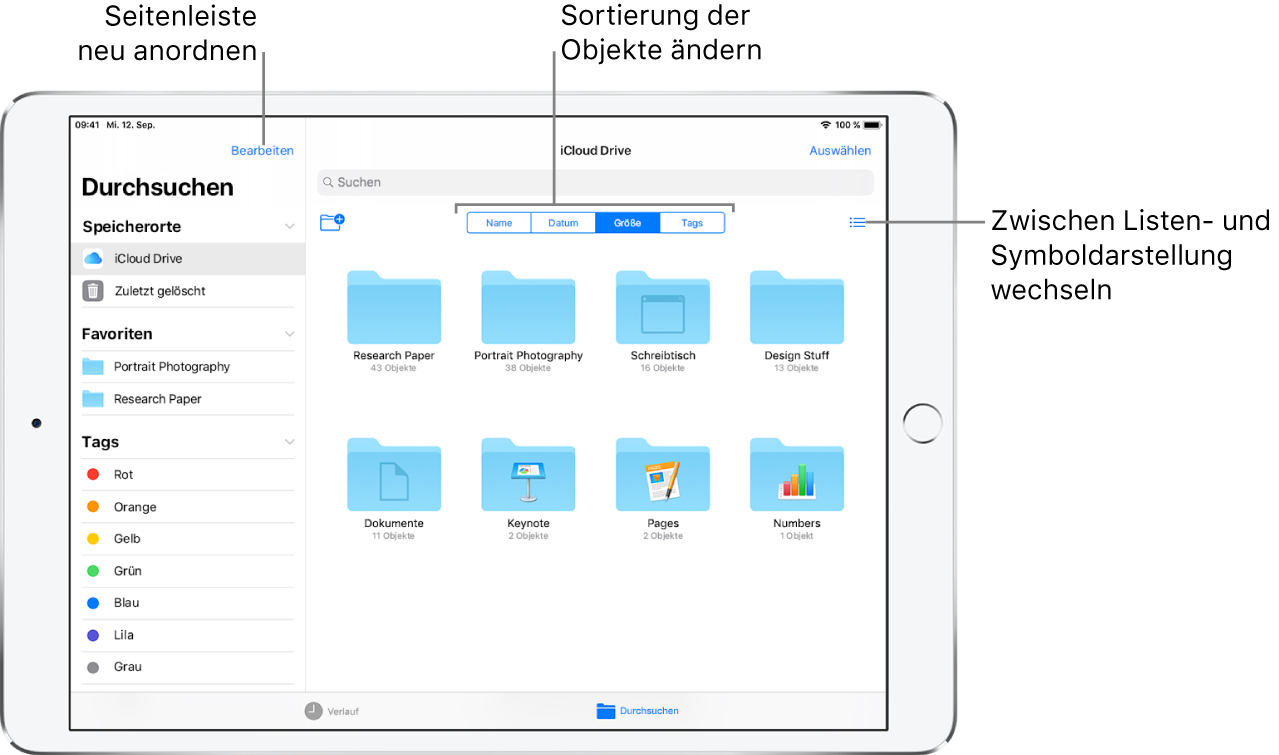
Streiche in einem geöffneten Speicherort oder Ordner von der Bildschirmmitte nach unten und tippe auf  . Dateien suchen, gib den Namen in das Suchfeld ein.
Ordner erstellen
Öffne einen Speicherort oder einen vorhandenen Ordner. Streiche von der Bildschirmmitte nach unten und tippe auf  .
.
Datei oder Ordner kopieren, duplizieren, umbenennen, bewegen oder löschen
Lege deinen Finger auf die Datei oder den Ordner und wähle eine Option aus.
Tippe zum Duplizieren, Bewegen oder Löschen von mehreren Dateien oder Ordnern auf „Auswählen“ und danach auf die gewünschten Objekte. Tippe anschließend auf eine der Optionen unten auf dem Bildschirm.
Datei oder Ordner mit einem Tag versehen
Lege deinen Finger auf die Datei oder den Ordner und tippe auf „Tags“ und danach auf ein oder mehrere Tags. Tippe abschließend auf „Fertig“. Mit Tags versehene Objekte werden auf der beim Durchsuchen angezeigten Seitenleiste im Abschnitt „Tags“ angezeigt. Tippe erneut auf ein Tag, um es zu entfernen.
Verwenden von iCloud Drive auf dem iPad
Mit der App „Dateien“ kannst du Dateien in iCloud Drive speichern, damit du nicht nur von deinem iPad aus, sondern auch von deinen anderen Geräten auf sie zugreifen kannst.
Wie komme ich an die Daten in der iCloud?
Für den Zugriff auf iCloud Drive musst du dich mit deiner Apple-ID bei iCloud anmelden. Die Größe des Speicherplatzes ist im iCloud-Speicherplan definiert. Öffne im Browser iCloud.com. Melde dich bei iCloud.com an. Klicke auf die iCloud Drive-App. Die Daten können online bearbeitet werden.
Umgang mit E-Mail-Anhängen auf dem iPad
In der App „Mail“  kannst du Anhänge von E-Mail-Nachrichten in der Vorschau anzeigen, öffnen und mit Anmerkungen versehen. Lege den Finger auf den Anhang und tippe auf „Übersicht“. Lege den Finger auf das Foto oder Video, bis ein Menü angezeigt wird. Tippe danach auf das Album „Bild sichern“. Lege den Finger auf den Anhang, bis ein Menü eingeblendet wird. Tippe auf die App, die du zum Öffnen des Anhangs verwenden möchtest.
Am Nachmittag haben wir dann überwiegend mit dem Thema Fotografieren, Fotos bearbeiten und verwalten beschäftigt.
Aufnehmen von Fotos mit der Kamera des iPad
Im Folgenden erfährst du, wie du mit der App „Kamera“  auf deinem iPad großartige Fotos aufnehmen kannst. Für deine Fotoaufnahmen stehen dir Kameramodi wie „Pano“, „Quadrat“ oder „Portrait“ und Funktionen wie Filter, Live Photos und Fotoserien zur Verfügung.
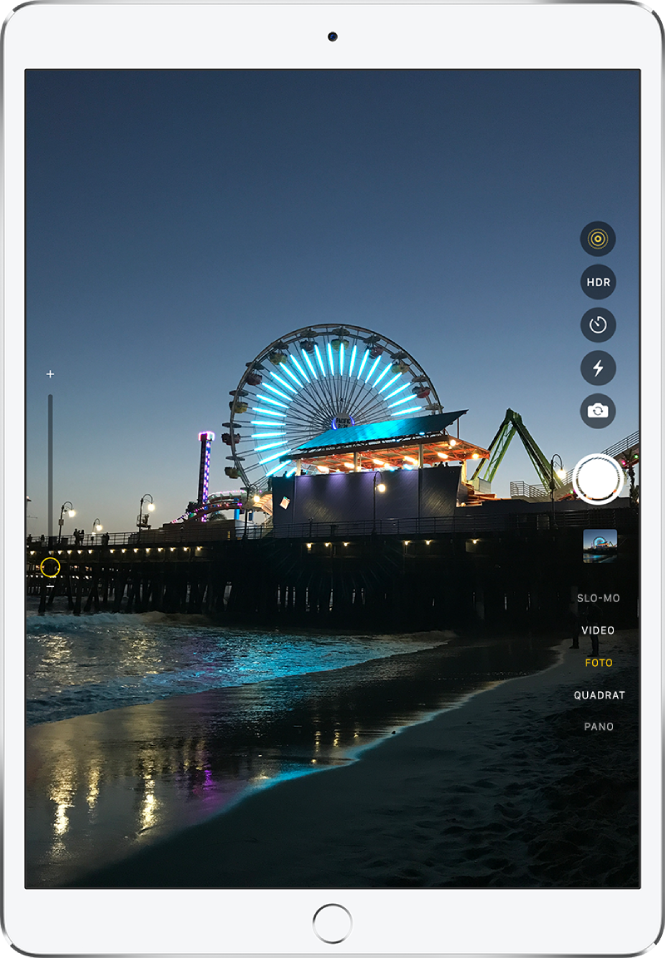 Zur Vorbereitung deiner Fotosession kannst du beliebige der folgenden Schritte ausführen:
Blitz ein- oder ausschalten: Tippe auf  und wähle „Auto“, „Aus“ oder „Ein“.
Einzoomen oder auszoomen: Ziehe zum Ein- oder Auszoomen zwei Finger auseinander bzw. zusammen oder verwende alternativ den Schieberegler links.
Fotomodus auswählen: Stelle den Regler für den Fotomodus auf „Foto“. „Quadrat“ oder „Pano“ ein.
Selfie aufnehmen: Tippe auf  , um von der Frontkamera zur rückwärtigen Kamera umzuschalten.
Timer verwenden: Diese Option unterstützt dich beim Stabilisieren des iPad und der Aufnahme. Tippe auf  und wähle „3 s“ oder „10 s“ aus.
Tippe auf die Auslösertaste oder drücke eine der Lautstärketasten („Lauter“ oder „Leiser“), um das Foto aufzunehmen.
Panoramafoto aufnehmen:
Wähle den Modus „Pano“ aus. Tippe auf die Auslösertaste. Bewege die Kamera langsam in der Richtung des eingeblendeten Pfeils. Achte dabei darauf, dass du die Kamera parallel zu der in der Mitte eingeblendeten Linie bewegst.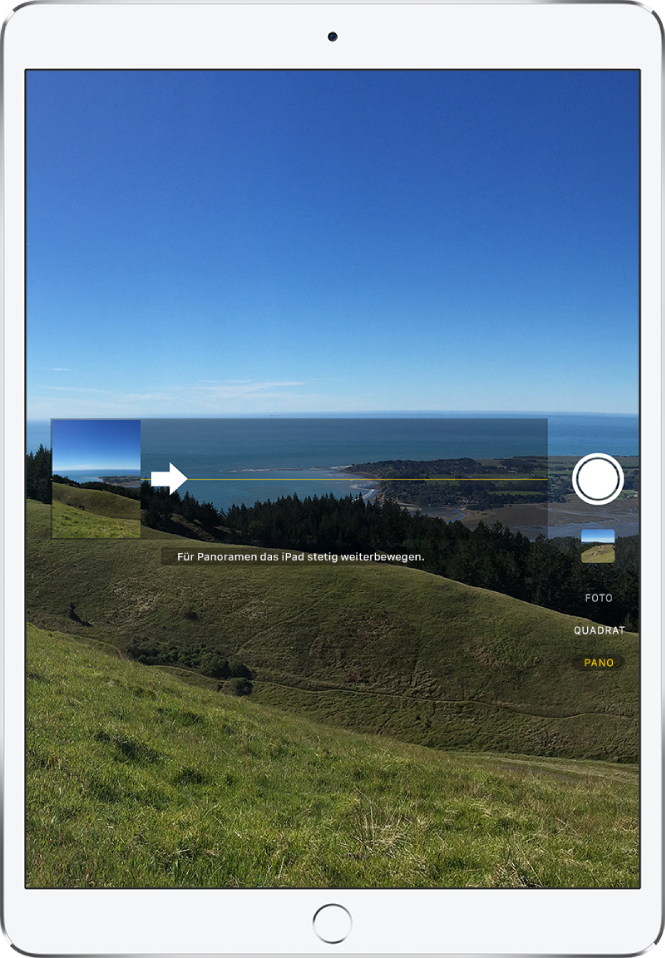 Tippe erneut auf die Auslösertaste, um die Aufnahme zu beenden. Tippe auf den Pfeil, um die Bewegung in entgegengesetzter Richtung vorzunehmen. Wenn du ein Panoramafoto in vertikaler Richtung aufnehmen möchtest, musst du das iPad zunächst in das Querformat drehen. Du kannst auch bei einem vertikalen Panoramafoto die Richtung umkehren.
Fotoserie aufnehmen
Im Modus „Serie“ werden mehrere Fotos in rascher Folge aufgenommen; aus der dabei entstehenden Fotoserie kannst du das beste Foto auswählen. Du kannst Fotoserien sowohl mit der rückwärtigen Kamera als auch mit der Frontkamera aufnehmen.
Wähle den Modus „Foto“ oder „Quadrat“ aus. Lege den Finger auf die Auslösertaste, um mehrere Fotos als Serie in rascher Folge aufzunehmen. Hebe den Finger an, um die Serienaufnahme zu stoppen. Tippe auf die Miniatur für eine Fotoserie, wähle die Fotos aus, die du behalten möchtest, und tippe danach auf „Auswählen“. Tippe abschließend auf „Fertig“.
Live Photo aufnehmen
Bei einem Live Photo werden zusätzlich zum eigentlichen Foto auch die Momente unmittelbar vor und nach der Aufnahme in Bild und Ton festgehalten.
Wähle auf Modellen, die Live Photos unterstützen, den Modus „Foto“ aus. Tippe auf  , um die Option „Live Photos“ ein- oder auszuschalten (bei gelber Anzeige ist die Option aktiviert). Tippe auf die Auslösertaste.
Video aufnehmen
Wähle den Modus „Video“ aus. Tippe auf die Aufnahmetaste oder auf eine der Lautstärketasten („Lauter“ oder „Leiser“), um die Aufnahme zu starten. Ziehe zum Ein- oder Auszoomen zwei Finger auseinander bzw. zusammen. Tippe auf die Aufnahmetaste oder drücke eine der Lautstärketasten („Lauter“ oder „Leiser“), um die Aufnahme zu stoppen. Es stehen dir Modi zur Verfügung, in denen du Zeitlupen- oder Zeitraffervideos aufzunehmen.
Anzeigen von Fotos, Live Photos und Videos auf dem iPad
In der App „Fotos“  kannst du die Fotos und Videos ansehen, die du mit deinem iPad aufgenommen hast. Darüber hinaus kannst du über die Tabs „Fotos“, „Für dich“, „Alben“ und „Suchen“ andere Fotoinhalte durchsuchen.
Fotos: Hier kannst du Fotos und Videos durchsuchen, die nach Momenten, Sammlungen und Jahren sortiert sind.
Für dich: Hierbei handelt es sich um einen personalisierten Feed, der auf deinen Rückblicken, Alben, empfohlenen Fotos usw. basiert.
Alben: Hier findest du die Alben, die du erstellt oder geteilt hast, und deine nach Albumkategorien organisierten Fotos – zum Beispiel „Personen & Orte“ und „Medienarten“.
Suchen: Über das Suchfeld kannst du nach Fotos mit bestimmten Attributen suchen – zum Beispiel Fotos, die an einem bestimmten Tag oder einem bestimmten Ort aufgenommen wurden, die sich an einem bestimmten Speicherplatz befinden oder die mit einem bestimmten Schlagwort versehen wurden. Alternativ kannst du Fotos durchsuchen, die bereits nach wichtigen Personen, Orten oder Ereignissen vorsortiert sind. So kannst du das Foto, das du suchst, unter Umständen leichter finden.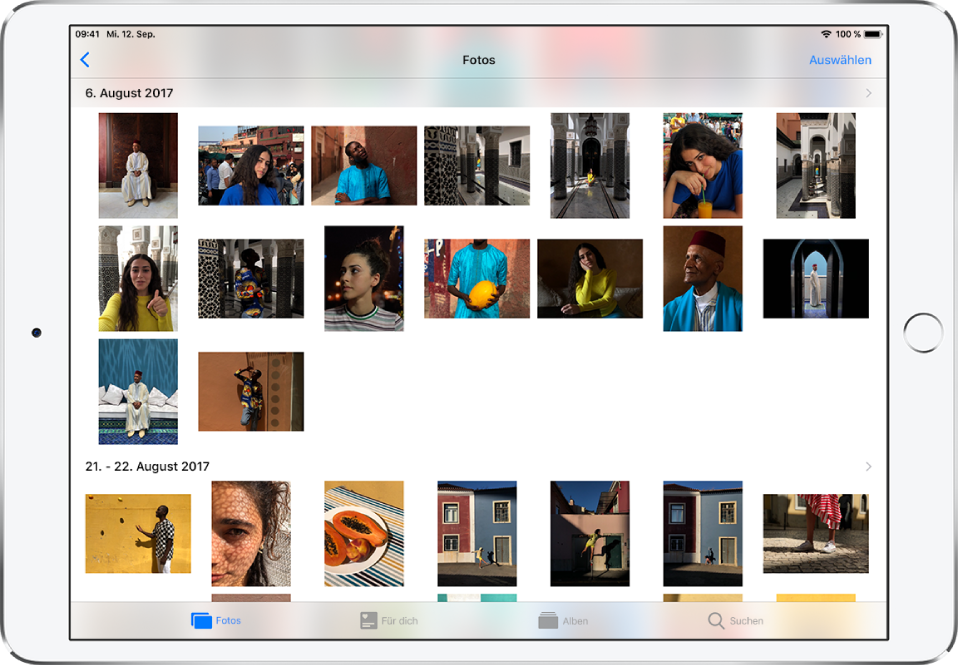
Foto löschen oder ausblenden
Tippe in der App „Fotos“ auf ein Foto oder ein Video und führe einen der folgenden Schritte aus: Tippe auf  , um ein Foto von deinem iPad und von allen anderen Geräten zu löschen, auf denen du denselben Account für iCloud-Fotos verwendest. Weitere Informationen findest du unter Verwenden von iCloud-Fotos auf dem iPad.
Gelöschte Fotos und Videos verbleiben noch 30 Tage im Album „Zuletzt gelöscht“. Während dieser Zeit kannst du sie wiederherstellen oder sie manuell unwiderruflich löschen. Tippe auf „Alben“ > „Zuletzt gelöscht“ und danach auf „Auswählen“, wenn du gelöschte Fotos wiederherstellen oder final löschen möchtest.
Diashow wiedergeben und anpassen
Eine Diashow ist eine Sammlung von Fotos, die in einem bestimmten Format zu Musik präsentiert werden. Tippe in einem Album oder einem Moment auf „Auswählen“. Tippe nacheinander auf jedes Foto, das Teil der Diashow sein soll, und tippe danach auf  . Tippe in der unteren Leiste mit Optionen auf „Diashow“. Tippe unten rechts auf „Optionen“, um ein Thema, Musik und andere Attribute für die Diashow auszuwählen.
Bearbeiten von Fotos und Videos auf dem iPad
Mit den Werkzeugen in der App „Fotos“ kannst du die Fotos und Videos auf deinem iPad bearbeiten. Wenn du die Option „iCloud Fotos“ aktiviert hast, werden alle Bearbeitungen, die du vornimmst, auf alle deine Geräte übernommen und gesichert. Weitere Informationen über iCloud-Fotos findest du unter Verwenden von iCloud-Fotos auf dem iPad.
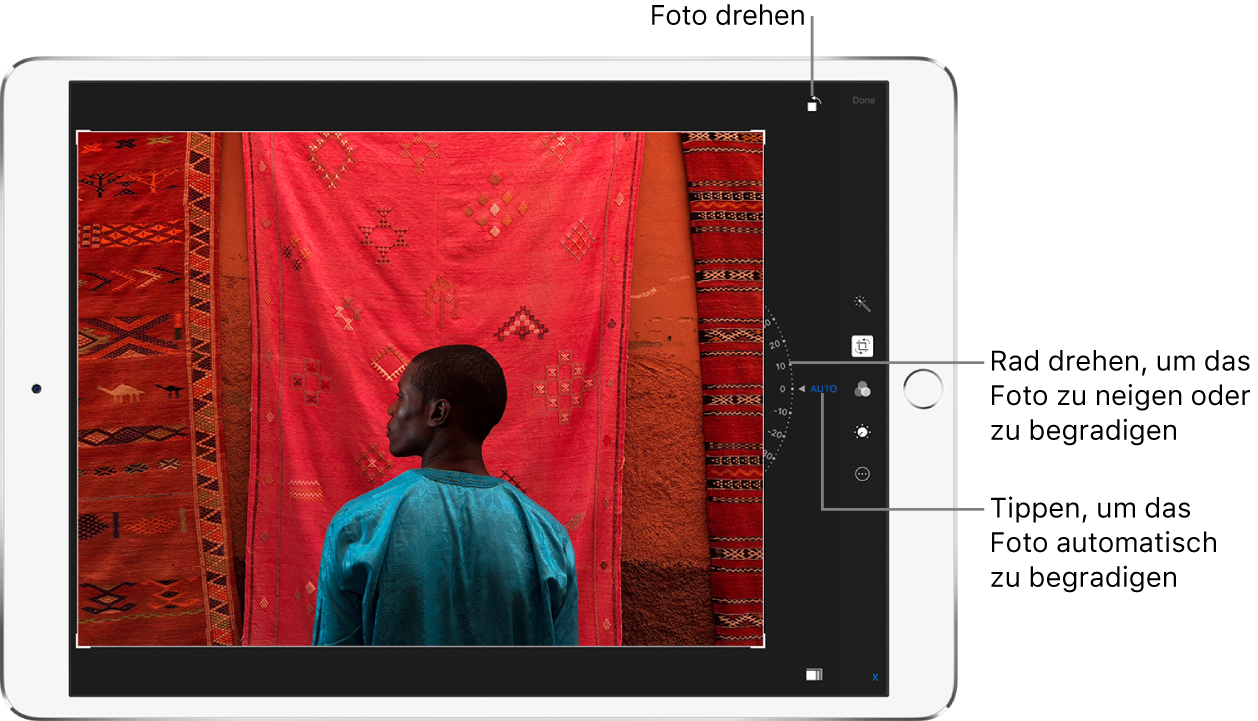
Foto bearbeiten Tippe in einem Album oder Moment auf die Miniatur eines Fotos, um das Foto in voller Bildschirmgröße anzuzeigen. Tippe auf „Bearbeiten“, wähle ein Werkzeug aus und nimm die gewünschten Anpassungen vor. Du kannst beliebige der folgenden Schritte ausführen: Verwende für ein mit Blitzlicht aufgenommenes Foto das Werkzeug „Rote Augen entfernen“  . Tippe zunächst auf das Werkzeug und danach auf jedes Auge, das korrigiert werden soll. Tippe auf
  , um das Werkzeug „Beschneiden“ zu verwenden. Tippe auf
  , um das Foto um 90 Grad zu drehen. Drehe alternativ das Rad, um das Foto zu neigen oder gerade auszurichten.
 Wende Fotofilter
  wie „Strahlend“, „Dramatisch“ oder „Silbertöne“ an, um bestimmte Effekte zu erzielen. Tippe auf
  , um die Helligkeit und die Farbigkeit anzupassen oder das Foto in schwarzweiß anzuzeigen. Tippe auf eine Option und bewege den Schieberegler, um den gewünschten Effekt zu erzielen. Tippe auf
  , wenn du Feinanpassungen vornehmen möchtest. Tippe auf „Fertig“, um die Änderungen zu sichern.
Foto mit Markierungen versehen
Tippe auf ein Foto, um es in voller Bildschirmgröße anzuzeigen. Tippe auf „Bearbeiten“ und danach auf  . Tippe auf „Markierungen“
  . Verwende das Werkzeug „Bleistift“, „Marker“ oder „Stift“, um das Foto mit Anmerkungen zu versehen. Mit dem Werkzeug „Radierer“ kannst du Bildinhalte löschen. Weitere Informationen findest du unter Verwenden von Markierungen auf dem iPad.
Video kürzen/trimmen
Öffne eine Video in der App „Fotos“ und tippe auf „Bearbeiten“. Bewege eine oder beide seitlichen Kanten des Bildansicht und tippe auf „Fertig“.
Verwalten von Fotos in Alben auf dem iPad
In der App „Fotos“ kannst du deine Fotos in Alben organisieren und verwalten, neue Alben erstellen und Fotos zu vorhandenen Alben hinzufügen. Alben helfen dir, deine Fotos zu organisieren und zu verwalten. Tippe auf den Tab „Alben“ und danach auf  . Gib an, ob du ein neues Album oder ein neues geteiltes Album erstellen möchtest. Gib den Namen für das Album ein und tippe auf „Sichern“. Wähle die Fotos aus, die du dem Album hinzufügen möchtest, und tippe auf „Fertig“.
Vorhandene Alben umbenennen, neu anordnen und löschen
Tippe auf den Tab „Alben“ und danach auf „Alle anzeigen“. Tippe auf „Bearbeiten“ und führe beliebige der folgenden Schritte aus:
Umbenennen: Tippe auf den Namen des Albums und gib einen neuen Namen ein.
Neu anordnen: Lege den Finger auf die Miniatur des Albums und bewege sie an den gewünschten neuen Ort.
Löschen: Tippe auf  . Tippe auf „Fertig“.
Fotos und Videos teilen
Einzelnes Foto oder Video teilen: Sieh dir ein Foto oder Video an, tippe auf und gib an, auf welche Weise du deine Auswahl teilen möchtest.
Mehrere Fotos oder Videos teilen: Tippe auf „Auswählen“, wenn du Fotos eines Moments, Albums oder Rückblicks ansiehst, und wähle danach die Fotos aus, die du teilen möchtest. Tippe auf und wähle eine der angebotenen Freigabeoptionen aus.
Tipp: Fotos, die du mit einem iCloud-Link versiehst, können mithilfe jeder App geteilt werden. Jeder iCloud-Link ist eindeutig und bleibt 30 Tage lang verfügbar.
Suchen in der App „Fotos“ auf dem iPad
Wenn du in der App „Fotos“ einen Suchvorgang ausführst, erhältst du Vorschläge für Momente, Personen und Orte, um dir zu helfen, das Gesuchte schneller zu finden, oder dir einen Moment in Erinnerung zu rufen, an den du vielleicht gar nicht gedacht hast. Gib in das Suchfeld ein Schlagwort ein, das das gesuchte Foto beschreibt – zum Beispiel den Namen einer Person, ein Datum oder den Namen des Orts, an dem die Aufnahme entstand.
Siri fragen: Sage zum Beispiel: „Zeige mir die Fotos aus Costa Rica“ oder Zeige mir Fotos aus meinem Urlaubsalbum.“ Konversation mit Siri erlernen. Tippe auf den Tab „Suchen“ und danach auf das Suchfeld oben auf dem Bildschirm, um Objekte unter einem der folgenden Aspekte zu suchen: Datum (Monat oder Jahr), Ort (Stadt oder Staat/Land), Eigenname (zum Beispiel Museen oder Restaurants), Kategorie (zum Beispiel „Strand“ oder „Sonnenuntergang“), Event (zum Beispiel Sportveranstaltungen oder Konzerte), Person (zum Beispiel „Lisa“ oder „Günter“)