
An dem 2. Samstag haben wir uns im wesentlichen mit suchen, finden, lesen und speichern von Informationen aus dem Internet beschäftigt. Webbrowser oder allgemein auch Browser‚ sind spezielle Computerprogramme zur Darstellung von Webseiten im World Wide Web oder allgemein von Dokumenten und Daten. Das Durchstöbern des World Wide Webs wird als Internetsurfen bezeichnet. Webbrowser stellen die Benutzeroberfläche für Webanwendungen dar. Die meistens verwendeten Programme sind Internet Explorer von Microsoft, Firefox von Mozilla, Safari von Apple, Google Chrome von Google. Bleiben Sie bei Ihrem Systembrowser, der bietet den besten Schutz und die Warnung vor Schadsoftware und unseriösen Seiten weil er genau auf Ihr System abgestimmt ist. Für Ihr iPad heißt die App Safari.
Mit Safari auf dem iPad kannst du im Internet surfen, in der Leseliste Webseiten zum späteren Lesen sichern und Seitensymbole zum Home-Bildschirm hinzufügen, um schnell darauf zugreifen zu können. Eine in Safari geöffnete Webseite, mit den folgenden Bedienelementen oben (von links nach rechts): Tasten „Zurück“, „Nach vorne“ und „Lesezeichen“, Adressfeld und Tasten „Teilen“, „Neuer Tab“ und „Seiten“.
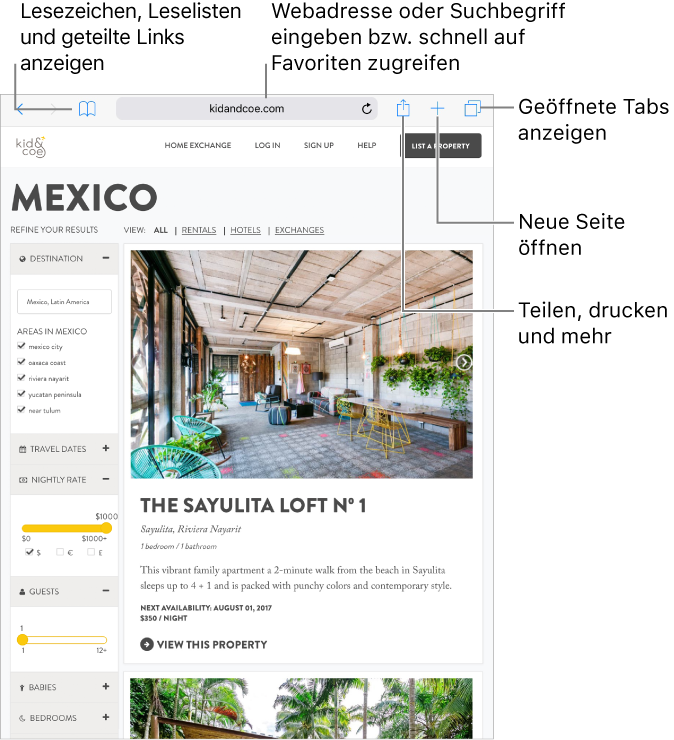
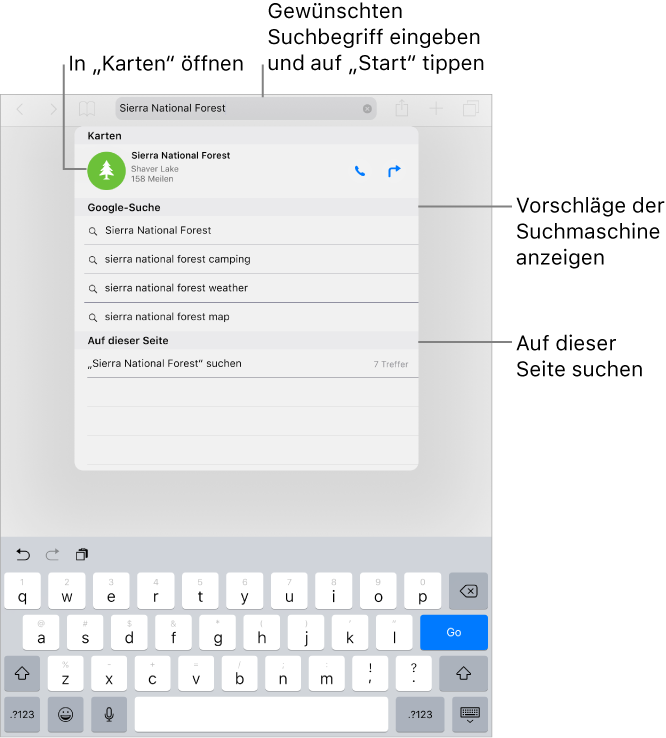
Im Web suchen: Gib in das Suchfeld oben auf der Seite einen gesuchten Begriff ein. Tippe auf „Öffnen“ auf der Tastatur, um exakt nach dem Suchbegriff zu suchen, den du über die Tastatur eingegeben hast. Du kannst ganze Fragen in die Suchleiste eingeben oder auch deinen eigenen Namen. Auf Wikipedia findest du immer eine objektive Information zu dem was du suchst.
Seite aktualisieren: Tippe auf  neben der Adresse im Suchfeld.
Verlauf eines Tabs anzeigen: Lege den Finger auf  oder
oder  .
.
Links teilen: Tippe auf  .
.
Verwende den Safari Reader, um eine Seite ohne Werbung, Navigation oder andere ablenkende Elemente anzuzeigen.

Auf den Inhalt konzentrieren: Tippe auf  ganz links im Adressfeld. Wenn das Symbol nicht zu sehen ist, bedeutet dies, dass der Reader für die Seite, die du aktuell anzeigst, nicht unterstützt wird.
Artikel teilen: Tippe, wenn du nur den Text eines Artikels und den entsprechenden Link teilen, drucken oder speichern willst, auf ,solange die Seite im Reader angezeigt wird.
Zur normalen Ansicht zurückkehren: Tippe erneut auf im Adressfeld.
Websites ohne deren Erfassung im Verlauf besuchen: Tippe auf  und dann auf „Privat“. Bei aktiviertem Modus für privates Surfen ist der Safari-Hintergrund schwarz anstatt weiß. Websites, die du besuchst, werden nicht im Verlauf auf dem iPad hinzugefügt und erscheinen nicht in der Liste der Tabs auf deinen anderen Geräten. Tippe auf und dann erneut auf „Privat“, um die Websites auszublenden und den privaten Surfmodus zu beenden. Die Websites erscheinen wieder, wenn du das nächste Mal den privaten Surfmodus verwendest.
Am Nachmittag haben wir uns mit den Gesten und der der App „Einstellungen“ beschäftigt.
Einige einfache Gesten (Tippen, Bewegen, Streichen, Ziehen und Auf- und Zuziehen) sind alles, was du für das Erkunden und Steuern des iPad brauchst.

Allgemeine Orientierung: Ziehe in einer geöffneten App eine Liste nach oben oder unten, um weitere Einträge anzuzeigen. Streiche mit einer gleitenden Fingerbewegung, um schnell zu scrollen. Lege den Finger auf den Bildschirm, um das Scrollen zu stoppen. Manche Listen haben einen Index. Tippe auf einen Buchstaben, um an die entsprechende Stelle zu springen.

Bewege ein Foto, eine Karte oder eine Webseite in eine beliebige Richtung, um mehr anzuzeigen.
Tippe auf die Statusleiste oben auf dem Bildschirm, um schnell an den Anfang einer Seite zu wechseln.
Verkleinern oder Vergrößern: Du kannst einen Ausschnitt eines Fotos, einer Webseite oder einer Karte vergrößern, indem du ihn mit zwei Fingern aufziehst – und ihn durch Zusammenziehen der beiden Finger wieder verkleinerst. In der App „Fotos“ kannst du durch mehrmaliges Aufziehen die Sammlung oder das Album anzeigen, in der/dem sich das aktuelle Foto befindet.

Du kannst ein Foto oder eine Webseite auch durch Doppeltippen einzoomen und durch erneutes Doppeltippen wieder auszoomen. In der App „Karten“ kannst du Kartenausschnitte einzoomen, indem du doppeltippst, den Finger auf der Karte belässt und ihn nach oben bewegst. Belass den Finger nach dem Doppeltippen auf der Karte und bewege ihn nach unten, um den Ausschnitt auszuzoomen.
Die App „Einstellungen“ befindet sich auf dem Home-Bildschirm. Damit kannst du viele iPad-Einstellungen festlegen und konfigurieren. Du kannst die App „Einstellungen“ außerdem für folgende Aufgaben verwenden:
- Deine Apple-ID verwalten
- Code für dein Gerät ändern
- Andere Töne für Mitteilungen auswählen
- Datenschutzeinstellungen konfigurieren
- Größe des freien Speicherplatzes auf dem iPad anzeigen
- Einschränkungen aktivieren
Du kannst dein iPad so einrichten, dass eine ausgewählte Textpassage oder der gesamte Bildschirm vorgelesen wird. Wähle „Einstellungen“ > „Allgemein“ > „Bedienungshilfen“ > „Sprachausgabe“. Danach hast du folgende Möglichkeiten:
- Du kannst die Vorlesefunktion für die Auswahl aktivieren.
- Du kannst die Vorlesefunktion für den Bildschirminhalt aktivieren.
- Du kannst angeben, ob der aktuell vorgelesene Teil des Inhalts hervorgehoben werden soll.
- Du kannst die Option „Eingabe vorlesen“ für Software- und für Hardwaretastaturen aktivieren und konfigurieren und zusätzlich angeben, ob dein iPad einzelne Zeichen, ganze Wörter, automatische Korrekturen, automatische Großschreibung und Eingabevorschläge sprechen soll.
- Du kannst das Sprechtempo anpassen.
Ausgewählten Text anhören: Wähle den Text aus und tippe auf „Sprechen“.
Bildschirminhalt anhören: Streiche mit zwei Fingern vom oberen Rand über den Bildschirm. Verwende die angezeigten Bedienelemente, um den Sprechvorgang zu unterbrechen oder das Tempo anzupassen.
Siri fragen: Sage „Lies mir den Bildschirm vor“.
Die Bedienungshilfen bieten für Menschen mit Handicap zahlreiche Möglichkeiten das iPad trotz der Behinderung zu nutzen. Hierzu gibt es eine eigene Webseite um sich darüber zu informieren. https://www.apple.com/de/accessibility/
Das Kontrollzentrum ermöglicht den direkten schnellen Zugriff auf den Flugmodus, die Option „Nicht stören“, den Taschenrechner und andere nützliche Funktionen. Streiche von der oberen rechten Ecke nach unten. Streiche zum Schließen des Kontrollzentrums von unten nach oben.
Bei älteren Geräten: Streiche vom unteren Rand nach oben. Wenn das Dock beim Streichen nicht bereits angezeigt wird, setzte die Aktion so lange fort, bis es angezeigt wird und das Kontrollzentrum sichtbar ist. Wenn die iPad-Sperre aufgehoben ist, kannst du das Kontrollzentrum auch durch Doppelklicken mit der Home-Taste öffnen


Verbindung zum WLAN vorübergehend trennen: Tippe auf  .Tippe erneut auf die Taste, um die Verbindung wieder herzustellen. Lege den Finger auf ,um den Namen des WLANs anzuzeigen, mit dem du verbunden bist.
Verbindung zu Bluetooth-Geräten vorübergehend trennen: Tippe auf  .Tippe erneut auf die Taste, um Verbindungen zuzulassen.
Mitteilungszentrale
Streiche auf einem beliebigen Bildschirm vom oberen Rand mittig nach unten, um die Mitteilungszentrale mit den Mitteilungen für dich einzublenden. Scrolle danach nach oben, um ältere Mitteilungen einzublenden. Streiche nach oben, um die Mitteilungszentrale zu schließen.
Mitteilung entfernen: Streiche auf der Mitteilung nach links. Du kannst auch den Finger auf die Mitteilung legen und auf  tippen. Tippe auf
  ,wenn du eine Gruppe von Mitteilungen entfernen möchtest.
Im App Store kannst du Apps und Spiele suchen, kaufen und herunterladen.
Hinweis: Du benötigst eine Internetverbindung, eine Apple-ID, und ein Zahlungsmittel, um den App Store zu nutzen. Als Zahlungsmitte gilt die Kreditkarte oder Guthaben oder Geschenkkarten die im örtlichen Handel gekauft werden.

Nach einer bestimmten App suchen: Tippe auf „Suchen“, gib den Namen in das Suchfeld ein und tippe auf der Tastatur auf „Suchen“.
Siri fragen: Sage zum Beispiel: „Suche Apps von Apple.“
App kaufen und laden: Tippe auf den Preis einer App und folge den Anleitungen. Bei kostenlosen Apps tippe auf „Laden“.
Wenn anstelle des Preises  angezeigt wird, hast du die App bereits gekauft und kannst sie kostenfrei erneut laden. Solange die App geladen oder aktualisiert wird, wird auf dem Home-Bildschirm ihr Symbol zusammen mit einem Statusbalken angezeigt.
Geschenkkarte oder Code einlösen: Tippe auf „Updates“, auf dein Profilbild rechts oben und auf „Einlösen“.
Siri fragen: Sage zum Beispiel: „Löse eine iTunes Store-Geschenkkarte ein.“
Die Frage nach der Bedeutung der Symbole haben wir zum Teil beantwortet. Die Liste finden Sie hier.