Am letzten Freitag haben wir uns mit dem Softwarepaket iWorks von Apple beschäftigt. Das Pendant zu Microsoft Office. Wer mit den Office Programmen sehr vertraut ist, wird sich mit iWorks schnell zurechtfinden. Die Office Dateien sind mit iWorks kompatibel und können eingelesen werden. Das Paket besteht aus den Apps Pages als Textverarbeitung, Numbers als Tabellenkalkulation und Keynote als Präsentation Software. An einem Kurstag kann man unmöglich alle Module vermitteln. Deshalb haben wir uns auf die Demo beschränkt und auf die Nachschlagewerke zum Eigenstudium.
Pages Handbuch
Mit Pages kannst du Dokumente aller Art erstellen – von einem einfachen Textverarbeitungsdokumentmit hauptsächlich Text bis hin zu einem Seitenlayoutdokumentmit Grafiken, ansprechenden Schrifteffekten und mehr.
Wenn du ein Dokument erstellst, egal welcher Art, beginnst du immer mit einer Vorlage und passt diese dann wie gewünscht an. Die Vorlagen wurden für bestimmte Zwecke (etwa für Aufsätze, Rundschreiben und Bücher) konzipiert, um dir einen idealen Ausgangspunkt für deine Arbeit zu geben.
Wähle zum Erstellen eines Dokuments zuerst eine Vorlage, die als Ausgangspunkt dienen soll. Vorlagen wurden gezielt für einige der gängigen Dokumenttypen entwickelt (etwa Briefe, Berichte und Flyer) und verwenden aufeinander abgestimmte Schriften, Textstile und Farben für ein einheitliches Aussehen. Die meisten Vorlagen enthalten Platzhalterelemente wie Überschriften und Bilder, die du durch eigene Inhalte ersetzen kannst.
Aktionen widerrufen oder wiederholen Wenn du alle Änderungen löschen willst, die du seit seiner Öffnung an einem Dokument vorgenommen hast, kannst du das Dokument wiederherstellen und es dadurch wieder in den Zustand versetzen, den es beim Öffnen hatte. Pages sichert dein Dokument automatisch, während du daran arbeitest, und benennt es mit einem Standardnamen. Du kannst das Dokument jederzeit umbenennen oder eine Kopie mit einem anderen Namen erstellen. Dokument löschen: Lege den Finger zum Löschen eines Dokuments auf den Dokumentnamen, hebe den Finger an und tippe dann im angezeigten Menü auf „Jetzt löschen“. Exportieren als Word-, PDF-Datei oder in ein anderes Dateiformat
Zum Sichern einer Kopie eines Pages-Dokuments in einem anderen Format kannst du es in das neue Format exportieren. Dies ist nützlich, wenn du das Dokument an Personen senden musst, die andere Software als du verwenden. Änderungen, die am exportierten Dokument vorgenommen werden, haben keine Auswirkungen auf das Original.
Numbers Handbuch
Mit Numbers ist es ganz einfach, überzeugende Tabellenkalkulationen zu erstellen. Du beginnst mit einer Vorlage und passt diese dann wie gewünscht an. Nach dem Öffnen einer Tabelle kannst du eigene Zahlen, Formeln, Daten und Texte in eine Platzhalter-Tabelle einfügen, Platzhalter-Diagramme und -Grafiken ersetzen, neue Tabellen und Diagramme hinzufügen und vieles mehr. Wenn du ein Objekt (Bild, Form, Diagramm, Tabelle oder Zelle) auswählst und dann auf tippst, werden die Steuerelemente für die Formatierung für den gewählten Objekttyp angezeigt. Die Tabellenkalkulation wird automatisch gesichert, während du daran arbeitest. Du kannst jederzeit den Namen der Tabellenkalkulation ändernoder einen anderen Speicherort festlegen. Du kannst auch eine Microsoft Excel-Tabellenkalkulation (mit dem Suffix .xls oder .xlsx), eine Textdatei mit begrenzter oder fester Breite in Numbers importieren und dort Änderungen daran vornehmen. Zum Sichern einer Numbers-Tabellenkalkulation in einem anderen Format musst du sie im neuen Format exportieren. Dies ist nützlich, wenn du die Tabellenkalkulation an andere Benutzer senden musst, die eine andere Software als du verwenden. Du kannst das Aussehen von Text ändern, indem du die Schrift, die Größe oder die Farbe änderst oder einen anderen Zeichenstil (z. B. fett oder kursiv) oder eine andere Formatierung hinzufügst. Wenn du beispielsweise den Absatzstil „Überschrift“ auf den Text anwendest, wird dieser Text auf die anderen Überschriften abgestimmt, die diesen Stil verwenden. Du kannst Farbe hinter einer Textauswahl hinzufügen, um einen Hervorhebungseffekt zu erzielen. Tippe zum Entfernen der Hintergrundfarbe auf „Ohne Fülleffekt“ nach den Optionen für Schwarz und Weiß. HINZUFÜGEN VON BILDERN, FORMEN UND MEDIEN
Bei einem Objekthandelt es sich um ein beliebiges Element, das du auf einem Blatt platzierst. Tabellen, Diagramme, Textfelder und Fotos sind Beispiele für Objekte. Wenn du auf in der Symbolleiste und anschließend auf eine Taste tippst, werden verschiedene Stile von Tabellen, Diagrammen, Formen oder Medien angezeigt, die du auf dem Blatt hinzufügen kannst. Du kannst das Aussehen eines Objekts ändern, indem du einzelne Attribute des Objekts änderst (z. B. Füllfarbe, Rahmen, Schatten und mehr). Tippe auf ,um die Steuerelemente zum Ändern des Aussehens von Objekten einzublenden. Jedes Objekt verfügt über eigene Formatierungsoptionen. Wenn du z. B. ein Diagramm auswählst, werden nur die Steuerelemente zum Formatieren von Diagrammen angezeigt.
Keynote Handbuch Mit Keynote kannst du überzeugende Präsentationen mit originellen Animationen, interessanten Übergängen und professionellem Schliff gestalten. Beim Erstellen einer Keynote-Präsentation beginnst du immer mit einem Thema, das du dann deinen Wünschen entsprechend ändern kannst. Wenn du ein Objekt (Bild, Form, Diagramm, Tabelle oder Zelle) auswählst und dann auf tippst, werden die Steuerelemente für die Formatierung für den gewählten Objekttyp angezeigt. Du kannst die Darstellung des ausgewählten Texts oder Objekts schnell ändern, indem du einen neuen Stil darauf anwendest. Tippe auf einen der alternativen Stile, um das Aussehen des Objekts zu ändern, oder verwende die Stiloptionen, um das Aussehen des Objekts nach deinen Vorstellungen anzupassen. Wird das Inhaltsverzeichnis nicht angezeigt, tippe zum Öffnen auf oben links. Du kannst auch einen Suchbegriff in das Suchfeld oben rechts eingeben. Du kannst zu jeder Folie Fotos und Grafiken hinzufügen und deren Aussehen auf vielfältige Art ändern. Du kannst beispielsweise ein Bild freistellen, indem du die unerwünschten Teile maskierst. Du kannst Fotos aus Fotoalben auf deinem Gerät hinzufügen, Fotos und Bilder aus iCloud einfügen, mit deinem Gerät ein Foto aufnehmen und direkt zu einer Folie hinzufügen.
Führe einen der folgenden Schritte aus:
Tippe auf die Stelle, an der du das Bild einzufügen möchtest, tippe auf und dann auf Tippe auf in der rechten unteren Ecke eines Medienplatzhalters. Tippe auf ein Album. Tippe unter den Alben auf „Einfügen von“, um ein Foto von iCloud oder einem anderen Dienst zu verwenden. Tippe auf das Foto, das du hinzufügen möchtest. Bewege einen der blauen Punkte, um die Größe des Bilds zu ändern. Du kannst auch ein Bild kopieren, das sich in einer anderen Präsentation oder einem anderen Programm befindet. Mit einer Bildergalerie kannst du an einer Stelle auf einer Folie mehrere Bilder hinzufügen, sodass jeweils ein Bild angezeigt wird. Bei der Wiedergabe deiner Präsentation kannst du zwischen den Bildern wechseln, bevor du mit der nächsten Folie fortfährst. Während des Übergangs von einem Bild zum nächsten wird ein visueller Effekt wiedergegeben. Tippe auf oder ,um durch die Bildergalerie zu navigieren.
iCloud Speicher
iCloud speichert deine Pages Textdokumente, Numbers Tabellenkalkulationen, Keynote Präsentationen und hält sie auf deinen Computern und iOS-Geräten, die bei iCloud mit der gleichen Apple-ID angemeldet sind, auf dem neuesten Stand. Du siehst immer nur die aktuellste Version deiner Dateien, unabhängig davon, wo du die letzten Änderungen gemacht hast. Du kannst in Echtzeit mit anderen Personen zusammenarbeiten, indem du ihnen einen Link zu deinen Dokumente sendest. Da geteilte Dokumente und alle Änderungen in iCloud gesichert werden, können alle, die an diesen arbeiten, die Änderungen sehen, während sie vorgenommen werden. Du kannst einer Datei ein Passwort zuordnen, sodass nur Personen, denen das Passwort bekannt ist, die Datei öffnen können.
Veröffentlicht unteriPad Aufbaukurs|Kommentare deaktiviert für Zusammenfassung 4. Tag iPad Aufbaukurs
Am 3. Kurstag haben wir ausschließlich mit dem Thema Fotografie und Fotobearbeitung beschäftigt. Zunächst haben wir die Funktion der Kamera kennengelernt.
Auf dem iPad kannst du Fotos und Videos mit der Kamera an der Rückseite und der FaceTime HD-Kamera an der Vorderseite aufnehmen.
Fotomodus auswählen: Die Kamera unterstützt mehrere Fotomodi für die Aufnahme von Standbildern, quadratischen Fotos und Panoramafotos. Tippe zum Auswählen eines Modus auf „Foto“, „Quadrat“ oder bewege die Beschriftungen nach oben oder unten.
Foto aufnehmen: Streiche auf dem Sperrbildschirm nach links oder tippe auf „Kamera“, um die App „Kamera“ zu öffnen. Wähle „Foto“, „Quadrat“ oder „Pano“. Tippe dann auf den Auslöser oder drücke eine der beiden Lautstärketasten.
Wenn zuvor der Sperrbildschirm aktiv war, drücke die Home-Taste , um dorthin zurückzukehren.
Panoramafoto aufnehmen: (Rückseitige Kamera) Wähle „Pano“, tippe auf den Auslöser und bewege die Kamera langsam in Pfeilrichtung. Tippe erneut auf den Auslöser, um die Aufnahme zu beenden.
Aufnahmetimer verwenden: Verwende den Aufnahmetimer, damit du Zeit hast, auch mit auf dem Foto zu sein. Stabilisiere zunächst das iPad an der gewünschten Position und umrahme dann deine Aufnahme. Tippe auf, dann auf „3 s“ oder „10 s“ und anschließend auf den Auslöser. Automatische Belichtung und Gesichtserkennung: Beim Fotografieren wird möglicherweise kurz ein Rechteck eingeblendet, das anzeigt, an welcher Stelle die automatische Belichtung festgelegt wurde. Wenn du Personen fotografierst, verteilt die Gesichtserkennung die Belichtung auf mehrere Gesichter. Jedes erkannte Gesicht wird von einem Rechteck umrahmt. Fokus und Belichtung fixieren: Die Belichtung wird automatisch eingestellt. Du kannst sie für die nächste Aufnahme jedoch auch manuell einstellen, indem du auf ein Objekt oder einen Bereich auf dem Bildschirm tippst.
Mit der Kamera kannst du Videos aufnehmen, darunter auch Zeitlupen- und Zeitraffervideos. Video aufnehmen: Wähle „Video“ und tippe auf die Aufnahmetaste oder eine der Lautstärketasten um die Aufnahme zu starten und zu stoppen.
Fotos verbessern: Bearbeiten von Fotos und Kürzen von Videos ist direkt auf dem iPad möglich. Wenn deine Fotos in iCloud gesichert werden, werden sie auf allen Geräten synchronisiert, die mit iCloud eingerichtet wurden. Sowohl Originale als auch bearbeitete Versionen werden gesichert. Wenn du ein Foto löschst, wird es von allen Geräten und aus iCloud gelöscht.
Fotos suchen: Tippe im Bereich „Fotos“, „Rückblicke“ oder „Alben“ auf, um nach Datum (Monat und Jahr), Ort (Stadt und Staat), Kategorie (z. B. Strand oder Sonnenuntergang) oder Person (z. B. Anna oder Jens) zu suchen.
Foto bearbeiten: Zeige das Foto im Vollbildmodus an und tippe auf die Taste „Bearbeiten“ und danach auf ein Werkzeug. Tippe abschließend auf „Fertig“.
Mit der Funktion „Verbessern“kannst du Belichtung, Kontrast, Sättigung und andere Eigenschaften eines Fotos korrigieren. Verwende beim Aufnehmen von Fotos mit dem Blitz das Werkzeug „Rote Augen“, indem du auf die Augen tippst, die korrigiert werden sollen. Tippe zum Beschneiden eines Fotos auf . Die App „Fotos“ schlägt eine optimale Beschneidung vor. Du kannst diese jedoch nach Belieben ändern. Bewege das Rad zum Neigen bzw. Begradigen des Fotos und auf „Zurücksetzen“, um die Änderungen wieder rückgängig zu machen. Tippe auf , um das Foto um 90 Grad zu drehen. Tippe auf, um ein standardmäßiges Beschneidungsverhältnis wie 2:3 oder Quadrat auszuwählen. Mit Fotofiltern kannst du verschiedene Effekte anwenden, um die Farben und Farbtöne des Fotos zu verändern. Tippe auf , um Anpassungen für die Optionen „Licht“, „Farbe“ und „Schwarzweiß“ festzulegen. Tippe auf eine Option und bewege den Schieberegler, um den gewünschten Effekt zu erzielen. Tippe auf , wenn du Feinanpassungen vornehmen möchtest. Zurück zum Original: Nachdem du ein Foto bearbeitet und die Änderungen gesichert hast, kannst du zum Originalbild zurückkehren. Tippe auf das Bild, danach auf „Bearbeiten“ und anschließend auf „Zurück“.
Fotos verwalten: In der App „Fotos“ kannst du Fotos und Videos anzeigen, verwalten, teilen und bearbeiten. Der Tab „Alben“ enthält – abhängig vom Foto- oder Videotyp – von dir und von der App „Fotos“ erstellte Alben. Fotos, die du mit der Front-Kamera aufgenommen hast, werden automatisch zum Album „Selfies“ hinzugefügt. Die App „Fotos“ erstellt auch andere Alben, z. B. „ „Personen“, „Orte“, „Live Photos“, „Videos“, „Panoramen“, „Slo-Mo“, „Serien“ und „Bildschirmfotos“. Neues Album erstellen: Tippe auf „Alben“ und dann auf. Gib den Namen ein und tippe danach auf „Sichern“. Wähle die Fotos und Videos aus und tippe auf „Fertig“. Objekte zu einem bestehenden Album hinzufügen: Tippe in der Ansicht mit den Fotominiaturen auf „Auswählen“ und wähle die gewünschten Objekte aus. Tippe danach auf „Hinzufügen zu“ und wähle das Album aus. Foto oder Video aus „Fotos“ löschen: Tippe auf den Tab „Fotos“, auf ein Foto oder Video und schließlich auf. Tippe danach auf „Foto löschen“ oder auf „Video löschen“. Gelöschte Fotos und Videos verbleiben noch 30 Tage im Album „Zuletzt gelöscht“, bevor sie unwiderruflich gelöscht werden. Foto oder Video aus einem Album löschen: Tippe auf das Foto oder Video und auf. Du hast die Wahl, ob du es aus dem Album entfernen oder in der iCloud-Fotomediathek von all deinen Geräten löschen willst.
Rückblicke: Die App „Fotos“ durchsucht deine Mediathek automatisch, um aus Fotos und Videos als Rückblicke bezeichnete Sammlungen zu erstellen. Diese Rückblicke enthalten auch filmische Rückblicke, die für dich automatisch bearbeitet und mit Musik unterlegt werden. Du kannst sie bearbeiten und mit anderen Personen teilen. (Aus Rückblicken auf der Basis von Alben, die nicht genug Foto- und Filmmaterial umfassen, wird kein filmischer Rückblick generiert.) Du kannst auch aus Alben, die du selbst anlegst, filmische Rückblicke erstellen. Rückblick-Film wiedergeben: Tippe auf „Rückblicke“, auf einen filmischen Rückblick und danach auf. Tippe auf den Film und auf, um die Wiedergabe zu unterbrechen. Drehe dein iPad, um bei der Wiedergabe des Films zwischen dem Hoch- und dem Querformat umzuschalten.
Personen: Die App „Fotos“ durchsucht deine Fotomediathek nach den Gesichtern von Personen und fügt die am häufigsten gefundenen Gesichter im Album „Personen“ hinzu. Du kannst Personen, die von der App „Fotos“ gefunden werden, Namen zuordnen und seltener angezeigte Personen hinzufügen.
Nach Ort anzeigen: Tippe auf „Alben“, auf „Orte“ und dann auf eine Sammlung. Zoome auf der Karte ein, um Orte präziser zu sehen
Fotos und Videos teilen: Tippe, nachdem du ein Foto oder Video geöffnet oder mehrere Fotos oder Videos ausgewählt hast, auf und danach auf „iCloud-Fotofreigabe“. Mit der iCloud-Fotofreigabe kannst du andere Personen einladen, die die iCloud-Fotofreigabe zum Anzeigen deiner Fotos und Videos nutzen. Du kannst dein Album auch auf einer öffentlich zugänglichen Website bereitstellen. Öffentliche Website aktivieren: Tippe auf „Für alle“, auf ein Album und dann auf „Personen“ und aktiviere „Öffentliche Website“. Tippe auf „Link teilen“, um die Site zu anzukündigen. Familienalbum anzeigen: Wenn die Familienfreigabe eingerichtet wird, wird in der App „Fotos“ automatisch ein Album namens „Familie“ auf allen Geräten der Gruppenmitglieder erstellt. Jedes Familienmitglied kann Fotos, Videos und Kommentare zum Album beisteuern und benachrichtigt werden, wenn es neue Beiträge gibt. Weitere Informationen zum Einrichten der Familienfreigabe findest du unter Familienfreigabe.
Fotos importieren: Du kannst Fotos und Videos direkt von einer Digitalkamera, einer SD-Speicherkarte oder einem anderen iOS-Gerät mit Kamera importieren. Verwende den Lightning-auf-USB-Kameraadapter bzw. das Lightning-auf-SD-Kartenlesegerät (beide sind separat erhältlich).
Veröffentlicht unteriPad Aufbaukurs|Kommentare deaktiviert für Zusammenfassung Tag 3 iPad Aufbaukurs
Am vergangenen Freitag haben wir uns mit folgenden Themen auseinandergesetzt.
Bildschirm teilen Auf unterstützten Modellen kannst du zwei Apps öffnen und in separaten Fenstern anzeigen. Wenn du eine App verwendest, streiche von unten nach oben, um das Dock anzuzeigen. Lege den Finger auf eine App im Dock, schiebe sie zum rechten oder linken Bildschirmrand und hebe den Finger an. Sind bereits zwei Apps geöffnet, bewege den Finger über die App, die ersetzt werden soll.
Bewege die Trennlinie zwischen den Apps in die Mitte des Bildschirms, um beiden Apps den gleichen Platz einzuräumen.
Zieladresse eines Links anzeigen: Mit Split View kannst du zwei Apps öffnen und separaten Fenstern anzeigen. Lege den Finger auf einen Link, um die Zieladresse anzuzeigen, bevor du den Link öffnest.
Mail Anhänge lösen und sichern Mail Anhänge: Anhänge können Dokumente, Fotos oder Videos sein. Gerade im Bereich der Dokumente gibt es zahlreiche Formate, die je nach Programm, mit dem sie erstellt wurden, entsprechende Namensendung bekommen. Die bekanntesten Formate sind DOC für ein Worddokument, XLS für eine Excel-Tabelle, PDF für ein Portable Document Format (kurz PDF; deutsch: (trans)portables Dokumentenformat) ist ein plattformunabhängiges Dateiformat für Dateien, das vom Unternehmen Adobe Systems entwickelt wurde. Bilder sind als JPG oder als PNG bezeichnet. Mit dem aktuellen iPad Betriebssystem lassen sich alle genannten Formate öffnen und ablegen oder weiterleiten. Vorschau eines Anhangs anzeigen: Legen Sie den Finger auf den Anhang und tippen Sie danach auf „Übersicht“.
Anhang mit einer anderen App öffnen: Tippen Sie auf den Anhang und belassen Sie den Finger darauf, bis ein Menü eingeblendet wird.
PDF aus einem E-Mail-Anhang zu iBooks hinzufügen: Öffnen Sie die E-Mail und legen Sie den Finger auf den PDF-Anhang. Tippen Sie dann auf „In iBooks kopieren“.
PDF-Dokument drucken: Tippen Sie bei geöffnetem Dokument auf ↑ und wählen Sie „Drucken“ (dafür ist ein AirPrint-fähiger Drucker erforderlich). E-Mail oder Text als PDF sichern Tippe auf und dann auf „Drucken“. Wähle den Drucker, spreize die Druckvorschau, dabei erzeugst du ein PDF Dokument. Die lässt sich jetzt sichern in Dateien oder in iBooks. Anhänge oder Bilder drucken: Tippe auf das gewünschte Objekt, um es anzuzeigen, und dann auf .Wähle anschließend „Drucken“.
App „Tipps“ verwenden: Öffne die App „Tipps“. Es werden regelmäßig neue Tipps hinzugefügt.
Surfen im Web mit Safari:
Auf den Inhalt konzentrieren: Tippe auf ganz links im Adressfeld. Wenn das Symbol nicht zu sehen ist, bedeutet dies, dass der Reader für die Seite, die du aktuell anzeigst, nicht unterstützt wird. Mit Safari auf dem iPad kannst du im Internet surfen, in der Leseliste Webseiten zum späteren Lesen sichern. Sichern einer Leseliste Du kannst interessante Objekte in einer Leseliste sichern, um diese später zu lesen. Du kannst die Objekte in deiner Leseliste auch in iCloud sichern und sie zu einem Zeitpunkt lesen, an dem du nicht mit dem Internet verbunden bist. Webseite zu deinen Favoriten hinzufügen: Öffne die Seite, tippe auf und dann auf „Als Favorit sichern“. Favoriten bearbeiten: Tippe auf ,auf „Lesezeichen“, auf „Favoriten“ und schließlich auf „Bearbeiten“, um Favoriten zu löschen, umzubenennen oder neu anzuordnen.
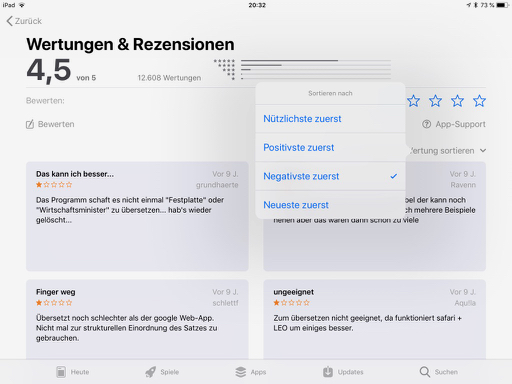
App Store, App suchen und bewerten Nach einer bestimmten App suchen: Tippe auf „Suchen“, gib den Namen in das Suchfeld ein z.B. Übersetzung und tippe auf der Tastatur auf „Suchen“. Erstmals können Nutzer die schriftliche Reviews nach verschiedenen Kriterien sortieren. Sobald man in der App-Präsentation unter »Kundenrezensionen« auf »Alle ansehen« getippt hat, erscheint am Kopfende der Liste die Sortierungsfunktion.
App kaufen und laden: Tippe auf den Preis einer App und folge den Anleitungen. Bei kostenlosen Apps tippe auf „Laden“. Wenn anstelle des Preises angezeigt wird, hast du die App bereits gekauft und kannst sie kostenfrei erneut laden. Solange die App geladen oder aktualisiert wird, wird auf dem Home-Bildschirm ihr Symbol zusammen mit einem Statusbalken angezeigt. Aufgabe: Die Apps Pages, Numbers und Keynote von Apple sollten gelten werden.
Webseite vom Kurs http://vhsbnv09.bn-paf.de
Veröffentlicht unteriPad Einsteigerkurs|Kommentare deaktiviert für Zusammenfassung 2. Tag iPad Aufbaukurs
iCloud Zu einem iPad gehört eine iCloud. Diese einzurichten, ist kein Hexenwerk. Man wird von Apple sehr gut geführt. Auf den meisten iPads war das bereits erledigt. In iCloud werden alle Daten verschlüsselt gesichert. Die Verschlüsselung erfolgt mit dem Sicherheitscode auf Ihrem Gerät. Sie allein haben Zugang zu den Daten.
In iCloud gesicherte Inhalte werden drahtlos an deine anderen Geräte übertragen, wenn du darauf mit derselben Apple-ID bei iCloud angemeldet bist. Das ist auch mit Windows Rechner möglich. Die Daten sind sicher verschlüsselt und können mit Hilfe des Sperrcode (Fingerprint) eingesehen werden. Fünf Gigabyte sind gratis, 50 Gigabyte kosten 99 Cent pro Monat.
Das Thema iCloud werden wir in den nächsten Kurstagen weiter vertiefen und immer wieder nutzen. Datensicherheit ist ein wichtiges Kriterium und die besondere Stärke von iOS ist, eine Schadsoftware kann sich nicht unbemerkt einnisten. Deshalb ist auch kein Virenscanner auf dem Gerät erforderlich.
Software Stand Unter Einstellungen >Allgemein >Info, haben wir den Softwarestand (Version) der Systeme abgefragt. Hier finden Sie alle relevanten Angaben über Ihr iPad. Die Version gibt gibt Auskunft über das installierte Betriebssystem iOS. Aktuell ist die Version 11.3. Ein Update können Sie über Softwareaktualisierung vornehmen. Bitte bedenken Sie, das dies länger dauern kann. Deshalb mein Rat, erst am Abend starten wenn das Gerät nicht mehr benötigt wird.
iPad-Bildschirm auf einem Apple TV spiegeln: Öffne das Kontrollzentrum tippe auf und wähle dein Apple TV als das Wiedergabeziel aus. Wenn auf dem TV-Bildschirm ein AirPlay-Code erscheint, gib den Code auf deinem iPad ein.
Die Bildschirmübertragung ist für den Kurs relevant. Daheim brauchen Sie appleTV um Bildschirm auf den Fernseher zu übertragen.
Bedienungshilfen
In Den Einstellungen sind wir die Möglichkeiten durchgegangen. Hier lassen sich viele individuelle Einstellungen vornehmen. In der Bedienungshilfen können Veränderungen für Menschen mit Handicap eingestellt werden. Das iPad umfasst Funktionen zur Bedienungshilfe, von denen du in vielerlei Hinsicht profitierst – beim Sehen, Hören und Lernen und bei deinen Interaktionen.
Du kannst dein iPad so einrichten, dass eine ausgewählte Textpassage oder der gesamte Bildschirm vorgelesen wird, auch wenn VoiceOver nicht aktiviert ist. iPad kann dir auch während eines Schreibvorgangs Feedback geben und Textkorrekturen und Vorschläge vorlesen.
Wähle „Einstellungen“ > „Allgemein“ > „Bedienungshilfen“ > „Sprachausgabe“.
Vorsicht: Bitte erst lesen und dann umstellen, nur wenn Bedarf.
Siri, Sprachassistent
Dank Siri können Sie mit Ihrem iPad viele Aktionen schnell ausführen, indem Sie mit Siri sprechen, um Nachrichten zu senden, Verabredungen zu treffen, FaceTime-Anrufe zu tätigen und vieles mehr. Siri versteht, was Sie sagen und meinen. Deshalb ist es auch nicht notwendig, spezielle Befehle und Schlagwörter zu erlernen.
Microsoft Office Mit diesen Paket werden u.a. die Microsoft (MS) Software Programme Word, Excel und PowerPoint geliefert. Diese sehr beliebten Programme werden auf Windows Rechner sehr häufig verwendet. Das Pendant von Apple ist iWorks und beinhaltet die Software Pages, Numbers und Keynote. Wer seine Dokumente weiter mit Microsoft bearbeiten möchte, kann Office365 abonnieren und die entsprechen Apps laden. Wer die Apple Programme nutzen möchte, kann diese gratis laden und nutzen.
Die Microsoft Daten .doc .xls, .ppt können in iWorks gelesen werden. Laden Sie bei Bedarf iCloud für Windows auf Ihren Windows PC und kopieren Sie Ihre Daten in die iCloud.
Die App „Dateien“ führt alle deine Dokumente, Präsentationen, Tabellenkalkulationen, Bilder und anderen Dateien an einem Ort zusammen, was dir beim Navigieren, beim Suchen und beim Verwalten der Dokumente zugutekommt. Einbezogen werden auch Dateien aus iCloud Drive und anderen Cloud-Speicherlösungen wie Box und Dropbox.
Um deine Verwaltung zu optimieren, kannst du in der App „Dateien“ Ordner erstellen und Dateien aus einem Ordner in einen anderen bewegen.
iCloud Drive ist in die App „Dateien“ integriert, sodass du deine Dateien schnell und bequem sichern und verwalten und auf allen deinen Geräten auf sie zugreifen kannst. Du kannst iCloud Drive auf Geräten mit iOS 8 (oder neuer), Mac-Computern mit OS X 10.10 (oder neuer) und PCs mit iCloud für Windows 5 (oder neuer) oder für Windows 7 (oder neuer) verwenden. Für den Zugriff auf iCloud Drive musst du dich mit deiner Apple-ID bei iCloud anmelden. Die Größe des Speicherplatzes ist im iCloud-Speicherplan definiert.
iBooks als Bücherregal
Bücher im iBooks Store kaufen: Verwende in iBooks die Tasten unten auf dem Bildschirm, um auf den iBooks Store zuzugreifen. Tippe auf „Highlights“, um nach Neuveröffentlichen zu suchen, oder auf „Topcharts“, um die beliebtesten Bücher anzuzeigen. Um ein bestimmtes Buch zu finden, tippe im iBooks Store auf das Suchfeld.
Du kannst deine PDF-Dateien und andere Bücher in iCloud speichern und von deinen anderen Geräten darauf zugreifen.
PDF aus einem E-Mail-Anhang zu iBooks hinzufügen: Öffne die E-Mail-Nachricht, lege den Finger auf den PDF-Anhang in der Nachricht und tippe auf „In iBooks kopieren“. Alternativ kannst du auch auf den PDF-Anhang tippen, um ihn zu öffnen. Tippe dann auf eine Seite, auf die Taste „Teilen“ und anschließend auf „In iBooks kopieren“.
Sammlungen erstellen oder bearbeiten: Tippe auf den Namen der aktuellen Sammlung (oben auf dem Bildschirm). Einige integrierte Sammlungen (etwa für PDFs) können nicht umbenannt oder gelöscht werden.
Text diktieren: Tippe auf der iPad-Bildschirmtastatur auf und diktiere etwas. Tippe auf ,wenn du fertig bist. Tippe zum Einfügen eines diktierten Texts auf die Stelle, an der der Text eingefügt werden soll; um die Einfügemarke zu setzen. Tippe danach auf .Du kannst auch bereits ausgewählten Text durch diktierten Text ersetzen.
Übung macht den Meister!
Hier finden Sie Ihr Nachschlagewerk, das Handbuch für iOS 11
Notieren Sie daheim Ihre Fragen und Wünsche. Dann können wir in den folgenden Schulungen darauf eingehen.
Veröffentlicht unteriPad Aufbaukurs|Kommentare deaktiviert für 1. Tag Zusammenfassung, iPad Aufbaukurs
Am letzten Kurstag haben wir im mit den Wünschen der Teilnehmer und den Tipps von Apple beschäftigt. Die Tipps von Apple sind als eigene App auf jedem Gerät. Wertvolle Hilfen findet man auch im YouTube Kanal unter Tutorial für das iPad.
Mit der App „Tipps“ holst du das Optimum aus deinem iPad heraus. App „Tipps“ verwenden: Öffne die App „Tipps“. Es werden regelmäßig neue Tipps hinzugefügt. Über neue Tipps benachrichtigt werden: Wähle „Einstellungen“ > „Mitteilungen“ > „Tipps“. YouTube: Auf YouTube kann jeder Nutzer ein kostenloses Konto anlegen und Videos als Favoriten speichern. Die Favoritenliste können wiederum andere Nutzer einsehen. Wenn man nicht möchte, dass andere die eigene Favoritenliste durchsehen können, lässt sie sich für andere Besucher der Seite verbergen. Als Tutorial bezeichnet man im Computerjargon eine schriftliche oder filmische Gebrauchsanleitung oder auch einen Schnellkurs für Computerprogramme, in denen die Bedienung und die Funktionen anhand von (teils bebilderten) Beispielen Schritt für Schritt erklärt werden. Meine gesammelten Tutorials zum Thema iPad Durch Fotos und Videos blättern: Tippe auf „Fotos“ und dann auf ein Foto. Streiche beim Ansehen eines Fotos über die Miniaturen, um in Fotos zu blättern. Tippe dann auf eine Miniatur, um das zugehörige Foto anzuzeigen. Bewege das Foto nach unten, um weiter durch Momente oder Alben zu blättern. Fotos auf den Tabs „Fotos“, „Rückblicke“, „Geteilt“ und „Alben“ (unten in der App „Fotos“) anzeigen.
Tippe auf „Fotos“, um deine Fotos und Videos nach Moment, Sammlung oder Jahr sortiert anzuzeigen. Du kannst die Fotos in einer Sammlung oder in einem Jahr schnell durchsuchen, indem du deinen Finger auf eine Miniatur legst und danach in die jeweilige Richtung streichst. Tippe auf eine Miniatur, um das Foto anzuzeigen. Tippe auf „Rückblicke“, um Fotos und Videos basierend auf zugehörigen Daten, Orten, Personen und mehr anzuzeigen. Weitere Informationen findest du unter Rückblicke. Tippe auf „Für alle“, um Fotos und Videos anzuzeigen, die du geteilt hast bzw. die von anderen geteilt wurden. Weitere Informationen findest du unter iCloud-Fotofreigabe. Tippe auf „Alben“, um Alben zu erstellen und anzuzeigen. Weitere Informationen findest du unter Verwalten von Fotos und Videos. Zeichnung in deiner Notiz erstellen: Tippe auf und danach auf „Zeichnung hinzufügen“, verwende deinen Finger oder Stift zum Zeichnen und tippe abschließend auf „Fertig“. Tippe auf die Zeichnung, um sie zu bearbeiten. Gerade Linien zeichnen: Tippe auf das Lineal, um es auf deinem Zeichenbereich einzublenden. Zeichne eine Linie entlang der Kante des Lineals. Tippe erneut auf das Lineal, um es auszublenden. Lineal bewegen, ohne dabei dessen Winkel zu verändern: Bewege das Lineal mit einem Finger. Winkel des Lineals anpassen: Lege zwei Finger auf das Lineal und drehe dann die Finger. Vergrößern: Ziehe Daumen und einen Finger auf, um die Details zu zeichnen. Ziehe zum Auszoomen Daumen und Finger zusammen. Tipp: In der eingezoomten Darstellung kannst du navigieren, indem du zwei Finger bewegst. Verwaltung von ZIP-Dateien auf dem iPhone/iPad. iZip ist die sicherste und schnellste ZIP-App für professionelle User.
iZip ist ein Tool für die Verwaltung von ZIP-Dateien auf dem iPhone/iPad. iZip bietet folgende Funktionen:
– Komprimieren Sie Dateien in einer ZIP-Datei.
– Komprimieren Sie Fotos und Videos aus den Aufnahmen.
– Komprimieren Sie Songs aus Ihrem iTunes.
– Öffnen und extrahieren Sie Dateien aus dem ZIP-Format.
Am 4. Tag haben wir uns mit Safari und iBooks beschäftigt. Safari ist ein Webbrowser von Apple. Er gehört zum Lieferumfang von von iOS. Du kannst deine Einstellungen für Safari anpassen, um beim Surfen deine Privatsphäre zu schützen und schädliche Websites zu blockieren. Verwende den Safari Reader, um eine Seite ohne Werbung, Navigation oder andere ablenkende Elemente anzuzeigen.
Auf den Inhalt konzentrieren: Tippe auf ganz links im Adressfeld. Wenn das Symbol nicht zu sehen ist, bedeutet dies, dass der Reader für die Seite, die du aktuell anzeigst, nicht unterstützt wird. Zur normalen Ansicht zurückkehren: Tippe erneut auf im Adressfeld. Artikel teilen: Tippe, wenn du nur den Text eines Artikels und den entsprechenden Link teilen willst, auf , solange die Seite im Reader angezeigt wird. AirPrint bietet dir die Möglichkeit, Inhalte, die in Safari angezeigt werden, drahtlos auf einem Drucker zu drucken, der die AirPrint-Technologie unterstützt.
Das iPad und der Drucker müssen mit demselben WLAN verbunden sein. Weitere Informationen findest du im Apple-Support-Artikel Informationen zu AirPrint. Dokument drucken: Tippe auf oder (abhängig von der App, die du gerade verwendest). Ein PDF aus der Druckvorschau erstellen: Sie müssen dafür im Druckdialog in die gezeigte Vorschau hineinzoomen, indem sie – wie in anderen Apps auch – Daumen und Zeigefinger gleichzeitig in entgegengesetzte Richtungen bewegen. Der Zoom erzeugt die PDF-Datei, die Sie nun über das Freigabemenü verschicken oder speichern können. Ausfüllen von Formularen: Wenn du dich bei einer Website anmeldest, für einen Dienst registrieren oder einen Einkauf tätigen willst, kannst du die dafür erforderlichen Informationen mithilfe der Bildschirmtastatur in ein Webformular eintippen. Du kannst aber auch veranlassen, dass Safari diese Informationen automatisch für dich ausfüllt. „Autom. ausfüllen“ aktivieren: Wähle „Einstellungen“ > „Safari“ > „Autom. ausfüllen“. Formular ausfüllen: Tippe auf ein Textfeld, um die Tastatur einzublenden. Tippe auf oder auf über der Bildschirmtastatur, um zum jeweils nächsten bzw. vorherigen Feld zu gelangen. Automatisch ausfüllen: Tippe über der Tastatur auf „Kontakt autom. ausfüllen“, um auf einer Website, die das automatische Ausfüllen unterstützt, Kontaktinformationen auszufüllen. iCloud für iBooks aktivieren: Du kannst deine PDF-Dateien und andere Bücher in iCloud speichern und von deinen anderen Geräten darauf zugreifen. Wenn du iCloud für iBooks aktivierst und danach eine PDF-Datei (oder ein nicht aus dem iBooks Store stammendes Buch) zu iBooks hinzufügst, wird das Dokument in iCloud hochgeladen. Bücher im iBooks Store kaufen: Verwende in iBooks die Tasten unten auf dem Bildschirm, um auf den iBooks Store zuzugreifen. Tippe auf „Highlights“, um nach Neuveröffentlichen zu suchen, oder auf „Topcharts“, um die beliebtesten Bücher anzuzeigen. Um ein bestimmtes Buch zu finden, tippe im iBooks Store auf das Suchfeld. Benutzerhandbuch in iBooks anzeigen: Öffne die App „iBooks“ und suche im iBooks Store nach „iPad-Benutzerhandbuch“. Verwalten von Büchern
Bücher nach Titel oder Cover anzeigen: Tippe auf oder auf . Nur PDFs anzeigen: Tippe auf den Namen der aktuellen Sammlung (oben im Bildschirm) und wähle „PDFs“. Bücher in Sammlungen verwalten: Tippe auf „Auswählen“. Wähle einige Bücher aus und tippe auf „Bewegen“. Sammlungen erstellen oder bearbeiten: Tippe auf den Namen der aktuellen Sammlung (oben auf dem Bildschirm). Einige integrierte Sammlungen (etwa für PDFs) können nicht umbenannt oder gelöscht werden. Tippe auf + um eine Sammlung zu erstellen. PDF-Dokument drucken: Tippe bei geöffnetem Dokument auf und wähle „Drucken“
App Store: Im App Store kannst du Apps und Spiele suchen, kaufen und herunterladen. Apps nach Kategorie suchen: Tippe auf „Apps“, scrolle nach unten zu den Topkategorien und wähle eine Kategorie aus (z. B. „Foto & Video“, „Unterhaltung“ oder „Kids“). Nach einer bestimmten App suchen: Tippe auf „Suchen“, gib den Namen in das Suchfeld ein und tippe auf der Tastatur auf „Suchen“. z.B. ZDF, ARD, Donaukurier App kaufen und laden: Tippe auf den Preis einer App und folge den Anleitungen. Bei kostenlosen Apps tippe auf „Laden“. Multitask: Du kannst während der Arbeit mit einer App jederzeit zu einer anderen App umschalten. App-Umschalter verwenden: Streiche von unten nach oben, um alle geöffneten Apps einzublenden. Wenn das Dock beim Streichen nicht bereits angezeigt wird, setzte die Aktion so lange fort, bis es angezeigt wird und der App-Umschalter sichtbar ist. Du kannst auch zweimal die Home-Taste drücken. Zum Anzeigen weiterer Apps streiche nach rechts. Zum Wechseln zu einer anderen App tippe darauf. Zwischen geöffneten Apps streichen: Streiche mit vier oder fünf Fingern nach links oder rechts. Wähle „Einstellungen“ > „Allgemein“ > „Multitasking“, um die Auf-/Zuziehgeste mit mehreren Fingern zu deaktivieren.
App schließen: Wird eine App nicht ordnungsgemäß ausgeführt, kannst du deren Beendigung erzwingen. Streiche im App-Umschalter auf der App nach oben. Versuche danach erneut, die App zu öffnen. (Normalerweise gibt es keinen Grund eine App zu schließen, da zum Beispiel durch das Schließen kein Batteriestrom eingespart wird.)
Veröffentlicht unteriPad Einsteigerkurs|Kommentare deaktiviert für Zusammenfassung Tag4 iPad Kurs für Einsteiger
Am 3. Kurstag haben wir uns mit dem Schreiben, versenden, verwalten und Ablegen von eMails beschäftigt. Wir haben festgestellt, daß alle Kursteilnehmer bereits einen eMail Account auf ihrem iPad haben, so daß wir uns das Einrichten ersparen konnten.
E-Mail wird – noch vor dem World Wide Web – als wichtigster und meistgenutzter Dienst des Internets angesehen, nicht zuletzt, weil es durch E-Mails möglich ist, Textnachrichten ebenso wie digitale Dokumente (also z. B. Grafiken oder Office-Dokumente) typischerweise in wenigen Sekunden rund um die Erde zuzustellen.
Schreiben von E-Mails
E-Mail erstellen: Tippe auf . Lege den Finger auf die Taste, um gespeicherte Nachrichtenentwürfe anzuzeigen. Siri fragen: Sage zum Beispiel:
„Neue E-Mail an Gerrit Winter“
„Sende eine E-Mail an Susanne wegen Planänderung
Anhänge hinzufügen: Doppeltippe auf den Textteil der Nachricht. Tippe danach auf „Anhang hinzufügen“ und wähle ein Dokument in der App „Dateien“ aus. Foto oder Video einfügen: Doppeltippe im Text der E-Mail und tippe dann auf „Foto oder Video einfügen“. Nachricht von einem anderen Account senden: Tippe auf das Feld „Von“ und wähle den anderen Account aus. Empfänger von „Kopie“ auf „Blindkopie“ ändern: Wenn du die Empfänger eingegeben hast, kannst du deren Namen von einem Eingabefeld in ein anderes bewegen oder deren Reihenfolge innerhalb eines Eingabefelds ändern. E-Mail-Signatur ändern: Wähle „Einstellungen“ > „Mail“ > „Signatur“. Wenn du mehrere E-Mail-Accounts hast, tippe auf „Pro Account“, um für jeden dieser Accounts eine andere Signatur festzulegen. Entwurf für später sichern: Wenn du eine angefangene E-Mail später fertigstellen willst, tippe auf „Abbrechen“ und danach auf „Entwurf sichern“. Lege zum Fertigstellen der E-Mail den Finger auf .
Anhänge lösen/sichern Vorschau eines Anhangs anzeigen: Lege den Finger auf den Anhang und tippe danach auf „Übersicht“. PDF aus einem E-Mail-Anhang zu iBooks hinzufügen: Öffne die E-Mail-Nachricht, lege den Finger auf den PDF-Anhang in der Nachricht und tippe auf „In iBooks kopieren“. Alternativ kannst du auch auf den PDF-Anhang tippen, um ihn zu öffnen. Tippe dann auf eine Seite, auf und anschließend auf „In iBooks kopieren“. Foto oder Video in der App „Fotos“ sichern: Lege den Finger auf das Foto oder Video, bis ein Menü angezeigt wird. Tippe danach auf das Album „Bild sichern“. Anhang mit einer anderen App öffnen: Tippe auf den Anhang und belass den Finger darauf, bis ein Menü eingeblendet wird. Tippe danach auf den Namen der App, in der du den Anhang öffnen willst. Manche Anhänge zeigen automatisch ein Banner mit Tasten an, über die du andere Apps öffnen kannst.
Bearbeiten mehrerer E-Mails Mehrere E-Mails bewegen oder markieren: Tippe beim Anschauen einer Nachrichtenliste auf „Bearbeiten“. Wähle zunächst einige Nachrichten und danach die gewünschte Aktion aus. Wenn du deine Meinung änderst, kannst du das iPad schütteln, um diese Aktion rückgängig zu machen. E-Mail mit einer Streichbewegung verwalten: Zeige beim Anzeigen einer Nachrichtenliste ein Menü mit verschiedenen Aktionen an, indem du nach links streichst. Streiche ganz nach links, um die erste Aktion auszuwählen. Wenn du nach rechts streichst, werden andere Aktionen angezeigt. Lege unter „Einstellungen“ > „Mail“ > „Streichgesten“ fest, welche Aktionen angezeigt werden sollen. E-Mails mit Postfächern verwalten: Tippe in der Liste der Postfächer auf „Bearbeiten“, um ein neues Postfach zu erstellen oder um ein vorhandenes Postfach umzubenennen oder zu löschen. (Einige der integrierten Postfächer können nicht geändert werden.) E-Mails filtern: Tippe auf , um E-Mails auszublenden, die nicht mit dem aktuellen Filter übereinstimmen. Tippe erneut, um den Filter zu deaktivieren. Zum Einrichten des Filters tippe auf , um die Filterung zu aktivieren. Tippe dann auf „Gefiltert nach“.
Verwalten von Kontakten In der App „Kontakte“ kannst du die Liste deiner Kontakte für private, geschäftliche und andere Accounts anzeigen und bearbeiten. Du kannst außerdem neue Kontakte erstellen und eine Kontaktkarte mit deinen eigenen Informationen erstellen.
Neuen Kontakt erstellen: Tippe auf .
Einem Kontakt ein Foto zuweisen: Tippe auf einen Kontakt und auf „Bearbeiten“ und dann auf „Foto hinzufügen“. Du kannst ein Foto aufnehmen oder eine Aufnahme aus der App „Fotos“ verwenden.
Veröffentlicht unteriPad Einsteigerkurs|Kommentare deaktiviert für Zusammenfassung Tag3 iPad Kurs für Einsteiger
Gestern haben wir uns überwiegend mit dem Schreiben von Texten befasst. Ziel war es, die Bildschirmtastatur kennenzulernen um Texte zu erstellen, zu bearbeiten, Formatierungen zu ändern, Texte zu markieren, zu kopieren und einzufügen. Das iPad bietet eine vollwertige Textverarbeitung mit dem Programm Pages.
Wir haben uns aber auf die App Notizen konzentriert, die für Übungen am einfachsten geeignet ist.
Eingeben und Bearbeiten von Text
Öffne die App Notizen, tippe auf Neu um eine neue Notiz zu erstellen oder tippe auf ein Textfeld einer vorhandenen Notiz, um die Bildschirmtastatur einzublenden, und tippe auf die entsprechenden Buchstaben.
Du kannst auch deine Finger auf die Bildschirmtastatur legen und ganz normal schreiben. Die Platzierung der Tasten wird angepasst, abhängig davon, wo du deine Finger aufgelegt hast. Großbuchstaben eingeben: Tippe auf die Umschalttaste (Shift-Taste). Du kannst auch mit dem Finger auf die Umschalttaste legen und den Finger, ohne ihn abzuheben, von dort zur gewünschten Buchstabentaste bewegen. Feststelltaste aktivieren: Doppeltippen auf die Umschalttaste. Ziffern, Satzzeichen oder Symbole eingeben: Zur Eingabe des oben auf einer Taste angezeigten Zeichens streiche auf der Taste nach unten. Oder tippe auf die Nummerntaste oder auf die Symboltaste und beginne zu schreiben. Am Ende eines Satzes automatisch einen Punkt und ein Leerzeichen eingeben: Tippe zweimal auf die Leertaste. Rechtschreibung korrigieren: Tippe auf ein rot unterstrichenes Wort, um dafür Korrekturvorschläge anzuzeigen. Wird das gewünschte Wort nicht angezeigt, kannst du die Korrektur selbst eingeben. Bildschirmtastatur ausblenden: Tippe auf die Taste „Tastatur“ . Optionen für die Texteingabe festlegen oder Tastaturen hinzufügen: Lege den Finger auf oder und zeige durch Streichen die Tastatureinstellungen an. Wähle alternativ „Einstellungen“ > „Allgemein“ > „Tastatur“. Text auswählen: Tippe auf die Einfügemarke, um die Auswahloptionen anzuzeigen. Wahlweise kannst du auch ein Wort durch Doppeltippen auswählen. Bewege die Aktivpunkte, um die Auswahl an Textzeichen zu erweitern oder zu verringern. Tippe in Dokumenten, auf die du nur Lesezugriff hast (z. B. Webseiten), auf ein Wort, um es auszuwählen.
Du kannst ausgewählten Text ausschneiden oder kopieren oder ihn anstelle eines anderen Texts einsetzen. Text korrigieren: Lege den Finger auf ein Textobjekt, um die Lupe einzublenden, und bewege im vergrößerten Ausschnitt die Einfügemarke an die gewünschte Zeichenposition.
Kurzbefehlleiste verwenden: Du kannst ausgewählten Text kopieren und einsetzen oder deinen Text fett oder kursiv setzen oder unterstreichen – alles direkt über die Kurzbefehlleiste oben in der Tastatur. Hinweis: Die Kurzbefehlleiste variiert je nach App. Die hier beschriebenen Funktionen sind möglicherweise nicht bei allen Apps verfügbar.
Letzten Bearbeitungsvorgang widerrufen: Verwende die Kurzbefehlleiste oder schüttele das iPad und tippe dann auf „Widerrufen“. Text ausrichten: Wähle den Text aus und tippe dann auf den Links- bzw. Rechtspfeil (nicht immer verfügbar).
Mit der App „Notizen“ kannst du wichtige Informationen notieren, Ideen festhalten und alle deine Notizen ordnen und sortieren. Du kannst einer Notiz Anhänge hinzufügen – Fotos, gescannte Dokumente, Weblinks und Karten – und Notizen sperren, um deine Privatsphäre zu schützen. Du kannst außerdem Notizen teilen, damit andere Personen sie sehen und bearbeiten können.
Handschriftliche Notiz oder Zeichnung erstellen: Tippe in einer Notiz auf und verwende deinen Finger oder den Apple Pencil zum Schreiben oder Zeichnen. Tippe auf ein anderes Werkzeug, das du verwenden möchtest. Tippe auf das Farbwerkzeug, um eine andere Farbe auszuwählen. Weitere Informationen findest du unter Verwenden von Markierungen.
Kopie einer Notiz senden: Tippe in einer Notiz auf und gib an, wie deine Notiz gesendet werden soll. Wenn du eine Notiz sendest und danach Änderungen an ihr vornimmst, sind diese Änderungen für deinen Freund nicht sichtbar. Damit er sie sehen kann, musst du die geänderte Notiz erneut senden.
Text diktieren: Tippe auf der iPad-Bildschirmtastatur auf und diktiere etwas. Tippe auf , wenn du fertig bist. Tippe zum Einfügen eines diktierten Texts auf die Stelle, an der der Text eingefügt werden soll; um die Einfügemarke zu setzen. Tippe danach auf . Du kannst auch bereits ausgewählten Text durch diktierten Text ersetzen.
Du kannst auf einer geteilten Tastatur schreiben, die unten auf dem Bildschirm oder in der Mitte des Bildschirms angezeigt wird.
Tastatur anpassen: Lege den Finger auf . Du kannst Eingabefunktionen wie die Rechtschreibkorrektur aktivieren oder deaktivieren, fremdsprachige Tastaturen hinzufügen und die Belegung der Bildschirmtastatur oder des Apple Wireless Keyboard ändern. Tastaturbelegung ändern: Tippe auf „Einstellungen“ > „Allgemein“ > „Tastatur“ > „Tastaturen“, wähle eine Tastatur aus und lege die Tastaturbelegung fest.
Veröffentlicht unteriPad Einsteigerkurs|Kommentare deaktiviert für Zusammenfassung Tag2 iPad Kurs für Einsteiger
nachdem wir uns bekannt gemacht haben, konnten wir feststellen, daß alle Teilnehmer ihr iPad bereits mehr oder weniger nutzen und kein tatsächlicher Einsteiger dabei ist. Allen Teilnehmern ist es gelungen, sich mit dem vorhandenen WLAN zu verbinden. WLAN konfigurieren: Öffne „Einstellungen“ > „WLAN“ und aktiviere WLAN. Auswählen eines Netzwerks: Tippe auf eines der Netzwerke in der Liste und gib ggf. das Passwort für den Zugang zu diesem Netzwerk ein.
Wir konnten also gleich mit der Bedienung vom iPad beginnen. Als erstes haben wir den Bildschirm übertragen.
iPad-Bildschirm auf einem Apple TV spiegeln: Öffne das Kontrollzentrum tippe auf und wähle dein Apple TV als das Wiedergabeziel aus.
Dann haben wir den Softwarestand abgefragt Informationen über das iPad anzeigen: Wähle „Einstellungen“ > „Allgemein“ > „Info“. Du kannst u. a. die folgenden Objekte anzeigen: -iOS-Version
Ich habe diverse Möglichkeiten mit dem Sprachassistenten Siri demonstriert. Auf Siri werden wir im Laufe der Kurse häufiger zurückgreifen.
Du kannst viele Aktionen schnell ausführen, indem du mit Siri sprichst. Du kannst Siri auffordern, den Wecker zu stellen, einen Ort für dich zu finden, eine Fahrt zu buchen, einen Tisch zu reservieren oder eine Notiz zu senden.
Wir haben die Mitteilungszentrale und das Kontrollzentrum aufgerufen. Neueste und frühere Mitteilungen in beliebigem Bildschirm anzeigen: Streiche von oben nach unten, um die neuesten Mitteilungen zu sehen. Scrolle dann nach oben, um ältere Mitteilungen anzuzeigen. Kontrollzentrum öffnen: Streiche vom unteren Rand nach oben. Wenn das Dock beim Streichen nicht bereits angezeigt wird, setzte die Aktion so lange fort, bis es angezeigt wird und das Kontrollzentrum sichtbar ist. Modus „Nicht stören“ aktivieren: Öffne das Kontrollzentrum und tippe auf . Du kannst die Funktion „Nicht stören“ auch mit Siri aktivieren bzw. deaktivieren. Sage „Aktiviere nicht stören“ oder „Deaktiviere nicht stören“. Bildschirmausrichtung ändern: Öffne das Kontrollzentrum und tippe auf .
Wir haben verschiedenen Gesten kennengelernt um das iPad über den Bildschirm zu bedienen.
Einige einfache Gesten (Tippen, Bewegen, Streichen, Ziehen und Auf- und Zuziehen) sind alles, was du für das Erkunden und Steuern des iPad brauchst.
Neuanordnen des Home-Bildschirms und Anpassen des Docks: Lege den Finger auf eine App im Home-Bildschirm und bewege sie im Home-Bildschirm an die gewünschte Stelle (hebe den Finger erst an, wenn die Apps neu angeordnet sind). App auf einen anderen Home-Bildschirm bewegen: Ziehe die App an den Bildschirmrand. App in das Dock bewegen: Ziehe die App im Dock unten im Bildschirm nach links.
Du kannst auch den Finger auf eine App legen, bis das App-Symbol zu wackeln beginnt. Ziehe die App dann an die gewünschte Stelle und drücke die Home-Taste, um die Anordnung zu sichern.
Zusätzliche Seite für den Home-Bildschirm erstellen: Bewege beim Neuanordnen deiner Apps eine App an den äußersten rechten Rand der momentan letzten Seite. Die Punkte oberhalb des Docks zeigen die Anzahl deiner Seiten an. Gleichzeitig kannst du daran erkennen auf welcher dieser Seiten du dich befindest. Apps vom Home-Bildschirm entfernen: Lege auf dem Home-Bildschirm den Finger auf die App, bis das App-Symbol anfängt zu wackeln. Tippe dann auf der Apps, die entfernt werden sollen. Drücke die Home-Taste, wenn du fertig bist.
Allgemeine Orientierung: Ziehe in einer geöffneten App eine Liste nach oben oder unten, um weitere Einträge anzuzeigen. Streiche mit einer gleitenden Fingerbewegung, um schnell zu scrollen. Lege den Finger auf den Bildschirm, um das Scrollen zu stoppen. Manche Listen haben einen Index. Tippe auf einen Buchstaben, um an die entsprechende Stelle zu springen.
Surfen im Internet Mit Safari auf dem iPad kannst du im Internet surfen, in der Leseliste Webseiten zum späteren Lesen sichern und Seitensymbole zum Home-Bildschirm hinzufügen, um schnell darauf zugreifen zu können. Geöffnete Tabs durchsuchen: Tippe auf oder mache mit drei Fingern eine Zuziehbewegung, um alle geöffneten Tabs anzuzeigen. Hast du mehrere Tabs geöffnet, werden Tabs für die gleiche Website gestapelt.
Tab schließen: Tippe auf oben links oder streiche nach links über den Tab.
Zur Anzeige mit einem Tab zurückkehren: Tippe auf einen Tab, dann auf „Fertig“ oder mache mit drei Fingern eine Aufziehbewegung. Seite aktualisieren: Tippe auf neben der Adresse im Suchfeld.
Mit der App „Notizen“ kannst du wichtige Informationen notieren, Ideen festhalten und alle deine Notizen ordnen und sortieren. Du kannst einer Notiz Anhänge hinzufügen – Fotos, gescannte Dokumente, Weblinks und Karten – und Notizen sperren, um deine Privatsphäre zu schützen. Du kannst außerdem Notizen teilen, damit andere Personen sie sehen und bearbeiten können.
Veröffentlicht unteriPad Einsteigerkurs|Kommentare deaktiviert für Zusammenfassung Tag1 iPad Kurs für Einsteiger
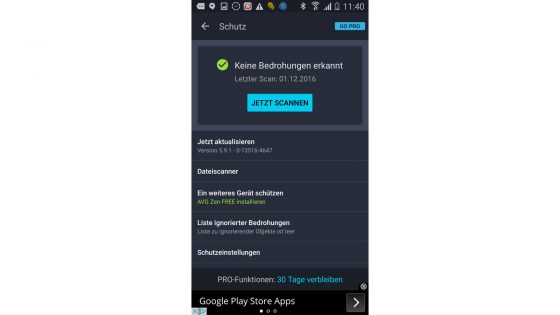
Ihnen springt eine als kostenloses Top-Spiel beworbene App für Ihr Smartphone ins Auge. Die Vorschaubilder sehen vielversprechend aus, die App ist gerade mal zwei Tage online und hat schon duzende Fünf-Sterne-Bewertungen. Sie starten den Download – und erhalten Augenblicke später einen Alarm Ihres Handy-Virenscanners, denn das vermeintliche Spitzenspiel bringt einen Virus mit. Glück gehabt! UPDATED zeigt Ihnen, welche Scanner Ihr Smartphone vor fiesen Schädlingen schützen.
Virenscanner für Android – brauche ich den wirklich?
Fünf empfehlenswerte Antiviren-Apps für Android
Nur einen Virenscanner
iOS-Geräte vor Viren schützen
Erste Hilfe bei Virenfund
Fazit: Auf Dauer virenlos am Smartphone
Virenscanner für Android – brauche ich das wirklich?
Smartphones und Tablet-PCs mit Android-Betriebssystem sind bei Hackern beliebt. Als Marktführer unter den Mobilbetriebssystemen läuft Android auf Hunderten Millionen Geräten, sodass Angriffe für Kriminelle dementsprechend lohnenswert erscheinen. Darüber hinaus weist Googles offen konstruiertes Betriebssystem, ähnlich wie Windows, einige konzeptionelle Eigenheiten auf, die es Viren und anderen Schadprogrammen immer wieder ermöglichen, ein Gerät zu infizieren. So erlaubt Android die Installation ungeprüfter Apps, die nicht aus dem offiziellen Google Play Store stammen.
Auf die App-Zugriffsrechte achten
Manche dubiosen Apps für Android lassen sich schon an der Liste der benötigten Zugriffsrechte erkennen, die Ihnen im Google Play Store bei der Installation der App automatisch angezeigt wird. Fordert eine Nachrichten-App oder ein Spiel zum Beispiel Zugang zu den WLAN-Verbindungsinformationen, die Geräte-ID oder andere Anrufinformationen, sollten zumindest die Alarmglocken klingeln. Um herauszufinden, ob die App in Ordnung ist, empfiehlt es sich, im Web über den App-Namen nach weiteren Informationen suchen.
Erschwerend kommt hinzu, dass Updates bei Android nicht zentral von Google für alle Smartphones und Tablets verteilt werden, sondern der jeweilige Hersteller des Geräts für die Auslieferung der Aktualisierungen verantwortlich ist. Es hängt also von Samsung, HTC, Huawei, Sony, Lenovo, LG & Co. ab, ob und zu welchem Zeitpunkt Sicherheits-Updates für die einzelnen Gerätemodelle zur Verfügung stehen. Viele Hersteller reichen neueste Android-Updates oft erst sehr spät an die Nutzer weiter.
Android lässt sich aber ebenso wie Windows verhältnismäßig einfach absichern. Der erste und wichtigste Schritt: Spielen Sie alle Betriebssystem-Updates umgehend ein. In der Regel bekommen Sie die neueste Android-Version als Online-Update. Das bedeutet: Auf Ihrem Handy erscheint eine Meldung, dass ein Update zur Verfügung steht. Mit einem Tastendruck laden Sie die Aktualisierung herunter, die anschließende Installation erfolgt automatisch.
Wenn Sie dann noch die Sicherheitsfunktionen in Android 6.0 und neuer nutzen, um die Zugriffsberechtigungen beim Start von Apps zu prüfen und anzupassen, keine unbekannten Links in Mails anklicken, ausschließlich auf populären Websites surfen und aus dem Google Play Store nur die beliebtesten Apps laden, sind Sie weitgehend auf der sicheren Seite und kommen ohne Virenschutz aus. In allen anderen Konstellationen und insbesondere wenn der Hersteller Ihres Smartphones keine Android-Updates anbietet oder Sie sich bei der Handy-Nutzung möglichst wenig Gedanken um Sicherheitsaspekte machen möchten, gilt die Empfehlung: Besorgen Sie sich einen guten Virenscanner für Ihr Smartphone oder Tablet.
Fünf empfehlenswerte Antiviren-Apps für Android
AVG, Avira, Kaspersky, Norton, Sophos und einige weitere Unternehmen haben sich als Hersteller von Virenscannern und Anti-Malware-Tools für Windows-PCs und Server einen Namen gemacht. Sie alle bieten auch Antiviren-Apps für Android an. In der Regel handelt es sich dabei um Sicherheitskomplettlösungen, die aus mehreren Modulen mit einheitlichem Auswahlmenü bestehen. Sie alle besitzen einen Virenscanner mit Echtzeiterkennung neuer Android-Schädlinge. Einige der Apps können Sie in einer funktionsreduzierten Version sogar kostenlos nutzenoder in einer Testversion meist 30 Tage lang ausprobieren. Für die Vollversion mit allen Programmfunktionen wird eine jährliche Pauschale von bis zu 30 Euro erhoben.
So arbeiten Virenscanner für Android: Auch wenn Android ein offenes System ist, kann ein Virenscanner technisch bedingt nicht jede einzelne auf dem Smartphone oder Tablet vorhandene Datei überprüfen. Stattdessen scannen die Sicherheitsprogramme alle auf dem Gerät installierten Apps und gleichen diese mit einer Datenbank schädlicher Anwendungen ab. Wird eine installierte App in der Datenbank gefunden, schlägt der Virenscanner Alarm. Von der Aktualität der Datenbank hängt es also ab, wie gut eine Sicherheits-App schützt.
AVG AntiVirus für Android
Die tschechische Softwareschmiede AVG bietet mit AVG AntiVirus für Android einen in der Basisvariante werbefinanzierten Schädlingsscanner an, bei dem Sie die Funktionen der Pro-Version nach der Installation 30 Tage lang kostenlos testen können. Gut gefällt der klare Hinweis auf die enthaltenen, überaus deutlich sichtbaren Werbeeinblendungen mit der Möglichkeit, diese direkt zu Beginn für 8,49 Euro im Jahr zu entfernen.
Auf Wunsch scannt AVG Ihr Smartphone einmal täglich, ansonsten lassen sich Suchläufe über das Hauptmenü per Klick auf den runden Scan-Button anwerfen. Ob neben Viren auch potenziell unerwünschte Programme und werbefinanzierte Apps gemeldet werden, ist einstellbar. Mit dem Dateiscanner prüfen Sie Ordner wie das Stammverzeichnis des internen Speichers, Ihre Downloads, Bilder, Musik oder eine Speicherkarte auf Schädlinge.
An Extras gibt es eine Handy-Suche über Google Maps, einen Task-Manager zum Beenden von Apps und Optimierungsmöglichkeiten für die Akku- und Speichernutzung sowie eine Datensperr- und Verschlüsselungsfunktion. Speziell für Android-Tablets gibt‘s noch das kostenlose AVG AntiVirus FREE für Tablet.
Die Sicherheits-Suite von Avira besteht im Kern aus einem Malware-Scanner mit einem Arsenal angedockter Security-Tools. Dazu gehören die Anzeige von Apps, die persönliche Daten ausspionieren, das Sperren beliebiger Apps mit einem Passwort, ein Facebook-Schutz und eine Ortungsfunktion einschließlich Sperr- und Fernlöschmöglichkeit für ein verlorenes Smartphone. Die Bedienoberfläche ist ein Pluspunkt der App: Die großen Schaltflächen lassen sich auch auf kleinen Displays und aus einiger Entfernung gut ablesen. Neben dem internen Gerätespeicher werden bei der Prüfung auch Speicherkarten berücksichtigt.
Die kostenlose Version des Avira-Scanners finanziert sich wie üblich durch Werbung. Die Werbeeinblendungen erfolgen an prominenter Stelle. So wurde uns auf unserem Testgerät ständig ein Button für die Installation des Bahn-Navigators vorgeschlagen, auf den wir vermutlich früher oder später versehentlich geklickt hätten.
Die ehemals unter dem Namen Kaspersky Internet Security for Android angebotene Lösung heißt jetzt Kaspersky Antivirus & Security. Bei der Inbetriebnahme zeichnet sich die App durch eine Vielzahl an Einstellmöglichkeiten aus, ohne dadurch überfrachtet oder unübersichtlich zu wirken. Der aktuelle Sicherheitsstatus des Android-Smartphones ist anhand der Farbe des raumfüllenden Kaspersky-Schilds am Display leicht zu erkennen. Grün bedeutet alles in Ordnung, Orange zeigt an, dass Sie etwas überprüfen sollten und Rot signalisiert „Malware gefunden“. Wie bei Virensuch-Apps üblich, können Sie auch das Kaspersky-Tool 30 Tage lang mit aktivierten Premiumfunktionen testen, bevor es in den funktionsreduzierten Scan-only-Modus wechselt. Mit 10,95 Euro für ein Premium-Jahr zählt Kaspersky zu den teureren Antiviren-Apps.
Abseits des eigentlichen Scanners gibt es an zusätzlichen Sicherheitsfunktionen Anruf- und SMS-Filter, Schutz vor betrügerischen Webseiten, Telefonortung und eine Vorbeugung vor Identitätsdiebstahl. Interessant für Nutzer einer Android-Smartwatch ist die Unterstützung von Android-Wear.
Im Lieferumfang unterscheidet sich die App Norton Antivirus & Sicherheit, die am traditionell im Unternehmens-Gelb umrandeten Vorhängeschloss-Icon erkennbar ist, nur unwesentlich von der Konkurrenz: Neben der Hauptfunktion zum Aufspüren von schadhaften Apps schützt die Norton-Software vor infizierten Webseiten sowie gefälschten Mails und kann ein geklautes oder verlorengegangenes Handy aus der Ferne sperren. Auch eine Backup-Funktion für Kontakte ist vorhanden.
Beim Preis belegt Norton Antivirus & Sicherheit allerdings den Spitzenplatz: Stolze 29,99 Euro für ein Jahr verlangt der Hersteller Symantec für seine App. Auch die Zweijahreslizenz ist umgerechnet nicht viel günstiger, hier werden 49,99 Euro fällig.
Die App glänzt mit kurzen Update-Intervallen und einer erfahrungsgemäß kurzen Reaktionszeit beim Erscheinen neuer Android-Schädlinge.
Komplett kostenlos und ohne Werbung ist Sophos Mobile Security für Android. In diesem Punkt unterscheidet sich die Sicherheits-App vom Konkurrenzumfeld. Nach der Einrichtung der App werden Sie zur Installation eines ebenfalls kostenlosen Add-ons aufgefordert, das für die Hintergrundüberwachung zuständig ist.
Anschließend präsentiert sich die App mit einem unscheinbaren Hauptmenü. Hier starten Sie den Einzel-Scan, richten nach dem Tippen auf den Button mit den drei Punkten in den Einstellungen eine intervallgetaktete Prüfung ein und starten den Sicherheitsberater, der Tipps zu potenziell unsicheren Android-Einstellungen bietet. Zu den weiteren Funktionen zählen ein Webfilter, ein Privatsphärenberater und die Möglichkeit, sein Mobilgerät im Falle eines Verlusts wiederzufinden, zu sperren und in letzter Konsequenz zu löschen.
Viel hilft viel – diese Binsenweisheit gilt nicht bei Virenscannern für Ihr Handy. So verlockend es sein mag, sich vor den zunehmenden Internet-Bedrohungen durch zwei und mehr parallel installierte Android-Virenscanner zu schützen, Ihr Smartphone wird dadurch nicht besser, sondern eher schlechter vor Schädlingen geschützt.
Da die Sicherheits-Apps parallel im Hintergrund arbeiten, kommen sie sich bei den Zugriffsrechten zwangsweise in die Quere. Außerdem belasten die Programme den Prozessor und Arbeitsspeicher Ihres Smartphones, das dadurch langsamer wird und träge reagiert. Wenn Sie einen neuen Virenscanner ausprobieren, empfiehlt es sich, zunächst den alten über den Google Play Store zu deinstallieren, bevor Sie die neue App herunterladen.
Ein Großteil der erfolgreichen Schädlingsattacken auf Android-Smartphones basiert auf verseuchten Apps im Google Play Store. Manche Anwender installieren wahllos im Play Store angebotene Anwendungen und Spiele, wenn sie nur halbwegs Spannung versprechen oder gute Nutzerbewertungen erzielt haben. Neben vielen Tausenden unauffälliger Apps schaffen es jedoch regelmäßig auch schädliche Programme in den Store. Deren Hintermänner sorgen mit technischen Tricks dafür, dass diese Apps dank gefälschter Positivbewertungen von möglichst vielen Nutzern wahrgenommen und auf ihren Geräten geladen werden. Dabei ist es gar nicht so schwer, potenziell gefährliche Apps auszumachen. Achten Sie dabei auf diese bei jeder App im Google Play Store angegebenen Kriterien:
Wie lange ist die App bereits im Google Play Store zu haben?
Wie viele Nutzer haben sie bereits heruntergeladen?
Wie bewerten andere Nutzer die App?
Stolpern Sie im Play Store über eine brandneue App, die erst wenige Tage angeboten wird, die bislang nur von einer Handvoll Nutzer installiert wurde und sehr positive, wenngleich nichtssagende Bewertungen hat, empfiehlt es sich, mit dem Download besser ein paar Tage zu warten, um nicht auf eine App-Fälschung oder eine virenverseuchte App hereinzufallen.
Es gibt jedoch immer wieder Apps, die bereits seit Längerem im App Store angeboten wurden, dementsprechend von vielen Anwendern genutzt werden und urplötzlich mit einem Virus verseucht sind. In solchen Fällen helfen die aktuellsten Nutzerkommentare. Haben Sie Zweifel an einer App, empfiehlt es sich, zunächst einmal im Web nach weiteren Informationen zu dieser App suchen.
iOS-Geräte vor Viren schützen
Antivirus-Apps sind in iOS aufgrund der Abschottung des Betriebssystems nicht wirksam und damit überflüssig. Dennoch finden sich im App Store vermeintliche Virenscanner und Security-Suiten teils von namhaften Herstellern, die den Anschein erwecken, Malware vom iPhone oder iPad fernzuhalten. Anders als in Android laufen die einzelnen Apps in iOS und das Betriebssystem selbst abgeschottet voneinander. Dadurch ist ein Virenscanner nicht in der Lage, andere laufende Programme oder gar das Gesamtsystem nach Schädlingen abzusuchen. Virenscanner, die den Speicher und die Apps untersuchen, funktionieren in iOS schlichtweg nicht.
Auch aus diesem Grund gilt iOS unter Sicherheitsexperten derzeit im Hinblick auf klassische Viren als ein weitgehend sicheres Mobilbetriebssystem. Im Unterschied zu Android, das als offenes System konzipiert wurde, sind Angriffe durch Schadprogramme auf Apples geschlossenen iOS-Kosmos zwar nicht unmöglich, aber das System ist insgesamt weniger anfällig dafür.
Auch Gefahr für iOS durch virenverseuchte Mailanhänge droht normalerweise nicht, denn solche Viren können in der Mail-App in iOS keinen Schadcode ausführen. Denkbar sind allerdings virenverseuchte Mailanhänge, die Windows-PCs infizieren und sich auf die dort installierte iTunes-Software stürzen, mögliche Sicherheitslücken ausnutzen und so beim nächsten Synchronisieren aufs iPhone oder iPad gelangen. Sie schützen sich bestmöglich davor, indem Sie iTunes und iOS regelmäßig aktualisieren. iTunes-Updates spielen Sie in macOS über den App Store ein, in Windows erhalten Sie beim Start von iTunes einen Update-Hinweis, sobald eine neuere Version verfügbar ist. Auf Updates für iOS weist Sie Ihr iPhone und iPad automatisch hin.
Ein Jailbreak, unter dem das Entfernen von Nutzungsbeschränkungen zu verstehen ist und der alle von Apple in iOS eingebaute Sicherheitsmechanismen aushebt, bedeutet ein drastisch erhöhtes Risiko eines Befalls mit schädlichen Programmen.
Hat ein Virus den Weg auf Ihr Smartphone oder Tablet gefunden, haben Sie mehrere Möglichkeiten, den Schädling loszuwerden. Wenn Sie bereits einen Virenscanner auf Ihrem Gerät installiert haben, der Ihnen den Schädlingsfund meldet, folgen Sie den Anweisungen der App zur Entfernung des digitalen Parasiten. Am sichersten ist es, den Infektionsherd direkt vom Virenscanner löschen zu lassen. Ist noch kein Virenscanner aktiv, installieren Sie einen.
Besonders hartnäckige Viren setzen sich so im System fest, dass eine Entfernung fehlschlagen kann. In diesem Fall empfiehlt sich ein Zurücksetzen des Geräts auf die Werkseinstellungen. Dabei wird der gesamte Speicherinhalt gelöscht und damit ebenfalls die Malware bzw. der Virus beseitigt.
Fazit: Auf Dauer virenlos am Smartphone
Gefahren für Smartphones und Tablets drohen von vielen Seiten: Verseuchte Apps oder schädliche Webseiten könnten Sicherheitslücken ausnutzen und infolgedessen Daten stehlen oder manipulieren. Auch die Anzahl an Mails mit virenverseuchtem Anhang steigt kontinuierlich. Da ist es eine gute Idee, das eigene Android-Smartphone mit einem aktuellen Virenscanner zu schützen. Wichtig ist es, die Antiviren-App selbst auf dem neuesten Stand zu halten, um deren Sicherheit zu gewährleisten.
Veröffentlicht unterAndroid|Kommentare deaktiviert für So schützen Sie Ihr Handy vor Viren

 Wenn du alle Änderungen löschen willst, die du seit seiner Öffnung an einem Dokument vorgenommen hast, kannst du das Dokument wiederherstellen und es dadurch wieder in den Zustand versetzen, den es beim Öffnen hatte. Pages sichert dein Dokument automatisch, während du daran arbeitest, und benennt es mit einem Standardnamen. Du kannst das Dokument jederzeit umbenennen oder eine Kopie mit einem anderen Namen erstellen.
 tippst, werden die Steuerelemente für die Formatierung für den gewählten Objekttyp angezeigt. Die Tabellenkalkulation wird automatisch gesichert, während du daran arbeitest. Du kannst jederzeit den Namen der Tabellenkalkulation ändernoder einen anderen Speicherort festlegen. Du kannst auch eine Microsoft Excel-Tabellenkalkulation (mit dem Suffix .xls oder .xlsx), eine Textdatei mit begrenzter oder fester Breite in Numbers importieren und dort Änderungen daran vornehmen. Zum Sichern einer Numbers-Tabellenkalkulation in einem anderen Format musst du sie im neuen Format exportieren. Dies ist nützlich, wenn du die Tabellenkalkulation an andere Benutzer senden musst, die eine andere Software als du verwenden.
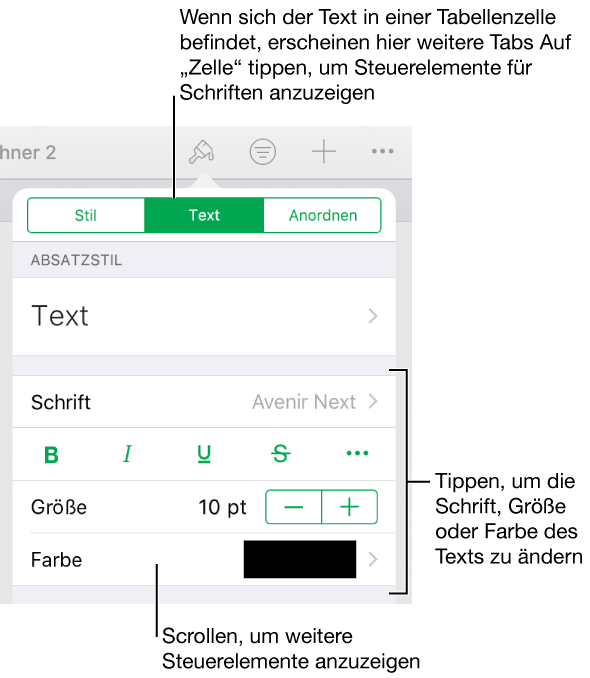 Du kannst das Aussehen von Text ändern, indem du die Schrift, die Größe oder die Farbe änderst oder einen anderen Zeichenstil (z. B. fett oder kursiv) oder eine andere Formatierung hinzufügst. Wenn du beispielsweise den Absatzstil „Überschrift“ auf den Text anwendest, wird dieser Text auf die anderen Überschriften abgestimmt, die diesen Stil verwenden. Du kannst Farbe hinter einer Textauswahl hinzufügen, um einen Hervorhebungseffekt zu erzielen. Tippe zum Entfernen der Hintergrundfarbe auf „Ohne Fülleffekt“ nach den Optionen für Schwarz und Weiß.
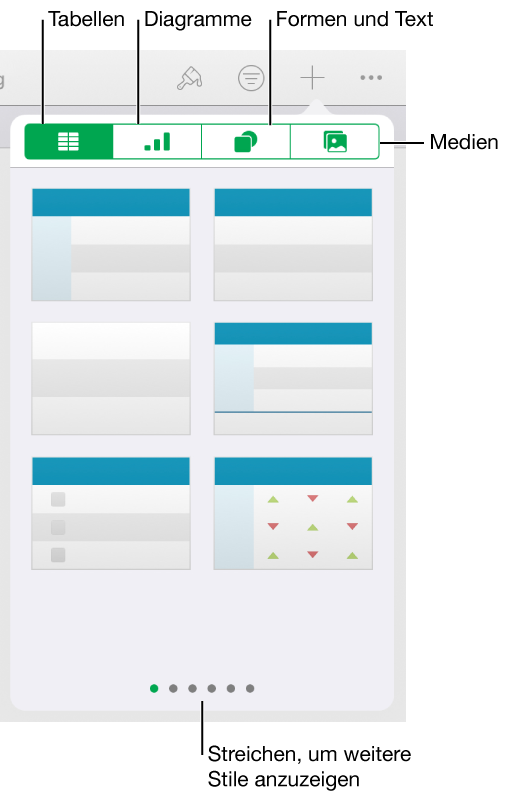 Bei einem Objekthandelt es sich um ein beliebiges Element, das du auf einem Blatt platzierst. Tabellen, Diagramme, Textfelder und Fotos sind Beispiele für Objekte. Wenn du auf
  in der Symbolleiste und anschließend auf eine Taste tippst, werden verschiedene Stile von Tabellen, Diagrammen, Formen oder Medien angezeigt, die du auf dem Blatt hinzufügen kannst. Du kannst das Aussehen eines Objekts ändern, indem du einzelne Attribute des Objekts änderst (z. B. Füllfarbe, Rahmen, Schatten und mehr). Tippe auf
  tippst, werden die Steuerelemente für die Formatierung für den gewählten Objekttyp angezeigt.
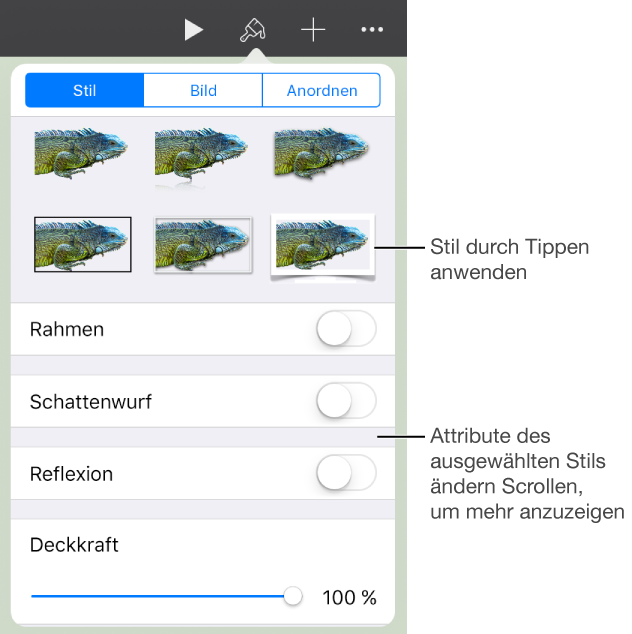 Du kannst die Darstellung des ausgewählten Texts oder Objekts schnell ändern, indem du einen neuen Stil darauf anwendest. Tippe auf einen der alternativen Stile, um das Aussehen des Objekts zu ändern, oder verwende die Stiloptionen, um das Aussehen des Objekts nach deinen Vorstellungen anzupassen. Wird das Inhaltsverzeichnis nicht angezeigt, tippe zum Öffnen auf
  oben links. Du kannst auch einen Suchbegriff in das Suchfeld oben rechts eingeben. Du kannst zu jeder Folie Fotos und Grafiken hinzufügen und deren Aussehen auf vielfältige Art ändern. Du kannst beispielsweise ein Bild freistellen, indem du die unerwünschten Teile maskierst. Du kannst Fotos aus Fotoalben auf deinem Gerät hinzufügen, Fotos und Bilder aus iCloud einfügen, mit deinem Gerät ein Foto aufnehmen und direkt zu einer Folie hinzufügen.
 und dann auf
 in der rechten unteren Ecke eines Medienplatzhalters. Tippe auf ein Album. Tippe unter den Alben auf „Einfügen von“, um ein Foto von iCloud oder einem anderen Dienst zu verwenden. Tippe auf das Foto, das du hinzufügen möchtest. Bewege einen der blauen Punkte, um die Größe des Bilds zu ändern. Du kannst auch ein Bild kopieren, das sich in einer anderen Präsentation oder einem anderen Programm befindet. Mit einer Bildergalerie kannst du an einer Stelle auf einer Folie mehrere Bilder hinzufügen, sodass jeweils ein Bild angezeigt wird. Bei der Wiedergabe deiner Präsentation kannst du zwischen den Bildern wechseln, bevor du mit der nächsten Folie fortfährst. Während des Übergangs von einem Bild zum nächsten wird ein visueller Effekt wiedergegeben. Tippe auf
  oder
oder  ,um durch die Bildergalerie zu navigieren.
 , dann auf „3 s“ oder „10 s“ und anschließend auf den Auslöser.
 , um nach Datum (Monat und Jahr), Ort (Stadt und Staat), Kategorie (z. B. Strand oder Sonnenuntergang) oder Person (z. B. Anna oder Jens) zu suchen.
 kannst du Belichtung, Kontrast, Sättigung und andere Eigenschaften eines Fotos korrigieren. Verwende beim Aufnehmen von Fotos mit dem Blitz das Werkzeug „Rote Augen“
 , indem du auf die Augen tippst, die korrigiert werden sollen. Tippe zum Beschneiden eines Fotos auf
  . Die App „Fotos“ schlägt eine optimale Beschneidung vor. Du kannst diese jedoch nach Belieben ändern. Bewege das Rad zum Neigen bzw. Begradigen des Fotos und auf „Zurücksetzen“, um die Änderungen wieder rückgängig zu machen. Tippe auf
  , um das Foto um 90 Grad zu drehen. Tippe auf
 , um ein standardmäßiges Beschneidungsverhältnis wie 2:3 oder Quadrat auszuwählen. Mit Fotofiltern
 kannst du verschiedene Effekte anwenden, um die Farben und Farbtöne des Fotos zu verändern. Tippe auf
  , um Anpassungen für die Optionen „Licht“, „Farbe“ und „Schwarzweiß“ festzulegen. Tippe auf eine Option und bewege den Schieberegler, um den gewünschten Effekt zu erzielen. Tippe auf
  , wenn du Feinanpassungen vornehmen möchtest.
 . Gib den Namen ein und tippe danach auf „Sichern“. Wähle die Fotos und Videos aus und tippe auf „Fertig“.
 . Tippe danach auf „Foto löschen“ oder auf „Video löschen“. Gelöschte Fotos und Videos verbleiben noch 30 Tage im Album „Zuletzt gelöscht“, bevor sie unwiderruflich gelöscht werden.
 . Tippe auf den Film und auf
 , um die Wiedergabe zu unterbrechen. Drehe dein iPad, um bei der Wiedergabe des Films zwischen dem Hoch- und dem Querformat umzuschalten.
 und danach auf „iCloud-Fotofreigabe“. Mit der iCloud-Fotofreigabe kannst du andere Personen einladen, die die iCloud-Fotofreigabe zum Anzeigen deiner Fotos und Videos nutzen. Du kannst dein Album auch auf einer öffentlich zugänglichen Website bereitstellen.
 und dann auf „Drucken“. Wähle den Drucker, spreize die Druckvorschau, dabei erzeugst du ein PDF Dokument. Die lässt sich jetzt sichern
 ganz links im Adressfeld. Wenn das Symbol nicht zu sehen ist, bedeutet dies, dass der Reader für die Seite, die du aktuell anzeigst, nicht unterstützt wird. Mit Safari auf dem iPad kannst du im Internet surfen, in der Leseliste Webseiten zum späteren Lesen sichern.
 ,
,
 angezeigt wird, hast du die App bereits gekauft und kannst sie kostenfrei erneut laden. Solange die App geladen oder aktualisiert wird, wird auf dem Home-Bildschirm ihr Symbol zusammen mit einem Statusbalken angezeigt.
 und wähle dein Apple TV als das Wiedergabeziel aus. Wenn auf dem TV-Bildschirm ein AirPlay-Code erscheint, gib den Code auf deinem iPad ein.
 und diktiere etwas. Tippe auf
  ,
, und danach auf „Zeichnung hinzufügen“, verwende deinen Finger oder Stift zum Zeichnen und tippe abschließend auf „Fertig“. Tippe auf die Zeichnung, um sie zu bearbeiten.
 ganz links im Adressfeld. Wenn das Symbol nicht zu sehen ist, bedeutet dies, dass der Reader für die Seite, die du aktuell anzeigst, nicht unterstützt wird.
 ,
, oder
oder  oder auf
  über der Bildschirmtastatur, um zum jeweils nächsten bzw. vorherigen Feld zu gelangen.
 oder auf
  .
. Zwischen geöffneten Apps streichen: Streiche mit vier oder fünf Fingern nach links oder rechts. Wähle „Einstellungen“ > „Allgemein“ > „Multitasking“, um die Auf-/Zuziehgeste mit mehreren Fingern zu deaktivieren.
 .
. ,
,
 .
. oder auf die Symboltaste
  und beginne zu schreiben.
 oder
oder  und zeige durch Streichen die Tastatureinstellungen an. Wähle alternativ „Einstellungen“ > „Allgemein“ > „Tastatur“.


 und verwende deinen Finger oder den Apple Pencil zum Schreiben oder Zeichnen. Tippe auf ein anderes Werkzeug, das du verwenden möchtest. Tippe auf das Farbwerkzeug, um eine andere Farbe auszuwählen. Weitere Informationen findest du unter


 .
. .
.
 der Apps, die entfernt werden sollen. Drücke die Home-Taste, wenn du fertig bist.
 Mit Safari auf dem iPad kannst du im Internet surfen, in der Leseliste Webseiten zum späteren Lesen sichern und Seitensymbole zum Home-Bildschirm hinzufügen, um schnell darauf zugreifen zu können.
 oder mache mit drei Fingern eine Zuziehbewegung, um alle geöffneten Tabs anzuzeigen. Hast du mehrere Tabs geöffnet, werden Tabs für die gleiche Website gestapelt.
 oben links oder streiche nach links über den Tab.
 neben der Adresse im Suchfeld.