
Am letzten Freitag haben wir uns mit dem Softwarepaket iWorks von Apple beschäftigt. Das Pendant zu Microsoft Office. Wer mit den Office Programmen sehr vertraut ist, wird sich mit iWorks schnell zurechtfinden. Die Office Dateien sind mit iWorks kompatibel und können eingelesen werden. Das Paket besteht aus den Apps Pages als Textverarbeitung, Numbers als Tabellenkalkulation und Keynote als Präsentation Software. An einem Kurstag kann man unmöglich alle Module vermitteln. Deshalb haben wir uns auf die Demo beschränkt und auf die Nachschlagewerke zum Eigenstudium.
Pages Handbuch
Mit Pages kannst du Dokumente aller Art erstellen – von einem einfachen Textverarbeitungsdokumentmit hauptsächlich Text bis hin zu einem Seitenlayoutdokumentmit Grafiken, ansprechenden Schrifteffekten und mehr.
Wenn du ein Dokument erstellst, egal welcher Art, beginnst du immer mit einer Vorlage und passt diese dann wie gewünscht an. Die Vorlagen wurden für bestimmte Zwecke (etwa für Aufsätze, Rundschreiben und Bücher) konzipiert, um dir einen idealen Ausgangspunkt für deine Arbeit zu geben.
Wähle zum Erstellen eines Dokuments zuerst eine Vorlage, die als Ausgangspunkt dienen soll. Vorlagen wurden gezielt für einige der gängigen Dokumenttypen entwickelt (etwa Briefe, Berichte und Flyer) und verwenden aufeinander abgestimmte Schriften, Textstile und Farben für ein einheitliches Aussehen. Die meisten Vorlagen enthalten Platzhalterelemente wie Überschriften und Bilder, die du durch eigene Inhalte ersetzen kannst.
Aktionen widerrufen oder wiederholen Wenn du alle Änderungen löschen willst, die du seit seiner Öffnung an einem Dokument vorgenommen hast, kannst du das Dokument wiederherstellen und es dadurch wieder in den Zustand versetzen, den es beim Öffnen hatte. Pages sichert dein Dokument automatisch, während du daran arbeitest, und benennt es mit einem Standardnamen. Du kannst das Dokument jederzeit umbenennen oder eine Kopie mit einem anderen Namen erstellen.
Dokument löschen: Lege den Finger zum Löschen eines Dokuments auf den Dokumentnamen, hebe den Finger an und tippe dann im angezeigten Menü auf „Jetzt löschen“.
Exportieren als Word-, PDF-Datei oder in ein anderes Dateiformat
Zum Sichern einer Kopie eines Pages-Dokuments in einem anderen Format kannst du es in das neue Format exportieren. Dies ist nützlich, wenn du das Dokument an Personen senden musst, die andere Software als du verwenden. Änderungen, die am exportierten Dokument vorgenommen werden, haben keine Auswirkungen auf das Original.
Numbers Handbuch
Mit Numbers ist es ganz einfach, überzeugende Tabellenkalkulationen zu erstellen. Du beginnst mit einer Vorlage und passt diese dann wie gewünscht an. Nach dem Öffnen einer Tabelle kannst du eigene Zahlen, Formeln, Daten und Texte in eine Platzhalter-Tabelle einfügen, Platzhalter-Diagramme und -Grafiken ersetzen, neue Tabellen und Diagramme hinzufügen und vieles mehr. Wenn du ein Objekt (Bild, Form, Diagramm, Tabelle oder Zelle) auswählst und dann auf  tippst, werden die Steuerelemente für die Formatierung für den gewählten Objekttyp angezeigt. Die Tabellenkalkulation wird automatisch gesichert, während du daran arbeitest. Du kannst jederzeit den Namen der Tabellenkalkulation ändernoder einen anderen Speicherort festlegen. Du kannst auch eine Microsoft Excel-Tabellenkalkulation (mit dem Suffix .xls oder .xlsx), eine Textdatei mit begrenzter oder fester Breite in Numbers importieren und dort Änderungen daran vornehmen. Zum Sichern einer Numbers-Tabellenkalkulation in einem anderen Format musst du sie im neuen Format exportieren. Dies ist nützlich, wenn du die Tabellenkalkulation an andere Benutzer senden musst, die eine andere Software als du verwenden.
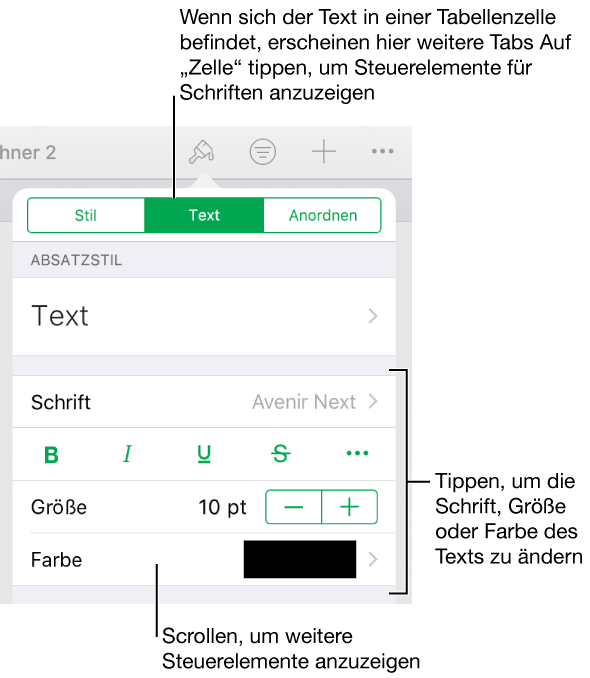 Du kannst das Aussehen von Text ändern, indem du die Schrift, die Größe oder die Farbe änderst oder einen anderen Zeichenstil (z. B. fett oder kursiv) oder eine andere Formatierung hinzufügst. Wenn du beispielsweise den Absatzstil „Überschrift“ auf den Text anwendest, wird dieser Text auf die anderen Überschriften abgestimmt, die diesen Stil verwenden. Du kannst Farbe hinter einer Textauswahl hinzufügen, um einen Hervorhebungseffekt zu erzielen. Tippe zum Entfernen der Hintergrundfarbe auf „Ohne Fülleffekt“ nach den Optionen für Schwarz und Weiß.
HINZUFÜGEN VON BILDERN, FORMEN UND MEDIEN
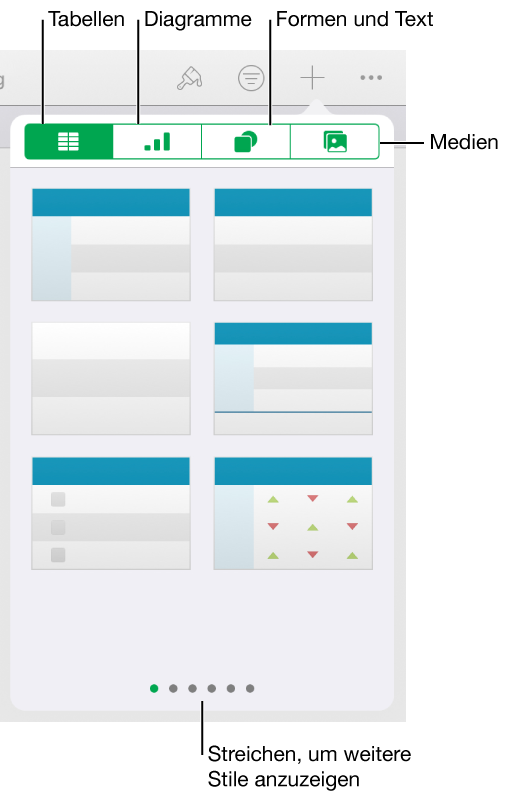 Bei einem Objekthandelt es sich um ein beliebiges Element, das du auf einem Blatt platzierst. Tabellen, Diagramme, Textfelder und Fotos sind Beispiele für Objekte. Wenn du auf
  in der Symbolleiste und anschließend auf eine Taste tippst, werden verschiedene Stile von Tabellen, Diagrammen, Formen oder Medien angezeigt, die du auf dem Blatt hinzufügen kannst. Du kannst das Aussehen eines Objekts ändern, indem du einzelne Attribute des Objekts änderst (z. B. Füllfarbe, Rahmen, Schatten und mehr). Tippe auf ,um die Steuerelemente zum Ändern des Aussehens von Objekten einzublenden. Jedes Objekt verfügt über eigene Formatierungsoptionen. Wenn du z. B. ein Diagramm auswählst, werden nur die Steuerelemente zum Formatieren von Diagrammen angezeigt.
Keynote Handbuch
Mit Keynote kannst du überzeugende Präsentationen mit originellen Animationen, interessanten Übergängen und professionellem Schliff gestalten. Beim Erstellen einer Keynote-Präsentation beginnst du immer mit einem Thema, das du dann deinen Wünschen entsprechend ändern kannst. Wenn du ein Objekt (Bild, Form, Diagramm, Tabelle oder Zelle) auswählst und dann auf  tippst, werden die Steuerelemente für die Formatierung für den gewählten Objekttyp angezeigt.
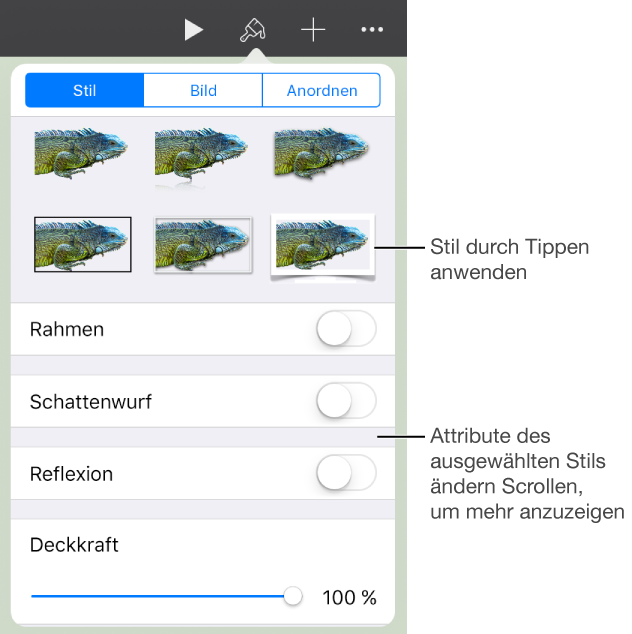 Du kannst die Darstellung des ausgewählten Texts oder Objekts schnell ändern, indem du einen neuen Stil darauf anwendest. Tippe auf einen der alternativen Stile, um das Aussehen des Objekts zu ändern, oder verwende die Stiloptionen, um das Aussehen des Objekts nach deinen Vorstellungen anzupassen. Wird das Inhaltsverzeichnis nicht angezeigt, tippe zum Öffnen auf
  oben links. Du kannst auch einen Suchbegriff in das Suchfeld oben rechts eingeben. Du kannst zu jeder Folie Fotos und Grafiken hinzufügen und deren Aussehen auf vielfältige Art ändern. Du kannst beispielsweise ein Bild freistellen, indem du die unerwünschten Teile maskierst. Du kannst Fotos aus Fotoalben auf deinem Gerät hinzufügen, Fotos und Bilder aus iCloud einfügen, mit deinem Gerät ein Foto aufnehmen und direkt zu einer Folie hinzufügen.
Führe einen der folgenden Schritte aus:
Tippe auf die Stelle, an der du das Bild einzufügen möchtest, tippe auf  und dann auf
Tippe auf  in der rechten unteren Ecke eines Medienplatzhalters. Tippe auf ein Album. Tippe unter den Alben auf „Einfügen von“, um ein Foto von iCloud oder einem anderen Dienst zu verwenden. Tippe auf das Foto, das du hinzufügen möchtest. Bewege einen der blauen Punkte, um die Größe des Bilds zu ändern. Du kannst auch ein Bild kopieren, das sich in einer anderen Präsentation oder einem anderen Programm befindet. Mit einer Bildergalerie kannst du an einer Stelle auf einer Folie mehrere Bilder hinzufügen, sodass jeweils ein Bild angezeigt wird. Bei der Wiedergabe deiner Präsentation kannst du zwischen den Bildern wechseln, bevor du mit der nächsten Folie fortfährst. Während des Übergangs von einem Bild zum nächsten wird ein visueller Effekt wiedergegeben. Tippe auf
  oder
oder  ,um durch die Bildergalerie zu navigieren.
iCloud Speicher
iCloud speichert deine Pages Textdokumente, Numbers Tabellenkalkulationen, Keynote Präsentationen und hält sie auf deinen Computern und iOS-Geräten, die bei iCloud mit der gleichen Apple-ID angemeldet sind, auf dem neuesten Stand. Du siehst immer nur die aktuellste Version deiner Dateien, unabhängig davon, wo du die letzten Änderungen gemacht hast. Du kannst in Echtzeit mit anderen Personen zusammenarbeiten, indem du ihnen einen Link zu deinen Dokumente sendest. Da geteilte Dokumente und alle Änderungen in iCloud gesichert werden, können alle, die an diesen arbeiten, die Änderungen sehen, während sie vorgenommen werden. Du kannst einer Datei ein Passwort zuordnen, sodass nur Personen, denen das Passwort bekannt ist, die Datei öffnen können.