Zusammenfassung 5. Tag iPad Aufbaukurs

Am letzten Kurstag haben wir nachfolgende Themen behandelt.

App Karte: Das iPad muss mit dem Internet verbunden sein, um Wegbeschreibungen abrufen zu können.

Siri fragen: Sage zum Beispiel: „Wie komme ich nach Hause?“, „Suche eine Tankstelle“, „Suche Apotheke in der Nähe“
Tippe auf einen Ort, um die zugehörigen Informationen einzublenden, und danach auf „Route“. Die Wegbeschreibung wird ab dem aktuellen Standort angezeigt. Wenn du eine andere Wegbeschreibung wünschst, tippe auf „Mein Standort“ und gib einen anderen Ort ein.

Im Web suchen: Gib in das Suchfeld oben auf der Seite eine URL oder einen gesuchten Begriff ein, z.B. WikiPedia. Anders als herkömmliche Enzyklopädien ist die Wikipedia frei. Es gibt sie nicht nur kostenlos im Internet, sondern jeder darf sie unter Angabe der Autoren und der freien Lizenz frei kopieren und verwenden, solange er die Herkunft angibt.

PAF&DU ist das online Portal der Stadt Pfaffenhofen. Hier präsentieren sich die Stadt und die Vereine mit Neuigkeiten und Veranstaltungen. Mitwisser, Mitreden, Mitgestalten, lautet die Devise.

Im Livestream der Stadt Pfaffenhofen können Sie die öffentlichen Sitzungen des Stadtrats live miterleben oder im Archiv nachträglich anschauen.

Die Mediatheken von ARD und ZDF sind zu empfehlen.  Hier finden Sie alle Sendungen der öffentlich-rechtlichen Sender, in der Regel der letzten Woche. Wer häufiger darauf zugreifen möchte, lädt im App Store die passende App.

Für das iPad gibt es reichliches Zubehör wie externe Tastaturen, drahtlose Lautsprecher und drahtlose Speichermedien. Es lohnt sich, ein bisschen zu stöbern.

Bilder übertragen: Digitale Kameras lassen sich in der Regel mit dem mitgelieferten Ladekabel am iPad koppeln. Einige Kameras brauchen eine spezielle App. Die finden Sie imApp Store unter den Markennamen der Kamera. Moderne Kameras haben bereits eine Funkschnittstelle per Bluetooth und können die Bilder drahtlos an das iPad übertragen.

Mit iMovie lassen sich auf dem iPad eigene Videos bearbeiten, schneiden und zusammenfügen. So können Sie tolle Filme und Diaschauen erstellen und vertonen. Probieren Sie es mal aus.

Hilfreiche Lehrbücher und Anleitungen zu den einzelnen Themen finden Sie unter anderem im Amac Verlag aus Aichach. Schauen Sie sich das Angebot online an und laden Sie per iBooks eine Leseprobe, bevor Sie das Buch bestellen.

Veröffentlicht unter iPad Aufbaukurs | Kommentare deaktiviert für Zusammenfassung 5. Tag iPad Aufbaukurs

Zusammenfassung 4. Tag iPad Aufbaukurs

Am Freitag haben wir uns fast ausschließlich mit der Textverarbeitung in Notizen und in Pages beschäftig. Ich habe empfohlen, längere Texte zuerst mit Notizen zu erstellen. Von dort können Texte sehr leicht in Pages oder in anderen Programmen übernommen werden.
Notizen in die Zwischenablage kopieren: Tippe oben in der Notiz auf die Taste „Teilen“ und danach auf „Kopieren“.

Pages: Apple bietet im AppStore die App Pages. Diese ist sehr leistungsfähig, leicht zu bedienen und reich an Vorlagen. Damit lassen sich komfortabel Briefe schreiben und vorhandene Word-Dokumente laden.
 Wer das ganze Paket von Apple sucht, kann im AppStore nach iWorks suchen. Dort findet man Pages, Number und Keynote. Die Software gehört inzwischen zu dem Betriebssystem iOS. Für ältere Geräte kann man die Software käuflich erwerben.
Mit Pages können Sie Dokumente aller Art erstellen – von einem einfachen Textverarbeitungsdokument mit hauptsächlich Text bis hin zu einem Seitenlayoutdokument mit Grafiken, ansprechenden Schrifteffekten und mehr.
Pages sichert Ihr Dokument automatisch, während Sie daran arbeiten, und benennt es mit einem Standardnamen. Sie können das Dokument jederzeit umbenennen.

Für Pages habe ich folgendes Handbuch empfohlen, das Sie in iBooks geladen haben.

Textverarbeitung ist ein eigenes Kapitel und weitgehend für alle Anwendungen ähnlich. Wer damit vertraut ist, der tut sich leichter. Für Einsteiger bedarf es sehr viel Übung.

Am Ende des Tages habe ich noch kurz die Tabellenkalkulation Numbers gezeigt. Numbers ist weitgehend kompatibel mit Exel von Microsoft. Wer weder die eine, noch die andere Software kennt, sollte sich damit nicht mehr belasten.

Veröffentlicht unter iPad Aufbaukurs | Kommentare deaktiviert für Zusammenfassung 4. Tag iPad Aufbaukurs

Zusammenfassung 3. Tag iPad Aufbaukurs

Am Anfang habe ich gezeigt, dass der online Speicher „iCloud“ mit jeden PC und jedem Betriebssystem aufgerufen werden kann. Geben Sie im Browser die Adresse iCloud.com ein und melden Sie sie mit Ihrer Apple ID an. Wenn Sie die Apple Software iCloud auf Ihrem Windows-PC laden und einrichten, sind Ihre Fotos, Videos, E-Mails, Dateien und Lesezeichen auf allen Ihren Geräten verfügbar. Mit der iCloud-Fotomediathek auf Ihrem Windows-PC können Sie alle Fotos und Videos aus iCloud auf den Computer laden oder Ihre Windows-Bildbibliothek in iCloud hochladen. Wenn Sie die iCloud-Fotofreigabe aktivieren, können Sie Ihre verewigten Erinnerungen mit genau den Menschen teilen, die Sie auswählen.

Als Hauptthema haben wir uns mit dem Erstellen, Bearbeiten, Verwalten, Suchen und Präsentieren von Fotos beschäftigt. Mit einem iPad können Sie Standfotos und Videos mit der iSight-Kamera an der Rückseite des iPad und der FaceTime-Kamera an der Vorderseite aufnehmen. Siehe iPad Benutzerhandbuch.

Die Kamera unterstützt mehrere Modi – für Standbilder, quadratische Fotos, Zeitraffer, Videos und Panoramafotos. Aufgenommene Fotos und Videos werden in „Fotos“ gesichert. Die iCloud-Fotofreigabe ermöglicht Ihnen das Erstellen von Alben zum Teilen mit anderen Benutzern, sowie das Abonnieren anderer freigegebener Alben.

Die App „Fotos“ enthält die Tasten „Fotos“, „Freigegeben“ und „Alben“. Tippen Sie auf „Fotos“, um Ihre Fotos und Videos nach Jahr, Sammlung, Ort oder Moment sortiert anzuzeigen. Tippen Sie auf „Freigegeben“, um Fotos und Videos anzuzeigen, die Sie freigegeben haben oder die von anderen freigegeben wurden. Tippen Sie auf „Alben“, um Ihre Fotos und Videos nach Alben sortiert zu sehen.

Der Tab „Alben“ enthält – abhängig vom Foto- oder Videotyp – von dir und von der App „Fotos“ erstellte Alben. Fotos, die du mit der FaceTime-Kamera aufgenommen hast, werden automatisch zum Album „Selfies“ hinzugefügt. Die App „Fotos“ erstellt auch andere Alben, z. B. „Personen“, „Orte“, „Live Photos“, „Videos“, „Panoramen“, „Slo-Mo“, „Serien“ und „Bildschirmfotos“.

Album erstellen: Tippen Sie auf „Alben“ und dann auf +Taste zum Hinzufügen. Geben Sie den Namen ein und tippen Sie danach auf „Sichern“. Wählen Sie die Fotos und Videos aus, die zum Album hinzugefügt werden sollen, und tippen Sie auf „Fertig“.

Fotos suchen: Fragen Sie Siri: Sagen Sie zum Beispiel: „Zeig mir Fotos vom Juli 2017“ „Zeig meine Fotos aus Pfaffenhofen“ „Zeig mir Fotos aus Italien“

Bearbeiten eines Fotos: Das Bearbeiten von Standfotos und Live Photos ist direkt auf dem iPad möglich. Tippen Sie beim Anzeigen eines Fotos im Vollbildmodus auf „Bearbeiten“ und danach auf ein Werkzeug. Mit der Funktion „Verbessern“ können Sie Belichtung, Kontrast, Sättigung und andere Eigenschaften korrigieren. Tippen Sie mit dem Werkzeug „Rote Augen“ die Taste „Rote Augen“ auf die Augen, die korrigiert werden sollen. Details siehe Handbuch.

Anzeigen der Fotos: Tippe auf „Fotos“ und dann auf ein Foto. Streiche beim Ansehen eines Fotos über die Miniaturen, um in Fotos zu blättern. Tippe dann auf eine Miniatur, um das zugehörige Foto anzuzeigen. Bewege das Foto nach unten, um weiter durch Momente oder Alben zu blättern.
Tippe beim Ansehen eines Fotos oder Videos auf die Taste „Teilen“ und dann auf „Diashow“. Um die Diashow anzuhalten, tippe auf den Bildschirm und dann auf die Taste „Pause“. Tippe auf „Optionen“, um ein Thema, Musik und mehr für die Diashow auszuwählen..
Wählen Sie „Einstellungen“ > „Fotos & Kamera“ zum Festlegen anderer Optionen.
Informationen zum Streamen einer Diashow oder eines Videos auf ein TV-Gerät finden Sie unter AirPlay

Das iPad ist mehr als eine Digitalkamera und beinhaltet eine leistungsfähige Software um Bilder zu bearbeiten und zu verwalten. Um diese kennenzulernen, reichen die zwei Stunden bei weitem nicht aus. Es bedarf vieler Übungen um das Optimum für den eigenen Bedarf zu finden. Um Bilder vom iPad auf dem PC zu laden, kann einfach das Ladekabel mit dem USB Anschluss am PC verbunden werden. Das iPad verhält sich dann genauso wie jede herkömmliche Digitalkamera.

Veröffentlicht unter iPad Aufbaukurs | Kommentare deaktiviert für Zusammenfassung 3. Tag iPad Aufbaukurs

Zusammenfassung 2. Tag iPad Aufbaukurs

Zusammenfassung 2. Tag iPad Aufbaukurs

Am vergangenen Freitag haben wir uns mit folgenden Themen auseinandergesetzt.

Bildschirm teilen
Auf unterstützten Modellen kannst du zwei Apps öffnen und in separaten Fenstern anzeigen. Wenn du eine App verwendest, streiche von unten nach oben, um das Dock anzuzeigen. Lege den Finger auf eine App im Dock, schiebe sie zum rechten oder linken Bildschirmrand und hebe den Finger an. Sind bereits zwei Apps geöffnet, bewege den Finger über die App, die ersetzt werden soll.
Bewege die Trennlinie zwischen den Apps in die Mitte des Bildschirms, um beiden Apps den gleichen Platz einzuräumen.
Da in Split View verwendete Apps gekoppelt sind, werden beide geöffnet, wenn du sie im App-Umschalter oder Dock auswählst.

Mail Anhänge: Anhänge können Dokumente, Fotos oder Videos sein.
Gerade im Bereich der Dokumente gibt es zahlreiche Formate, die je nach Programm, mit dem sie erstellt wurden, entsprechende Namensendung bekommen. Die bekanntesten Formate sind DOC für ein Worddokument, XLS für eine Excel-Tabelle, PDF für ein Portable Document Format (kurz PDF; deutsch: (trans)portables Dokumentenformat) ist ein plattformunabhängiges Dateiformat für Dateien, das vom Unternehmen Adobe Systems entwickelt wurde. Bilder sind als JPG oder als PNG bezeichnet.
Mit dem aktuellen iPad Betriebssystem lassen sich alle genannten Formate öffnen und ablegen oder weiterleiten.
Vorschau eines Anhangs anzeigen: Legen Sie den Finger auf den Anhang und tippen Sie danach auf „Übersicht“.
Anhang mit einer anderen App öffnen: Tippen Sie auf den Anhang und belassen Sie den Finger darauf, bis ein Menü eingeblendet wird.
PDF aus einem E-Mail-Anhang zu iBooks hinzufügen: Öffnen Sie die E-Mail und legen Sie den Finger auf den PDF-Anhang. Tippen Sie dann auf „In iBooks kopieren“.
PDF-Dokument drucken: Tippen Sie bei geöffnetem Dokument auf ↑ und wählen Sie „Drucken“ (dafür ist ein AirPrint-fähiger Drucker erforderlich).

iBooks Sammlungen erstellen oder bearbeiten: Tippe auf den Namen der aktuellen Sammlung (oben auf dem Bildschirm). Einige integrierte Sammlungen (etwa für PDFs) können nicht umbenannt oder gelöscht werden. Du kannst deine Sammlungen mit deinen anderen Geräten synchronisieren. Wähle dazu „Einstellungen“ > „iBooks“.
Bücher im iBooks Store kaufen: Verwende in iBooks die Tasten unten auf dem Bildschirm, um auf den iBooks Store zuzugreifen. Tippe auf „Highlights“, um nach Neuveröffentlichen zu suchen, oder auf „Topcharts“, um die beliebtesten Bücher anzuzeigen. Um ein bestimmtes Buch zu finden, tippe im iBooks Store auf das Suchfeld.

App „Tipps“ verwenden: Öffne die App „Tipps“. Es werden regelmäßig neue Tipps hinzugefügt.

Mit der App „Notizen“ kannst du dir wichtige Informationen notieren, Ideen festhalten und alle deine Notizen ordnen und sortieren. Du kannst einer Notiz Anhänge hinzufügen – Fotos, gescannte Dokumente, Weblinks und Karten – und Notizen sperren, um deine Privatsphäre zu schützen. Du kannst außerdem Notizen teilen, damit andere Personen sie sehen und bearbeiten können. Du kannst in Notizen den Text formatieren und Tabellen, Listen, gescannte Dokumente, Fotos, Videos und Zeichnungen hinzufügen.
Zeichnung in deiner Notiz erstellen: Tippe auf die Taste „Einfügen“ und danach auf „Zeichnung hinzufügen“, verwende deinen Finger oder den Apple Pencil zum Zeichnen und tippe abschließend auf „Fertig“. Tippe auf die Zeichnung, um sie zu bearbeiten.

Dokumente scannen: Tippe auf die Taste „Einfügen“ und wähle eine Scanoption aus. Sobald dein iPad so positioniert ist, dass die zu scannende Dokumentseite auf dem Bildschirm zu sehen ist, erfasst das iPad die Seite automatisch. Du kannst danach weitere Seiten scannen oder auf „Sichern“ tippen, um den Vorgang abzuschließen.

Surfen im Web mit Safari:
Auf den Inhalt konzentrieren:
Tippe auf die Taste „Reader“ ganz links im Adressfeld. Wenn das Symbol nicht zu sehen ist, bedeutet dies, dass der Reader für die Seite, die du aktuell anzeigst, nicht unterstützt wird. Mit Safari auf dem iPad kannst du im Internet surfen, in der Leseliste Webseiten zum späteren Lesen sichern. Lege den Finger auf einen Link und wähle dann „In neuem Tab öffnen“. Tippe auf die Taste „Lesezeichen“, auf „Lesezeichen“, auf „Favoriten“ und schließlich auf „Bearbeiten“, um Favoriten zu löschen, umzubenennen oder neu anzuordnen.

Hier finden Sie meine Sammlung hilfreicher YouTube Videos

Veröffentlicht unter iPad Aufbaukurs | Kommentare deaktiviert für Zusammenfassung 2. Tag iPad Aufbaukurs

Zusammenfassung 1. Tag iPad Aufbaukurs

Liebe Kursteilnehmer,

Gestern am 1. Tag haben wir uns mit folgenden Themen beschäftigt.

iPad-Bildschirm auf einem Apple TV spiegeln: Öffne das Kontrollzentrum tippe auf die Taste „Bildschirmsynchronisierung“ und wähle dein Apple TV als das Wiedergabeziel aus. Wenn auf dem TV-Bildschirm ein AirPlay-Code erscheint, gib den Code auf deinem iPad ein.

Datenschutz, Zitat
Wir wollen, dass deine persönlichen Daten sicher sind. Deshalb gehen wir innovative Wege, um deine Privatsphäre auf deinem Gerät zu schützen. Und sprechen offen darüber, wie wir dein Erlebnis personalisieren und warum wir Entwicklern die besten Werkzeuge zum Schutz deiner Daten geben.
Wir schützen deine Daten auf unseren Produkten
Wir können persönliche Erlebnisse ermöglichen, ohne persönliche Daten zu nutzen
Wir geben Entwicklern Tools, um unsere strengen Vorgaben einzuhalten

iCloud
In iCloud gesicherte Inhalte werden drahtlos an deine anderen Geräte übertragen, wenn du darauf mit derselben Apple-ID bei iCloud angemeldet bist. Das ist auch mit Windows Rechner möglich. Die Daten sind sicher verschlüsselt und können mit Hilfe des Sperrcode (Fingerprint) eingesehen werden. Fünf Gigabyte sind gratis, 50 Gigabyte kosten 99 Cent pro Monat.

Einstellung
Unter Einstellungen >Allgemein >Info, haben wir den Softwarestand der Systeme abgefragt. Hier finden Sie alle relevanten Angaben über Ihr iPad. Version: gibt gibt Auskunft über das installierte Betriebssystem iOS. Die Version 11.1.1 ist das aktuelle System. Ein Update können Sie über Softwareaktualisierung vornehmen. Bitte bedenken Sie, das dies länger dauern kann. Deshalb mein Rat, erst am Abend starten wenn das Gerät nicht mehr benötigt wird.

Bedienungshilfen
In Den Einstellungen sind wir die Möglichkeiten durchgegangen. Hier lassen sich viele individuelle Einstellungen vornehmen. In der Bedienungshilfen können Veränderungen für Menschen mit Handicap eingestellt werden. Das iPad umfasst Funktionen zur Bedienungshilfe, von denen du in vielerlei Hinsicht profitierst – beim Sehen, Hören und Lernen und bei deinen Interaktionen.
Vorsicht: Bitte erst lesen und dann umstellen, nur wenn Bedarf.

Siri, Sprachassistent
Dank Siri können Sie mit Ihrem iPad viele Aktionen schnell ausführen, indem Sie mit Siri sprechen, um Nachrichten zu senden, Verabredungen zu treffen, FaceTime-Anrufe zu tätigen und vieles mehr. Siri versteht, was Sie sagen und meinen. Deshalb ist es auch nicht notwendig, spezielle Befehle und Schlagwörter zu erlernen.
Beispiele: „Stell den Timer auf 3 Minuten“ oder „Welche Filme laufen heute Abend im Kino?“
Halte die Home-Taste gedrückt, lass sie los und sprich deine Anfrage. Soll Siri nicht automatisch erkennen, wenn du mit dem Sprechen aufhörst, halte die Home-Taste beim Sprechen gedrückt und lass sie los, wenn du fertig bist.
Hey Siri: Sie können Siri auch ohne Drücken der Home-Taste verwenden. Zum Aktivieren bzw. Deaktivieren dieser Option wählen Sie „Einstellungen“ > „Siri“ > „„Hey Siri“ erlauben“.

Übung macht den Meister!
Hier finden Sie Ihr Nachschlagewerk, das Handbuch für iOS 11
Notieren Sie daheim Ihre Fragen und Wünsche. Dann können wir in den folgenden Schulungen darauf eingehen.

Veröffentlicht unter iPad Aufbaukurs | Kommentare deaktiviert für Zusammenfassung 1. Tag iPad Aufbaukurs

Aufbaukurs für Apple iPad mit IOS 9.1 oder höher

Für iPad Nutzer bietet die Volkshochschule, in Zusammenarbeit mir dem gemeinnützigen Verein Bürgernetz Landkreis Pfaffenhofen e.V. einen Kurs um das iPad von Apple effektiver zu nutzen. Zielgruppe sind Anwender ab 50+, die bereits einige Erfahrungen im Umgang mit dem Gerät mitbringen. Wir behandeln offene Fragen und arbeiten mit Apps von Apple für Schriftverkehr, Tabellenkalkulation, Präsentation, Fotobearbeitung, Fotoalben, Videobearbeitung und Vieles mehr. Bringen Sie ihr eigenes iPad mit, ab Betriebssystem iOS 9.1 oder höher. Wer sich ein Software-Update nicht zutraut, kann vorweg um Hilfe bitten. WLAN, Übungsaccount und Internetverbindung werden eingerichtet. Rückfragen beantwortet der Kursleiter gerne unter Telefon 08441 4792630.

Bitte mitbringen:
Bitte mitbringen: Eigenes iPad vom Hersteller Apple mit Netzteil und Schreibmaterial.


Dozent/in


Zeitraum und Kosten
Dienstag 14.11.2017 – Dienstag 28.11.2017, 18:30 – 20:30 Uhr, 5 x, 55,00 €

Veröffentlicht unter iPad Aufbaukurs | Kommentare deaktiviert für Aufbaukurs für Apple iPad mit IOS 9.1 oder höher

Tag5 iPad-Kurs für Einsteiger, Zusammenfassung

Tag5 iPad-Kurs für Einsteiger, Zusammenfassung

Liebe Kursteilnehmer,

Am letzten Kurstag und wir haben uns mit folgenden Themen beschäftigt: Tipps und Hilfen, YouTube Tutorials, Fotos, Mediathek, Videos, Videos, Abo z.B. PAF&DU

bild-19-11-16-um-11-03-3Tipps
Suchen Sie auf dem iPad die App Tipps. Hier finden Sie wertvolle Tipps und Hilfen.

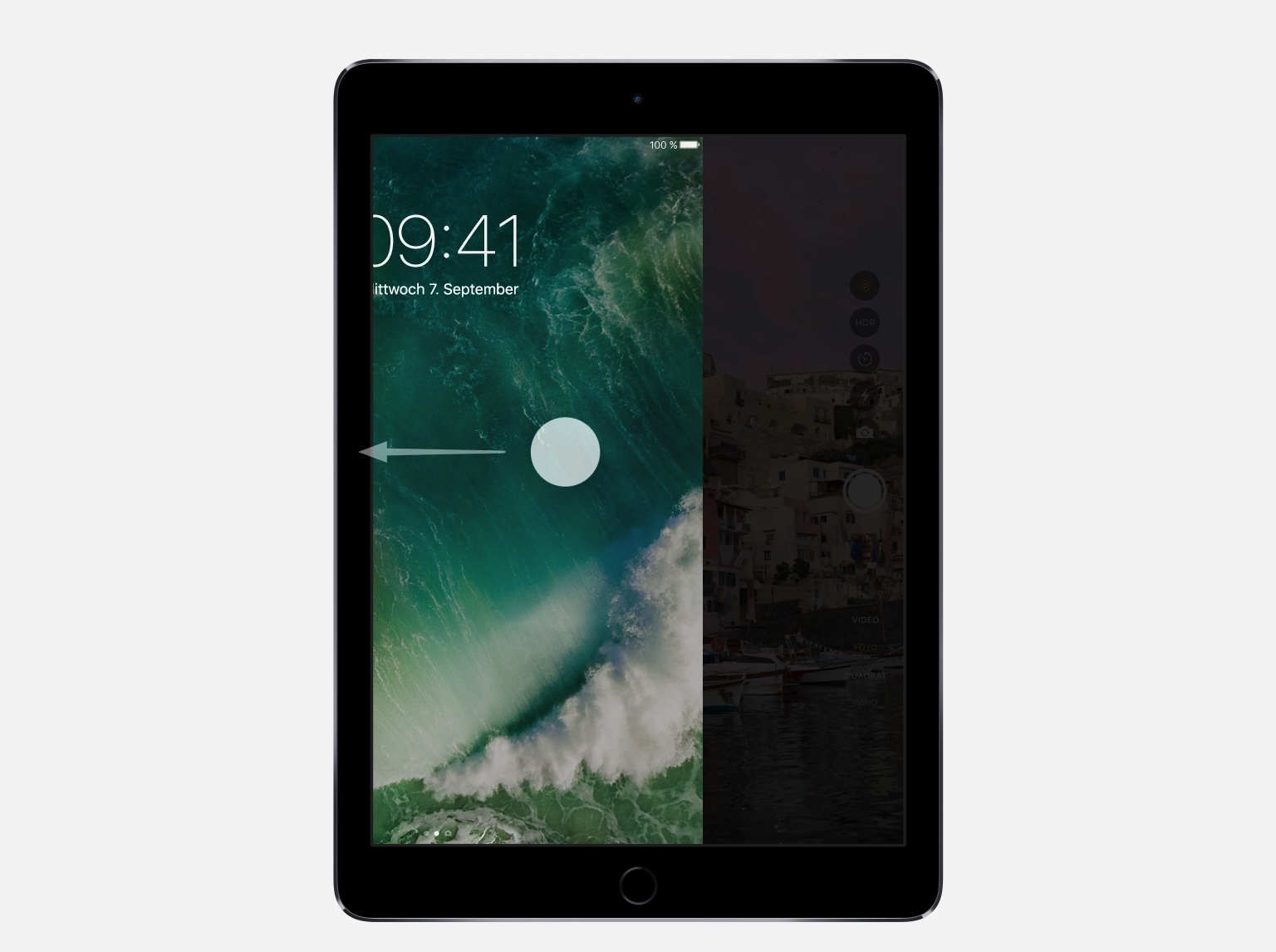
bild-19-11-16-um-11-03-4Zum Beispiel: Wie Sie schnell die Kamera öffnen können um einen Schnappschuss zu machen.

Wenn das iPad gesperrt ist, streiche nach links, um auf die Kamera zuzugreifen.

Weitere Tipps finden Sie auf Ihrem iPad oder im Internet hier.

Hilfe zur Selbsthilfe finden Sie über Safari im Internet bei YouTube. Hier gibt es zahlreiche Videos zum Thema iPad Nutzung. Hier meine Auswahl.

Fotos: Das iPad ist nicht nur eine Digitalkamera, mit der Sie Aufnahmen und kleine Videos machen, Sie haben auch ein kleines Fotostudio, mit dem Sie Bilder bearbeiten und kleine Filme schneiden können. Wer sich damit beschäftigen möchte, findet hier entsprechende Hilfe.
Podcast sind sind Video- oder Audio-Dateien die man im Internet suchen und abbonieren kann, z.B. Radio- oder Fernseh-Programme der öffentlich-rechtlichen Sender. Mit abbonierten Podcast wird man über neue Beiträge informiert und kann diese zu beliebiger Zeit anschauen oder anhören. Finden von Podcasts und Folgen, hier.

Im November beginnt ein neuer iPad-Aufbau-Kurs. Das Angebot finden Sie bei der VHS-Pfaffenhofen. Gerne dürfen Sie unser Apfeltreff, immer Dienstags von 10:30 – 12:00 Uhr besuchen. Da können wir Ihre individuellen Fragen beantworten. Wer Fördermitglied im Verein werden möchte, findet hier die Antragsformulare.

Weiterhin viele Spaß mit Ihrem iPad.

Veröffentlicht unter iPad Einsteigerkurs | Kommentare deaktiviert für Tag5 iPad-Kurs für Einsteiger, Zusammenfassung

Tag4 iPad-Kurs für Einsteiger, Zusammenfassung

Tag4 iPad-Kurs für Einsteiger, Zusammenfassung

Liebe Kursteilnehmer,

Zentrales Thema des gestrigen Tages waren die Anwendungen der Apps, die zum Betriebssystem iOS gehören. Wir haben gelernt, wie man Apps, Musik, Filme und Bücher aus den Store kaufen oder laden kann, wie man die Apps auf dem iPad verschieben und ordnen kann, und wie man zwischen den Apps springen kann (Multitasking). Am Ende haben wir uns mit Kamera und Fotos beschäftigt.

iCloud Drive konfigurieren: Öffnen Sie „Einstellungen“ > „[Ihr Name]“ > „iCloud“ und aktivieren Sie die Option „iCloud Drive“. Wenn Sie zur Aktualisierung auf iCloud Drive aufgefordert werden, finden Sie im folgenden Apple-Support-Artikel entsprechende Informationen: Häufig gestellte Fragen zu iCloud Drive.
Apps für die Verwendung von iCloud Drive auswählen: Öffnen Sie „Einstellungen“ > „[Ihr Name]“ > „iCloud“. Unter den Bedienelementen wird angezeigt, dass iCloud Drive aktiviert ist und in einer Liste ist zu sehen, welche Apps iCloud Drive unterstützen. Aktivieren oder deaktivieren Sie jede App.
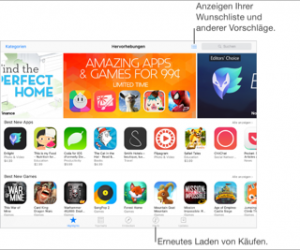
apst_overview_p3Hinweis: Sie benötigen eine Internetverbindung und eine Apple-ID, um den App Store zu nutzen. Der App Store ist nicht in allen Ländern und Regionen verfügbar

Gezieltes Suchen: Tippen Sie auf „Suchen“ und geben Sie den gesuchten Text ein oder tippen Sie auf „Kategorien“, um nach bestimmten Arten von Apps zu suchen.

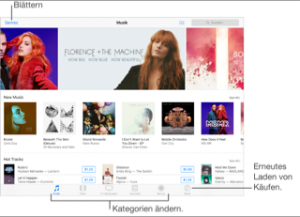
itst_overview_p3Über den iTunes Store können Sie Musik, Filme, Fernsehsendungen und vieles mehr auf das iPad laden.

Fragen Sie Siri: Sagen Sie zum Beispiel:
* „Suche Kindersendungen in iTunes“
* „Kaufe Musiktitel von Künstler“
* „Löse eine iTunes Store-Geschenkkarte ein“
Leihen von Filmen: In manchen Ländern können Sie Filme leihen. Sie haben 30 Tage Zeit, die Wiedergabe des ausgeliehenen Films zu starten.

Kaufen von Büchern im iBooks Store: Verwenden Sie in iBooks die Tasten unten auf dem Bildschirm, um auf den iBooks Store zuzugreifen. Tippen Sie auf „Highlights“, um nach Neuveröffentlichen zu suchen, oder auf „Topcharts“, um die beliebtesten Bücher anzuzeigen. Um ein bestimmtes Buch zu finden, tippen Sie im iBooks Store auf das Suchfeld.

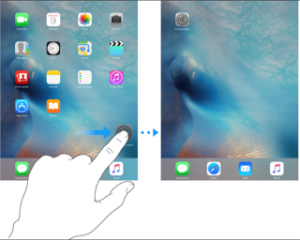
bsc_customize_p3Anordnen von Apps: Legen Sie den Finger auf das Symbol einer App im Home-Bildschirm, bis es anfängt zu wackeln, und bewegen Sie es danach an die gewünschte Position. Schieben Sie eine App an den Bildschirmrand, um sie in einen anderen Home-Bildschirm zu bewegen, oder in das Dock unten im Bildschirm.

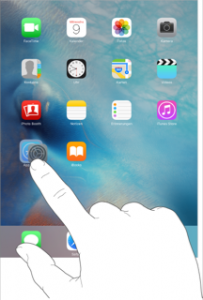
bsc_createfolder_p3Erstellen eines Ordners: Bewegen Sie beim Anordnen Ihrer Apps eine App auf eine andere. Tippen Sie auf den Namen des daraufhin erstellten Ordners, um ihn umzubenennen. Bewegen Sie Apps, um diese hinzuzufügen oder zu verschieben. Wenn Sie fertig sind, drücken Sie die Home-Taste.

Slide Over: (iPad Pro, iPad Air und neuer und iPad mini 2 und neuer) Wenn Sie sich in einer App befinden, streichen Sie vom rechten Bildschirmrand, um eine zweite App anzuzeigen und diese zu verwenden.
Split View: (iPad Pro, iPad Air 2 und iPad mini 4) Tippen Sie auf die Trennlinie, damit zwei Apps gleichzeitig geöffnet und aktiv sind. Bewegen Sie die Trennlinie, um die Größe des App-Bereichs anzupassen. Weitere Informationen finden Sie unter Split View.

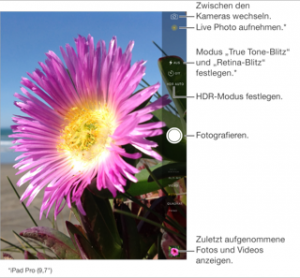
cam_overview_p3Kamera: Mit einem iPad können Sie Standfotos und Videos mit der iSight-Kamera an der Rückseite des iPad und der FaceTime-Kamera an der Vorderseite aufnehmen.
Auswählen eines Kameramodus: Streichen Sie nach oben oder unten über den Bildschirm oder wählen Sie einen Kameramodus wie „Zeitraffer“, „Video“, „Foto“, „Quadrat“ oder „Pano“ durch Tippen aus.
Aufnehmen eines Fotos: Wählen Sie „Foto“ und tippen Sie auf den Auslöser oder auf eine der beiden Lautstärketasten.
Aufnehmen von Serienfotos: (iPad Pro, iPad Air 2 und iPad mini 4) Legen Sie den Finger auf den Auslöser, um mehrere Fotos hintereinander aufzunehmen (verfügbar im Foto- und im Quadratmodus).

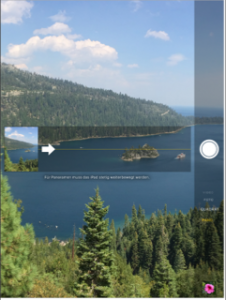
cam_panorama_p3Aufnehmen eines Panoramafotos: (iSight-Kamera) Wählen Sie „Pano“, tippen Sie auf den Auslöser und bewegen Sie die Kamera langsam in Pfeilrichtung. Zum Stoppen der Aufnahme tippen Sie erneut auf den Auslöser.

Die App „Fotos“ enthält die Tasten „Fotos“, „Freigegeben“ und „Alben“.
Tippen Sie auf „Alben“, um Ihre Fotos und Videos nach Alben sortiert zu sehen. Weitere Informationen finden Sie unter Verwalten von Fotos und Videos.
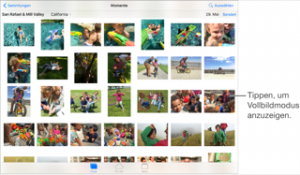
 

pht_overview_p3Erstellen eines neuen Albums: Tippen Sie auf „Alben“ und dann auf + Geben Sie den Namen ein und tippen Sie danach auf „Sichern“. Wählen Sie die Fotos und Videos aus, die zum Album hinzugefügt werden sollen, und tippen Sie auf „Fertig“.

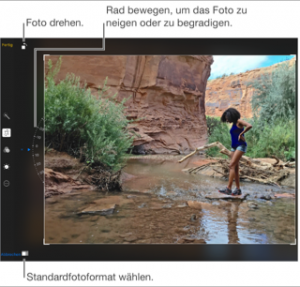
pht_cropedit_p3Bearbeiten eines Fotos: Tippen Sie beim Anzeigen eines Fotos im Vollbildmodus auf „Bearbeiten“ und danach auf ein Werkzeug. Um ein Foto zu bearbeiten, das nicht mit dem iPad aufgenommen wurde, wählen Sie es aus, tippen Sie auf „Bearbeiten“, dann auf „Duplizieren“ und anschließend auf „Bearbeiten“.
Zurück zum Original: Nachdem Sie ein Foto bearbeitet und die Änderungen gesichert haben, können Sie zum Originalbild zurückkehren. Tippen Sie auf das Bild, danach auf „Bearbeiten“ und anschließend auf „Zurück“.

Veröffentlicht unter iPad Einsteigerkurs | Kommentare deaktiviert für Tag4 iPad-Kurs für Einsteiger, Zusammenfassung

Tag3 iPad-Kurs für Einsteiger, Zusammenfassung


Liebe Kursteilnehmer,

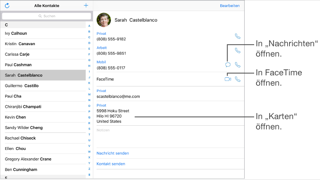
Wir haben gestern Kontakte angelegt, Kontakte per eMail und AirDrop versendet, entgegen genommen und im eigenen Adressbuch gespeichert.

Einrichten der Karte „Meine Infos“ für Safari, Siri und andere Apps: Tippen Sie auf „Einstellungen“ > „Mail, Kontakte, Kalender“ und auf „Meine Infos“. Wählen Sie die Karte mit Ihrem Namen und Ihren Informationen.

Suchen nach einem Kontakt: Tippen Sie oben in der Kontaktliste auf das Suchfeld und geben Sie einen Suchbegriff ein. Sie können Ihre Kontakte auch per Suchfunktion durchsuchen.

Senden eines Kontakts: Tippen Sie auf einen Kontakt und danach auf „Kontakt senden“.

Einstellungen für Kontakte: Tippen Sie auf „Einstellungen“ > „Mail, Kontakte, Kalender“. Dort stehen Ihnen Optionen zur Verfügung.

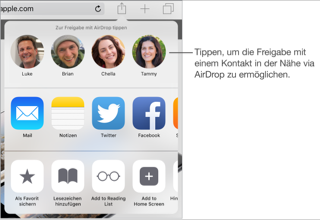
AirDrop bietet die Möglichkeit, Fotos, Videos, Webseiten und andere Objekte drahtlos mit anderen Geräten (iOS 7 oder neuer) auszutauschen, die sich in Ihrer Nähe befinden und AirDrop ebenfalls unterstützen.

Freigeben von Objekten über AirDrop: Tippen Sie auf „Senden“ oder auf die Aktionstaste und auf den Namen eines AirDrop-Benutzers in Ihrer Nähe.

Empfangen von AirDrop-Objekten von anderen: Streichen Sie vom unteren Bildschirmrand nach oben, um das Kontrollzentrum zu öffnen. Tippen Sie auf „AirDrop“ und geben Sie an, ob Sie Objekte beliebiger Benutzer oder nur solcher Benutzer empfangen wollen, die in Ihren Kontakten enthalten sind. Sie können Objekte individuell akzeptieren oder ablehnen.

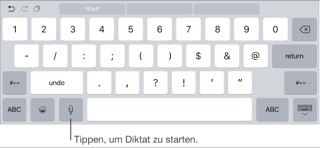
Anschließend haben wir Diktieren mit Siri kennengelernt. Das bedarf einiger Übungen, die man aber nur allein und ohne Nebengeräusche üben sollte. Bitte nicht zu nahe an das Mikrophone und nicht zu laut, der Ton wird übersteuert und dadurch unverständlich. Siri versteht Sie aus der Entfernung.

Meine Empfehlung. Wählen Sie Notizen, öffnen Sie eine neue Notiz und sprechen Sie einen Zeitungsartikel mit Satzzeichen.

Hinzufügen von Text: Tippen Sie erneut auf die Taste „Diktieren“ und diktieren Sie weiter. Platzieren Sie zum Einsetzen von Text zuerst die Einfügemarke an der Zielposition. Sie können auch bereits ausgewählten Text durch diktierten Text ersetzen.

Formatierungsbefehle:

  • Anführungszeichen Unten… Anführungszeichen Oben
  • Neuer Absatz
  • Neue Zeile
  • Großbuchstabe – am Satzanfang und für Substantive
  • Großbuchstaben ein … Großbuchstaben aus – um das erste Zeichen jedes Worts groß zu schreiben
  • Kapitälchen – um das nächste Wort in Großbuchstaben zu schreiben
  • Kapitälchen ein … Kapitälchen aus – um die eingeschlossenen Wörter in Großbuchstaben zu schreiben
  • Kleinbuchstaben ein … Kleinbuchstaben aus – um die eingeschlossenen Wörter in Kleinbuchstaben zu schreiben
  • Zusammenschreiben ein … Zusammenschreiben aus – um eine Reihe von Wörtern zusammenzuschreiben
  • Lachendes Smiley – um das Symbol 🙂 einzufügen
  • Trauriges Smiley – um das Symbol 🙁 einzufügen
  • Zwinkerndes Smiley – um das Symbol 😉 einzufügen

Am Ende haben wir gezeigt, wie man einen Text ausdruckt und wie man ein Internetformular ausfüllt. Das sind aber Anwendungen, die wir erst im Aufbaukurs vermitteln.

Veröffentlicht unter iPad Einsteigerkurs | Kommentare deaktiviert für Tag3 iPad-Kurs für Einsteiger, Zusammenfassung

Tag2 iPad-Kurs für Einsteiger, Zusammenfassung

Tag2 iPad-Kurs für Einsteiger, Zusammenfassung

Liebe Kursteilnehmer,

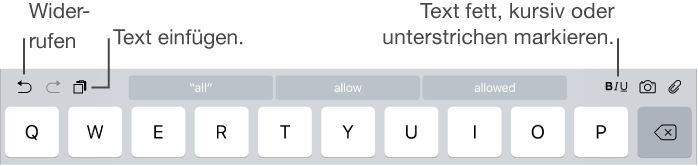
Am zweiten Tag haben wir uns im wesentlichen mit der Textverarbeitung beschäftigt. Dabei haben wir gelernt, wie man Texte markieren, kopieren, ausschneiden und einfügen kann. Das ist eine Anwendung, die allgemein bei der Textverarbeitung am Computer, unabhängig vom Programm und Betriebssystem, verwendet wird. Lediglich die Handhabung ist unterschiedlich.

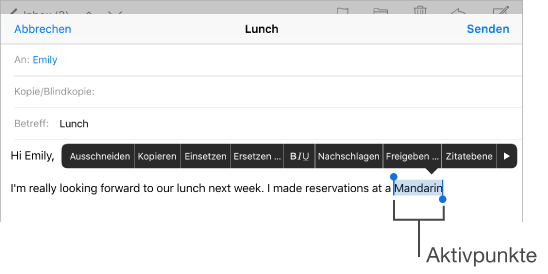
Auswählen von Text: Tippen Sie auf die Einfügemarke, um die Auswahloptionen anzuzeigen. Wahlweise können Sie auch ein Wort durch Doppeltippen auswählen. Bewegen Sie die Aktivpunkte, um die Auswahl an Textzeichen zu erweitern oder zu verringern. Tippen Sie in Dokumenten, auf die Sie nur Lesezugriff haben (z. B. Webseiten), auf ein Wort, um es auszuwählen.


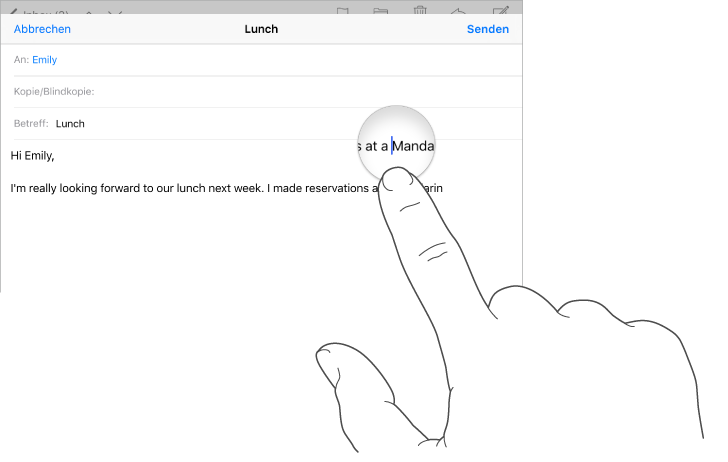
Platzieren der Einfügemarke: Legen Sie den Finger auf ein Textobjekt, um die Lupe einzublenden, und bewegen Sie im vergrößerten Ausschnitt die Einfügemarke an die gewünschte Zeichenposition.


Hinweis: Die Kurzbefehlleiste variiert je nach App. Die hier beschriebenen Funktionen sind möglicherweise nicht bei allen Apps verfügbar.

Danach haben wir uns mit Safari, den Browser von Apple, beschäftigt. Wir haben Internetseiten eingegeben und als Favorit,Lesezeichen oder auf dem Home-Bildschirm gespeichert.

Hinzufügen eines Lesezeichens für die aktuelle Seite: Tippen Sie auf die Freigabetaste (oder legen Sie den Finger auf die Taste „Lesezeichen“) und tippen Sie auf „Lesezeichen hinzufügen“.

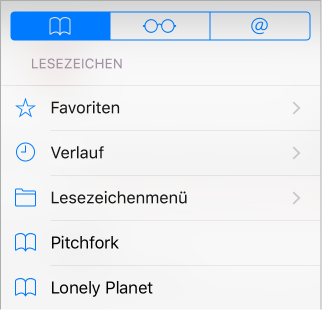
Anzeigen Ihrer Lesezeichen: Tippen Sie auf die Taste „Lesezeichen“ und danach auf die Taste „Lesezeichen“.

Sortieren von Lesezeichen: Tippen Sie, wenn Sie einen Ordner für Lesezeichen erstellen wollen, auf die Taste „Lesezeichen“ und danach auf „Bearbeiten“.

Hinzufügen einer Webseite zu Ihren Favoriten: Öffnen Sie die Seite, tippen Sie auf die Freigabetaste und dann auf „Als Favorit sichern“.

Im Weiteren haben wir den Sprachassistenten Siri kennengelernt. Halten Sie den Homebutton gedrückt und fragen Sie Siri was Sie wissen möchten.

Siri funktioniert mit vielen Apps auf dem iPad, einschließlich der Apps „Telefon“, „Nachrichten“, „Karten“, „Uhr“, Kalender“ und vielen anderen. Sie können zum Beispiel sagen: „Wecke mich morgen um 8 Uhr“

Zum Schluß haben wir uns mit den Einstellungen des iPads beschäftigt. Gerade in Punkto Sicherheit und Einschränkung und Bedienerhilfen, lässt sich das Tablet vielfältig individualisieren. Das ist aber Thema im Aufbaukurs, der im Herbst beginnt. Wer konkreten Handlungsbedarf hat, kann sich gerne außerhalb der Kursstunden, z.B. vor Kursbeginn oder Dienstags beim Apfeltreff, bei uns beraten lassen.

Veröffentlicht unter iPad Einsteigerkurs | Kommentare deaktiviert für Tag2 iPad-Kurs für Einsteiger, Zusammenfassung