
Liebe Kursteilnehmer,
Wir haben gestern Kontakte angelegt, Kontakte per eMail und AirDrop versendet, entgegen genommen und im eigenen Adressbuch gespeichert.
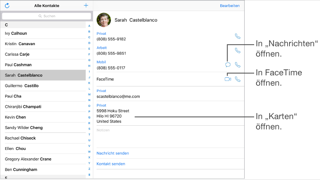
Einrichten der Karte „Meine Infos“ für Safari, Siri und andere Apps: Tippen Sie auf „Einstellungen“ > „Mail, Kontakte, Kalender“ und auf „Meine Infos“. Wählen Sie die Karte mit Ihrem Namen und Ihren Informationen.
Suchen nach einem Kontakt: Tippen Sie oben in der Kontaktliste auf das Suchfeld und geben Sie einen Suchbegriff ein. Sie können Ihre Kontakte auch per Suchfunktion durchsuchen.
Senden eines Kontakts: Tippen Sie auf einen Kontakt und danach auf „Kontakt senden“.
Einstellungen für Kontakte: Tippen Sie auf „Einstellungen“ > „Mail, Kontakte, Kalender“. Dort stehen Ihnen Optionen zur Verfügung.
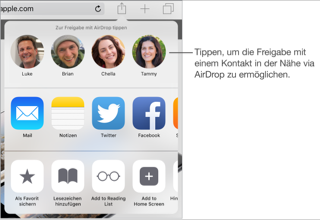 AirDrop bietet die Möglichkeit, Fotos, Videos, Webseiten und andere Objekte drahtlos mit anderen Geräten (iOS 7 oder neuer) auszutauschen, die sich in Ihrer Nähe befinden und AirDrop ebenfalls unterstützen.
Freigeben von Objekten über AirDrop: Tippen Sie auf „Senden“ oder auf die Aktionstaste und auf den Namen eines AirDrop-Benutzers in Ihrer Nähe.
Empfangen von AirDrop-Objekten von anderen: Streichen Sie vom unteren Bildschirmrand nach oben, um das Kontrollzentrum zu öffnen. Tippen Sie auf „AirDrop“ und geben Sie an, ob Sie Objekte beliebiger Benutzer oder nur solcher Benutzer empfangen wollen, die in Ihren Kontakten enthalten sind. Sie können Objekte individuell akzeptieren oder ablehnen.
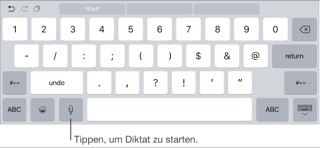 Anschließend haben wir Diktieren mit Siri kennengelernt. Das bedarf einiger Übungen, die man aber nur allein und ohne Nebengeräusche üben sollte. Bitte nicht zu nahe an das Mikrophone und nicht zu laut, der Ton wird übersteuert und dadurch unverständlich. Siri versteht Sie aus der Entfernung.
Meine Empfehlung. Wählen Sie Notizen, öffnen Sie eine neue Notiz und sprechen Sie einen Zeitungsartikel mit Satzzeichen.
Hinzufügen von Text: Tippen Sie erneut auf die Taste „Diktieren“ und diktieren Sie weiter. Platzieren Sie zum Einsetzen von Text zuerst die Einfügemarke an der Zielposition. Sie können auch bereits ausgewählten Text durch diktierten Text ersetzen.
- Anführungszeichen Unten… Anführungszeichen Oben
- Neuer Absatz
- Neue Zeile
- Großbuchstabe – am Satzanfang und für Substantive
- Großbuchstaben ein … Großbuchstaben aus – um das erste Zeichen jedes Worts groß zu schreiben
- Kapitälchen – um das nächste Wort in Großbuchstaben zu schreiben
- Kapitälchen ein … Kapitälchen aus – um die eingeschlossenen Wörter in Großbuchstaben zu schreiben
- Kleinbuchstaben ein … Kleinbuchstaben aus – um die eingeschlossenen Wörter in Kleinbuchstaben zu schreiben
- Zusammenschreiben ein … Zusammenschreiben aus – um eine Reihe von Wörtern zusammenzuschreiben
- Lachendes Smiley – um das Symbol 🙂 einzufügen
- Trauriges Smiley – um das Symbol 🙁 einzufügen
- Zwinkerndes Smiley – um das Symbol 😉 einzufügen
Am Ende haben wir gezeigt, wie man einen Text ausdruckt und wie man ein Internetformular ausfüllt. Das sind aber Anwendungen, die wir erst im Aufbaukurs vermitteln.