
Tag4 iPad-Kurs für Einsteiger, Zusammenfassung
Liebe Kursteilnehmer,
Zentrales Thema des gestrigen Tages waren die Anwendungen der Apps, die zum Betriebssystem iOS gehören. Wir haben gelernt, wie man Apps, Musik, Filme und Bücher aus den Store kaufen oder laden kann, wie man die Apps auf dem iPad verschieben und ordnen kann, und wie man zwischen den Apps springen kann (Multitasking). Am Ende haben wir uns mit Kamera und Fotos beschäftigt.
iCloud Drive konfigurieren: Öffnen Sie „Einstellungen“ > „[Ihr Name]“ > „iCloud“ und aktivieren Sie die Option „iCloud Drive“. Wenn Sie zur Aktualisierung auf iCloud Drive aufgefordert werden, finden Sie im folgenden Apple-Support-Artikel entsprechende Informationen: Häufig gestellte Fragen zu iCloud Drive.
Apps für die Verwendung von iCloud Drive auswählen: Öffnen Sie „Einstellungen“ > „[Ihr Name]“ > „iCloud“. Unter den Bedienelementen wird angezeigt, dass iCloud Drive aktiviert ist und in einer Liste ist zu sehen, welche Apps iCloud Drive unterstützen. Aktivieren oder deaktivieren Sie jede App.
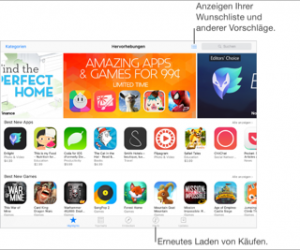 Hinweis: Sie benötigen eine Internetverbindung und eine Apple-ID, um den App Store zu nutzen. Der App Store ist nicht in allen Ländern und Regionen verfügbar
Gezieltes Suchen: Tippen Sie auf „Suchen“ und geben Sie den gesuchten Text ein oder tippen Sie auf „Kategorien“, um nach bestimmten Arten von Apps zu suchen.

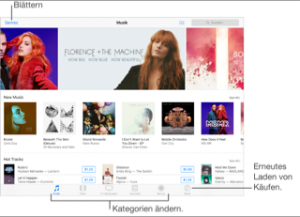 Über den iTunes Store können Sie Musik, Filme, Fernsehsendungen und vieles mehr auf das iPad laden.
Fragen Sie Siri: Sagen Sie zum Beispiel:
* „Suche Kindersendungen in iTunes“
* „Kaufe Musiktitel von Künstler“
* „Löse eine iTunes Store-Geschenkkarte ein“
Leihen von Filmen: In manchen Ländern können Sie Filme leihen. Sie haben 30 Tage Zeit, die Wiedergabe des ausgeliehenen Films zu starten.
Kaufen von Büchern im iBooks Store: Verwenden Sie in iBooks die Tasten unten auf dem Bildschirm, um auf den iBooks Store zuzugreifen. Tippen Sie auf „Highlights“, um nach Neuveröffentlichen zu suchen, oder auf „Topcharts“, um die beliebtesten Bücher anzuzeigen. Um ein bestimmtes Buch zu finden, tippen Sie im iBooks Store auf das Suchfeld.

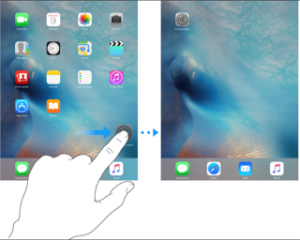 Anordnen von Apps: Legen Sie den Finger auf das Symbol einer App im Home-Bildschirm, bis es anfängt zu wackeln, und bewegen Sie es danach an die gewünschte Position. Schieben Sie eine App an den Bildschirmrand, um sie in einen anderen Home-Bildschirm zu bewegen, oder in das Dock unten im Bildschirm.

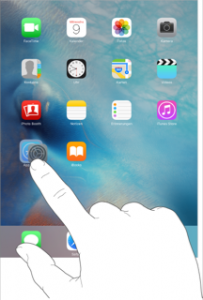 Erstellen eines Ordners: Bewegen Sie beim Anordnen Ihrer Apps eine App auf eine andere. Tippen Sie auf den Namen des daraufhin erstellten Ordners, um ihn umzubenennen. Bewegen Sie Apps, um diese hinzuzufügen oder zu verschieben. Wenn Sie fertig sind, drücken Sie die Home-Taste.
Slide Over: (iPad Pro, iPad Air und neuer und iPad mini 2 und neuer) Wenn Sie sich in einer App befinden, streichen Sie vom rechten Bildschirmrand, um eine zweite App anzuzeigen und diese zu verwenden.
Split View: (iPad Pro, iPad Air 2 und iPad mini 4) Tippen Sie auf die Trennlinie, damit zwei Apps gleichzeitig geöffnet und aktiv sind. Bewegen Sie die Trennlinie, um die Größe des App-Bereichs anzupassen. Weitere Informationen finden Sie unter Split View.

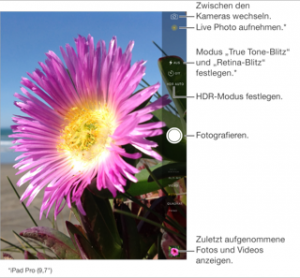 Kamera: Mit einem iPad können Sie Standfotos und Videos mit der iSight-Kamera an der Rückseite des iPad und der FaceTime-Kamera an der Vorderseite aufnehmen.
Auswählen eines Kameramodus: Streichen Sie nach oben oder unten über den Bildschirm oder wählen Sie einen Kameramodus wie „Zeitraffer“, „Video“, „Foto“, „Quadrat“ oder „Pano“ durch Tippen aus.
Aufnehmen eines Fotos: Wählen Sie „Foto“ und tippen Sie auf den Auslöser oder auf eine der beiden Lautstärketasten.
Aufnehmen von Serienfotos: (iPad Pro, iPad Air 2 und iPad mini 4) Legen Sie den Finger auf den Auslöser, um mehrere Fotos hintereinander aufzunehmen (verfügbar im Foto- und im Quadratmodus).

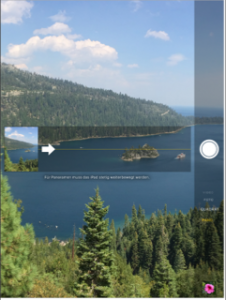 Aufnehmen eines Panoramafotos: (iSight-Kamera) Wählen Sie „Pano“, tippen Sie auf den Auslöser und bewegen Sie die Kamera langsam in Pfeilrichtung. Zum Stoppen der Aufnahme tippen Sie erneut auf den Auslöser.

Die App „Fotos“ enthält die Tasten „Fotos“, „Freigegeben“ und „Alben“.
Tippen Sie auf „Alben“, um Ihre Fotos und Videos nach Alben sortiert zu sehen. Weitere Informationen finden Sie unter Verwalten von Fotos und Videos.
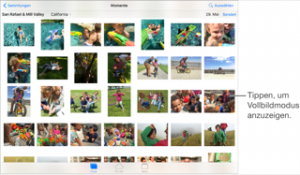 Erstellen eines neuen Albums: Tippen Sie auf „Alben“ und dann auf + Geben Sie den Namen ein und tippen Sie danach auf „Sichern“. Wählen Sie die Fotos und Videos aus, die zum Album hinzugefügt werden sollen, und tippen Sie auf „Fertig“.

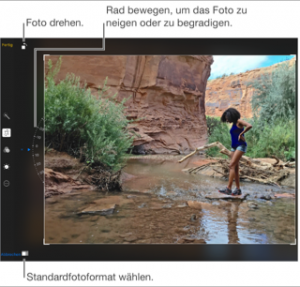 Bearbeiten eines Fotos: Tippen Sie beim Anzeigen eines Fotos im Vollbildmodus auf „Bearbeiten“ und danach auf ein Werkzeug. Um ein Foto zu bearbeiten, das nicht mit dem iPad aufgenommen wurde, wählen Sie es aus, tippen Sie auf „Bearbeiten“, dann auf „Duplizieren“ und anschließend auf „Bearbeiten“.
Zurück zum Original: Nachdem Sie ein Foto bearbeitet und die Änderungen gesichert haben, können Sie zum Originalbild zurückkehren. Tippen Sie auf das Bild, danach auf „Bearbeiten“ und anschließend auf „Zurück“.