Tag1 iPad-Kurs für Einsteiger, Zusammenfassung

Liebe Kursteilnehmer,
Gestern haben wir mit dem Kurs begonnen und sind gut voran gekommen. Hier die wesentlichen Inhalte wie versprochen. Diese haben wir auch auf einer Seite im Internet für Sie zusammengestellt. Klicken Sie hier.
Als erstes haben wir uns das iPad genauer angeschaut, mit seinen Anschlüssen und Bedienelementen um festzustellen, daß keine überflüssigen Schalter, Öffnungen oder Knöpfe vorhanden sind. Bei dem Tablet handelt es sich um ein geschlossenes System, daß weder zu öffnen ist noch über offene Schnittstellen verfügt. Das ist das Geschäftsmodell von Apple, die den Schutz der Privatsphäre und den allgemeinen Datenschutz oberstete Priorität einräumen. Für Sie heißt das, daß Sie weder einen Virenscanner, noch sonstige Schutzprogramme brauchen um sich gegen Angriffe von außen zu wehren.
Die Bedienung erfolgt über das Multi-Touch-Display, eine berührungssensible Glasfläche. Eine Handvoll einfacher Gesten (Tippen, Bewegen, Streichen, Ziehen und Auf- und Zuziehen) sind alles, was Sie für das Erkunden und Verwenden des iPad und der darauf verfügbaren Apps brauchen.
Anschließend haben wir uns mit den verschiedenen Symbolen beschäftigt. Die Auswahl mit Erklärung finden Sie hier.
Die Tastatur auf dem Multi-Touch-Display bietet alle Möglichkeiten, Texte zu verfassen. Um sich damit vertraut zu machen, bedarf es viel Übung. Dafür eignet sich am besten die App Notizen. Am leichtesten übt man, wenn man versucht einen Zeitungsartikel abzuschreiben. Hilfe bekommen Sie hier.
Wer Hilfe braucht, kann sich gerne auch telefonisch melden.
Veröffentlicht unter iPad Einsteigerkurs | Kommentare deaktiviert für Tag1 iPad-Kurs für Einsteiger, Zusammenfassung

Zusammenfassung 4. Tag iPad Aufbaukurs

Am Mittwoch haben wir uns mit folgenden Themen beschäftigt.

Passwörter abfragen
Auf Ihrem iPad mit iOS 9 oder neuer:
Tippen Sie auf „Einstellungen“ > „Safari“ > „Passwörter“.
Verwenden Sie Touch ID, oder geben Sie den Code Ihres Geräts ein.
Tippen Sie auf eine Website, um Ihr Passwort anzuzeigen.

Im Web suchen: Geben Sie in das Suchfeld oben auf der Seite eine URL oder einen gesuchten Begriff ein. Tippen Sie danach auf einen der Vorschläge. Tippen Sie alternativ auf „Öffnen“ auf der Tastatur, um exakt nach dem Suchbegriff zu suchen, den Sie über die Tastatur eingegeben haben.
Suche nach genau passenden Treffern
Setzen Sie ein Wort oder eine Wortgruppe in Anführungszeichen. Beispiel: „Alfons Middendorf“ Pfaffenhofen Bürgernetz
Je präziser Sie suchen, um so besser liefert Google die Ergebnisse.
Hier finden Sie weitere Google Suchtipps.

Privat surfen
Websites ohne deren Erfassung im Verlauf besuchen: Tippen Sie auf die Taste „Seiten“ und dann auf „Privat“. Websites, die Sie besuchen, werden nicht im Verlauf auf dem iPad hinzugefügt und erscheinen nicht in der Liste der Tabs auf Ihren anderen Geräten. Tippen Sie auf die Taste „Seiten“ und dann erneut auf „Privat“, um die Websites auszublenden und den privaten Surfmodus zu beenden. Die Websites erscheinen wieder, wenn Sie das nächste Mal den privaten Surfmodus verwenden.
Erfassen Ihres Surfverhaltens ständig verhindern: Öffnen Sie „Einstellungen“ > „Safari“ und aktivieren Sie die Option „Kein Tracking“. Safari weist von Ihnen besuchte Websites an, Ihr Surfverhalten nicht zu protokollieren – allerdings können Websites diese Anforderung ablehnen und ignorieren.

Wikipedia
Wikipedia ist ein am 15. Januar 2001 gegründetes Projekt zur Erstellung eines Onlinelexikons in zahlreichen Sprachen. Es bietet freie, also kostenlose und zur Weiterverbreitung gedachte, unter lexikalischen Einträgen (Lemmata) zu findende Artikel. Wikipedia hilft, verbreiterte Nachrichtigen neutral zu bewerten.
Beispiel: Windkraftanlagen.

YouTube
Sucht man im Web nach Videos, so findet man zahlreiche Beiträge, die helfen, ein akutes Problem zu lösen.
Beispiele: Miele Waschmaschine Türgummi wechseln
oder iPad Benutzer Anfänger

Spam oder unerwünschte Werbung ermitteln: Tippen Sie beim Lesen einer E-Mail auf 🏳️. Tippen Sie dann auf „In „Werbung“ bewegen“, um die Datei in den Ordner für unerwünschte Werbung zu bewegen. Falls Sie eine E-Mail versehentlich bewegt haben, schütteln Sie unmittelbar danach das iPhone, um dies rückgängig zu machen.
E-Mail mit einer Streichbewegung löschen: Zeigen Sie beim Anzeigen einer Nachrichtenliste ein Menü mit verschiedenen Aktionen an, indem Sie nach links streichen. Tippen Sie dann auf „Papierkorb“. Alternativ können Sie auch zum Löschen der E-Mail mit einer Geste ganz nach links streichen.
Mehrere E-Mails bewegen oder markieren: Tippen Sie beim Anschauen einer Nachrichtenliste auf „Bearbeiten“. Wählen Sie zunächst einige Nachrichten und danach die gewünschte Aktion aus. Wenn Sie Ihre Meinung ändern, können Sie das iPhone schütteln, um diese Aktion rückgängig zu machen.

Naveigation/Routing
Das iPad mit SimCard ist mit GPS Empfänger für Navigation geeignet und führt direkt zum Ziel.
Navigieren Sie auf der Karte, indem Sie den Bildschirm in die gewünschte Richtung ziehen. Führen Sie mit zwei Fingern eine Kreisbewegung auf dem Bildschirm aus, um die Karte in eine andere Richtung zu drehen. Tippen Sie auf den Kompass das Kompass-Symbol, um zum Norden zurückzukehren.
Fragen Sie Siri: Sagen Sie zum Beispiel:
„Such ein Café in der Nähe“
„Zeig mir die Golden Gate Bridge“
„Zeige mir den Weg nach XYAdresse“
„Navigiere nach XY (Name aus den Kontakten)“

Veröffentlicht unter iPad Aufbaukurs | Kommentare deaktiviert für Zusammenfassung 4. Tag iPad Aufbaukurs

Zusammenfassung 3. Tag iPad Aufbaukurs

Tipps für die Verwendung von iOS 10

Mit der App „Tipps“ holen Sie das Meiste aus Ihrem iPad heraus.
App „Tipps“ verwenden: Öffnen Sie die App „Tipps“. Es werden regelmäßig neue Tipps hinzugefügt.
Über neue Tipps benachrichtigt werden: Wählen Sie „Einstellungen“ > „Mitteilungen“ > „Tipps“.
Jeder ❤️ Emojis. Wenn du ein Wort eingibst, das über ein entsprechendes Emoji verfügt, ändert sich dessen Farbe, wenn du auf
S_MessagesEmoji-Regular@2x~ipad.jpg
Streiche beim Anzeigen einer Konversation auf einer E-Mail nach links, um zu antworten, sie zu markieren oder zu löschen. Streiche nach rechts, um sie als ungelesen zu markieren.
S_MailThread-Web@2x~ipad.jpg
Die App „Fotos“ erkennt Orte und Objekte in deinen Fotos automatisch, sodass du danach suchen kannst. Beispielsweise kannst du nach Strand oder Dackel suchen.
S_ObjectSearch-Web@2x~ipad.jpg
Frage Siri zum Beispiel: „Wo kann ich in der Nähe Fisch essen?“
FullSizeRender 2.jpg
Drehe das iPad ins Querformat, lege den Finger auf einen Link und wähle „In Split View öffnen“. Durch Streichen über die Tabs kannst du umblättern.
S_SplitView-Web@2x~ipad.jpg
Du kannst fast alle Infos als PDF-Datei sichern. Tippe auf das ↑Aktionsmenü und dann auf „Drucken“. Zeige die erste Seite der Vorschau durch Spreizen der Finger an und tippe auf das ↑Aktionsmenü, um das Dokument zu sichern oder zu senden.
S_PrintPDF-Web@2x~ipad.jpg
Fragen Sie Siri: Sagen Sie zum Beispiel:
  • „Wie komme ich nach Hause?“
  • „Wie komme ich zum Büro meines Vaters?“
  • „Wann komme ich voraussichtlich an?“
  • „Suche eine Tankstelle“
IMG_2630.PNG
Veröffentlicht unter iPad Aufbaukurs | Kommentare deaktiviert für Zusammenfassung 3. Tag iPad Aufbaukurs

Zusammenfassung 2. Tag iPad Aufbaukurs

Zusammenfassung 2. Tag iPad Aufbaukurs

Am vergangenen Mittwoch haben wir uns mit Mail Anhänge beschäftigt Anhänge können Dokumente, Fotos oder Videos sein.

Gerade im Bereich der Dokumente gibt es zahlreiche Formate, die je nach Programm, mit dem sie erstellt wurden, entsprechende Namensendung bekommen. Die bekanntesten Formate sind DOC für ein Worddokument, XLS für eine Excel-Tabelle, PDF für ein Portable Document Format (kurz PDF; deutsch: (trans)portables Dokumentenformat) ist ein plattformunabhängiges Dateiformat für Dateien, das vom Unternehmen Adobe Systems entwickelt wurde. Bilder sind als JPG oder als PNG bezeichnet.

Mit dem aktuellen iPad Betriebssystem lassen sich alle genannten Formate öffnen und ablegen oder weiterleiten.

Vorschau eines Anhangs anzeigen: Legen Sie den Finger auf den Anhang und tippen Sie danach auf „Übersicht“.
Anhang mit einer anderen App öffnen: Tippen Sie auf den Anhang und belassen Sie den Finger darauf, bis ein Menü eingeblendet wird.
Anhang mit einer anderen App öffnen: Tippen Sie auf den Anhang und belassen Sie den Finger darauf, bis ein Menü eingeblendet wird. Tippen Sie danach auf den Namen der App, in der Sie den Anhang öffnen wollen.

PDF aus einem E-Mail-Anhang zu iBooks hinzufügen: Öffnen Sie die E-Mail und legen Sie den Finger auf den PDF-Anhang. Tippen Sie dann auf „In iBooks kopieren“.

PDF-Dokument drucken: Tippen Sie bei geöffnetem Dokument auf  und wählen Sie „Drucken“ (dafür ist ein AirPrint-fähiger Drucker erforderlich).

Anhänge hinzufügen: Doppeltippen Sie im Text der E-Mail. Tippen Sie dann auf „Anhang hinzufügen“ und wählen Sie Dateien von iCloud Drive.
Foto oder Video einfügen: Doppeltippen Sie im Text der E-Mail und tippen Sie dann auf „Foto oder Video einfügen“.

Veröffentlicht unter iPad Aufbaukurs | Kommentare deaktiviert für Zusammenfassung 2. Tag iPad Aufbaukurs

Zusammenfassung 1. Tag iPad Aufbaukurs

Liebe Kursteilnehmer,

Gestern am 1. Tag haben wir uns mit folgenden Themen beschäftigt.

Unter Einstellungen >Allgemein >Info, haben wir den Softwarestand der Systeme abgefragt. Hier finden Sie alle relevanten Angaben über Ihr iPad. Version: gibt gibt Auskunft über das installierte Betriebssystem iOS. Die Version 10.2 ist das aktuelle System. Ein Update können Sie über Softwareaktualisierung vornehmen. Bitte bedenken Sie, das dies länger dauern kann. Deshalb mein Rat, erst am Abend starten wenn das Gerät nicht mehr benötigt wird.

Als Aufgabe für daheim haben wir vereinbart, dass Sie das iPad Benutzerhandbuch von Apple herunterladen und in die App iBooks ablegen. iBook ist quasi das Bücherregal, in dem Sie gekaufte Bücher oder erhaltene PDF Dokumente ablegen. Gehen Sie folgendermaßen vor. Öffnen Sie die App iBooks, wählen Sie Highlights und geben Sie in die Suchleiste iPad Benutzerhandbuch ein. Jetzt müssen Sie noch das richtige Exemplar finden und laden.

Dank Siri können Sie mit Ihrem iPad (iPad 3. Generation oder neuer und iPad mini und neuer), sprechen, um Nachrichten zu senden, Verabredungen zu treffen, FaceTime-Anrufe zu tätigen und vieles mehr. Siri versteht, was Sie sagen und meinen. Deshalb ist es auch nicht notwendig, spezielle Befehle und Schlagwörter zu erlernen. Beispiele: „Stell den Timer auf 3 Minuten“ oder „Welche Filme laufen heute Abend im Kino?“ Soll Siri nicht automatisch erkennen, wenn Sie mit dem Sprechen aufhören, können Sie die Home-Taste beim Sprechen gedrückt halten und loslassen, wenn Sie fertig sind.

Hey Siri: Sie können Siri auch ohne Drücken der Home-Taste verwenden. Zum Aktivieren bzw. Deaktivieren dieser Option wählen Sie „Einstellungen“ > „Siri“ > „„Hey Siri“ erlauben“.

Wir haben uns dann mit der Kamera beschäftigt. Sie können Fotos und Videos mit der iSight-Kamera an der Rückseite des iPad und der FaceTime-Kamera an der Vorderseite aufnehmen. HDR (High Dynamic Range) liefert Ihnen perfekte Aufnahmen auch in Situationen, die eine hohe Kontrastwirkung haben. Das iPad nimmt mehrere Fotos in schneller Folge mit unterschiedlichen Belichtungseinstellungen auf und fügt sie zusammen. Das resultierende Foto weist bessere Details in hellen und Mitteltonbereichen auf.

Nur HDR-Version behalten: Wählen Sie „Einstellungen“ > „Fotos & Kamera“  und deaktivieren Sie „Foto behalten“. In Ihren Alben erkennen Sie HDR-Versionen von Fotos an dem Zusatz „HDR“ in der Ecke des Bilds.

Fotos bearbeiten, sortieren, in Alben ordnen, etc., wollen wir am nächsten Kurstag behandeln.

Notieren Sie daheim Ihre Fragen und Wünsche. Dann können wir in den folgenden Schulungen darauf eingehen.

Gemeinsam haben wir verabredet, daß Freitag, der 13.01. als Kurstag ausfällt und dafür Freitag, der 27.01. angehängt wird. Der nächste Kurstag ist also am kommenden Mittwoch, der 18.01., wie geplant um 19:00 Uhr.

Veröffentlicht unter iPad Aufbaukurs | Kommentare deaktiviert für Zusammenfassung 1. Tag iPad Aufbaukurs

Tag5 iPad-Kurs für Einsteiger, Zusammenfassung

Tag5 iPad-Kurs für Einsteiger, Zusammenfassung

Liebe Kursteilnehmer,

Am Mittwoch war der letzte Kurstag und wir haben uns mit folgenden Themen beschäftigt: Briefe Schreiben, Kalender nutzen und teilen, Dokumente drucken, Tipps und Hilfen, Hilfe zur Selbsthilfe – YouTube Tutorials.

Briefe schreiben

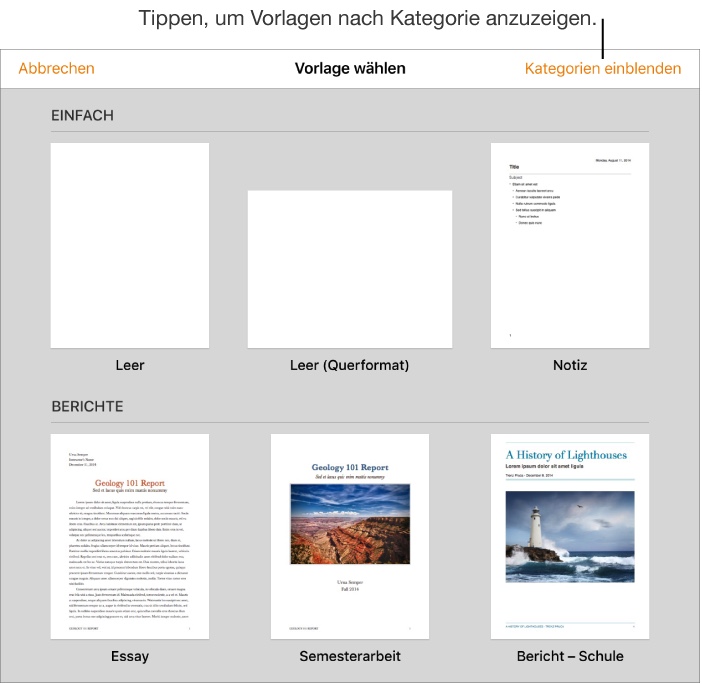
Apple bietet im AppStore die App Pages. Die ist sehr leistungsfähig, leicht zu bedienen und reich an Vorlagen. Damit lassen sich komfortabel Briefe schreiben und vorhandene Word-Dokumente laden.
Wer das ganze Paket von Apple sucht, vergleichbar dem MS-OfficePaket, sucht im AppStore nach iWorks. Dort findet man Pages, Number und Keynote.
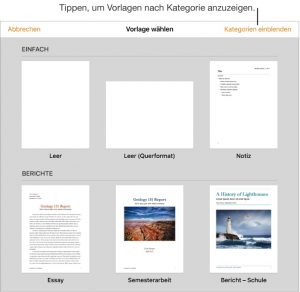
bild-19-11-16-um-11-03Mit Pages können Sie Dokumente aller Art erstellen – von einem einfachen Textverarbeitungsdokument mit hauptsächlich Text bis hin zu einem Seitenlayoutdokument mit Grafiken, ansprechenden Schrifteffekten und mehr.

Kalender 

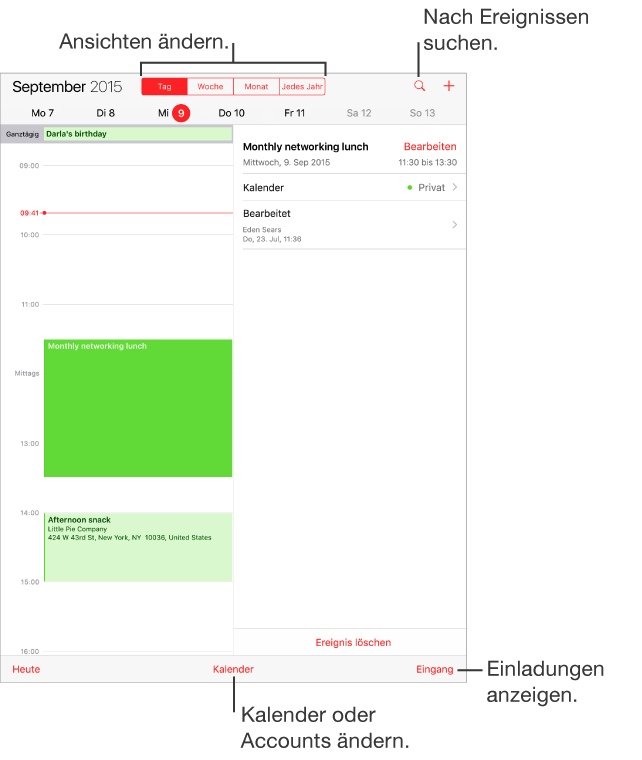
Um einen Termin einzutragen ist am einfachsten, Siri den Auftrag zu erteilen.
Beispiel: Sagen Sie einfach Kalender, neuer Eintrag, Montag 9 bis 12 Uhr, Titel, Bürgernetz Test
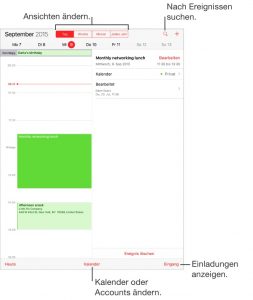
bild-19-11-16-um-11-03-1Fragen Sie Siri: Sagen Sie zum Beispiel:

  • „Richte eine Besprechung mit Sophie um 9 ein“
  • „Habe ich ein Meeting um 10?“
  • „Wo ist mein Meeting um 15:30?”

Sagen Sie zum Beispiel: „Verschiebe meinen Termin mit Dr. Grimm auf nächsten Montag um 9 Uhr morgens“

Sagen Sie zum Beispiel: „Was steht am Freitag in meinem Kalender?“

Hinzufügen eines Ereignisses: Legen Sie in der Tagesansicht Ihren Finger auf eine Zeit, bis ein neues Ereignis angezeigt, und füllen Sie dann die Details zum Ereignis aus. Wenn Sie eine Adresse für den Ort eines Ereignisses hinzufügen, werden Sie rechtzeitig daran erinnert, Ihren aktuellen Standort zu verlassen. Dazu werden die aktuellen Verkehrsinformationen herangezogen.
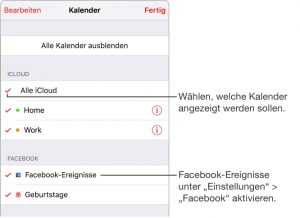
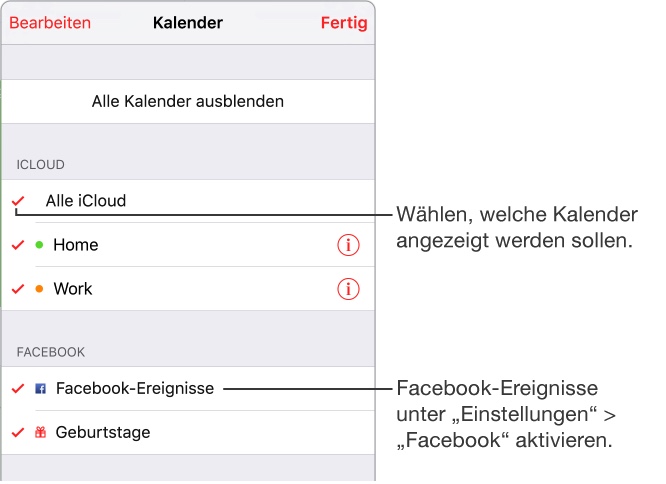
bild-19-11-16-um-11-03-2Anzeige mehrerer Kalender gleichzeitig: Tippen Sie auf „Kalender“ und wählen Sie danach die Kalender aus, die angezeigt werden sollen.Tippen Sie auf das Ereignis und danach auf „Bearbeiten“ und auf „Kalender“. Wählen Sie anschließend den Kalender aus, in den das Ereignis bewegt werden soll.

Ändern der Farbe eines Kalenders: Tippen Sie auf „Kalender“ und danach neben einem Kalender auf i. Wählen Sie dann die gewünschte Farbe aus der Liste aus.

Freigeben eines iCloud-Kalenders: Tippen Sie auf „Kalender“ > „Bearbeiten“ und danach auf den iCloud-Kalender, den Sie freigeben wollen. Tippen Sie auf „Person hinzufügen“ und geben Sie einen Namen ein oder tippen Sie auf +, um Ihre Kontakte zu durchsuchen. Die ausgewählte Person erhält per E-Mail eine Einladung mit dem Hinweis, dass der Kalender zur Verfügung steht. Damit die Person Ihre Einladung annehmen kann, benötigt sie einen iCloud-Account.

Es gibt unter „Einstellungen“ > „Mail, Kontakte, Kalender“ mehrere Einstellungen, die sich auf Ihre Kalender sowie Ihre Kalenderaccounts auswirken.

Freigeben einer Leseversion eines Kalenders für alle Benutzer: Tippen Sie auf „Kalender“ > „Bearbeiten“ und danach auf den iCloud-Kalender, den Sie freigeben wollen. Aktivieren Sie die Option „Öffentlicher Kalender“ und tippen Sie auf „Link freigeben“, um eine Kopie oder die URL Ihres Kalenders zu senden. Jeder Benutzer, der eine kompatible App verwendet (zum Beispiel „Kalender“ für OS X), kann diesen Kalender abonnieren.

Drucker – drucken

AirPrint bietet Ihnen die Möglichkeit, Inhalte, die in Apps wie Mail, Fotos und Safari angezeigt werden, drahtlos auf einem Drucker zu drucken, der die AirPrint-Technologie unterstützt. Viele im App Store angebotene Apps unterstützen AirPrint ebenfalls. Das iPad und der Drucker müssen mit demselben WLAN-Netzwerk verbunden sein.

Drucken eines Dokuments: Tippen Sie auf die Taste „Antworten“ oder auf die „Aktionstaste“ (je nach verwendeter App).

Drucken einer E-Mail: Tippen Sie auf die Taste „Antworten“ und danach auf „Drucken“.

Drucken von Anhängen oder Bildern: Tippen Sie auf das gewünschte Objekt und danach auf die Taste „Antworten“ und auf „Drucken“.

Weitere Informationen finden Sie unter AirPrint.

bild-19-11-16-um-11-03-3Tipps
Suchen Sie auf dem iPad die App Tipps. Hier finden Sie wertvolle Tipps und Hilfen.

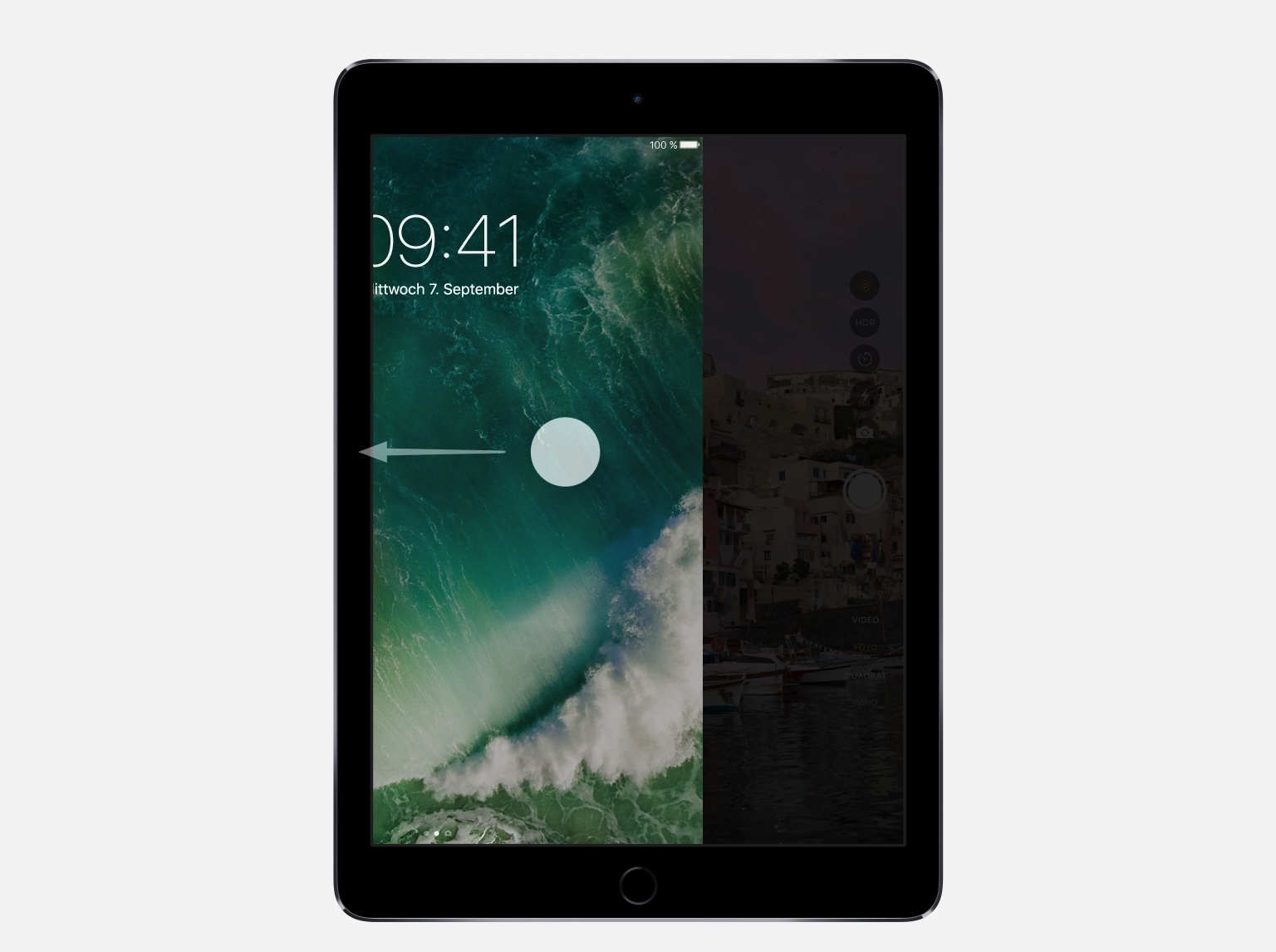
bild-19-11-16-um-11-03-4Zum Beispiel: Wie Sie schnell die Kamera öffnen können um einen Schnappschuss zu machen.

Wenn das iPad gesperrt ist, streiche nach links, um auf die Kamera zuzugreifen.

Weitere Tipps finden Sie auf Ihrem iPad oder im Internet hier.

Hilfe zur Selbsthilfe finden Sie über Safari im Internet bei YouTube. Hier gibt es zahlreiche Videos zum Thema iPad Nutzung. Hier meine Auswahl.

Im Januar beginnt ein neuer iPad-Aufbau-Kurs. Das Angebot finden Sie bei der VHS-Pfaffenhofen. Gerne dürfen Sie unser Apfeltreff, immer Dienstags von 10:30 – 12:30 Uhr besuchen. Da können wir Ihre individuellen Fragen beantworten. Wer Fördermitglied im Verein werden möchte, findet hier die Antragsformulare.

Weiterhin viele Spaß mit Ihrem iPad.

Veröffentlicht unter iPad Einsteigerkurs | Kommentare deaktiviert für Tag5 iPad-Kurs für Einsteiger, Zusammenfassung

Tag4 iPad-Kurs für Einsteiger, Zusammenfassung

Tag4 iPad-Kurs für Einsteiger, Zusammenfassung

Liebe Kursteilnehmer,

Zentrales Thema des gestrigen Tages waren die Anwendungen der Apps, die zum Betriebssystem iOS gehören. Wir haben gelernt, wie man Apps, Musik, Filme und Bücher aus den Store kaufen oder laden kann, wie man die Apps auf dem iPad verschieben und ordnen kann, und wie man zwischen den Apps springen kann (Multitasking). Am Ende haben wir uns mit Kamera und Fotos beschäftigt.
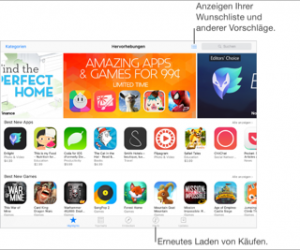
apst_overview_p3Hinweis: Sie benötigen eine Internetverbindung und eine Apple-ID, um den App Store zu nutzen. Der App Store ist nicht in allen Ländern und Regionen verfügbar
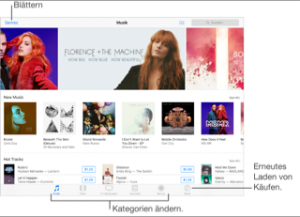
Gezieltes Suchen: Tippen Sie auf „Suchen“ und geben Sie den gesuchten Text ein oder tippen Sie auf „Kategorien“, um nach bestimmten Arten von Apps zu suchen.

itst_overview_p3Über den iTunes Store können Sie Musik, Filme, Fernsehsendungen und vieles mehr auf das iPad laden.
Fragen Sie Siri: Sagen Sie zum Beispiel:
* „Suche Kindersendungen in iTunes“
* „Kaufe Musiktitel von Künstler“
* „Löse eine iTunes Store-Geschenkkarte ein“
Leihen von Filmen: In manchen Ländern können Sie Filme leihen. Sie haben 30 Tage Zeit, die Wiedergabe des ausgeliehenen Films zu starten.

Kaufen von Büchern im iBooks Store: Verwenden Sie in iBooks die Tasten unten auf dem Bildschirm, um auf den iBooks Store zuzugreifen. Tippen Sie auf „Highlights“, um nach Neuveröffentlichen zu suchen, oder auf „Topcharts“, um die beliebtesten Bücher anzuzeigen. Um ein bestimmtes Buch zu finden, tippen Sie im iBooks Store auf das Suchfeld.


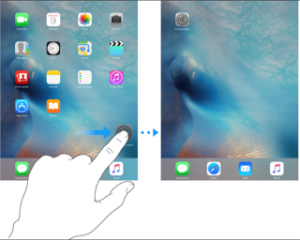
bsc_customize_p3Anordnen von Apps: Legen Sie den Finger auf das Symbol einer App im Home-Bildschirm, bis es anfängt zu wackeln, und bewegen Sie es danach an die gewünschte Position. Schieben Sie eine App an den Bildschirmrand, um sie in einen anderen Home-Bildschirm zu bewegen, oder in das Dock unten im Bildschirm.
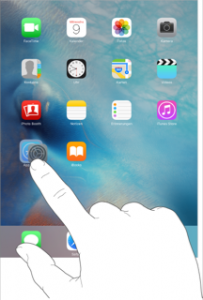
bsc_createfolder_p3Erstellen eines Ordners: Bewegen Sie beim Anordnen Ihrer Apps eine App auf eine andere. Tippen Sie auf den Namen des daraufhin erstellten Ordners, um ihn umzubenennen. Bewegen Sie Apps, um diese hinzuzufügen oder zu verschieben. Wenn Sie fertig sind, drücken Sie die Home-Taste.
Slide Over: (iPad Pro, iPad Air und neuer und iPad mini 2 und neuer) Wenn Sie sich in einer App befinden, streichen Sie vom rechten Bildschirmrand, um eine zweite App anzuzeigen und diese zu verwenden.
Split View: (iPad Pro, iPad Air 2 und iPad mini 4) Tippen Sie auf die Trennlinie, damit zwei Apps gleichzeitig geöffnet und aktiv sind. Bewegen Sie die Trennlinie, um die Größe des App-Bereichs anzupassen. Weitere Informationen finden Sie unter Split View.

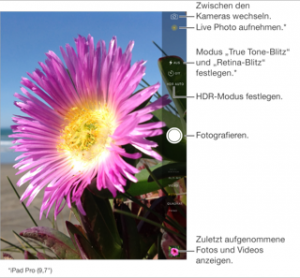
cam_overview_p3Kamera: Mit einem iPad können Sie Standfotos und Videos mit der iSight-Kamera an der Rückseite des iPad und der FaceTime-Kamera an der Vorderseite aufnehmen.
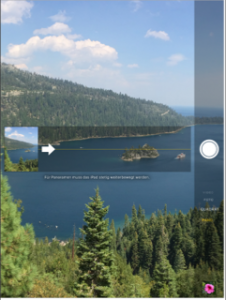
Auswählen eines Kameramodus: Streichen Sie nach oben oder unten über den Bildschirm oder wählen Sie einen Kameramodus wie „Zeitraffer“, „Video“, „Foto“, „Quadrat“ oder „Pano“ durch Tippen aus.
Aufnehmen eines Fotos: Wählen Sie „Foto“ und tippen Sie auf den Auslöser oder auf eine der beiden Lautstärketasten.
Aufnehmen von Serienfotos: (iPad Pro, iPad Air 2 und iPad mini 4) Legen Sie den Finger auf den Auslöser, um mehrere Fotos hintereinander aufzunehmen (verfügbar im Foto- und im Quadratmodus).

cam_panorama_p3Aufnehmen eines Panoramafotos: (iSight-Kamera) Wählen Sie „Pano“, tippen Sie auf den Auslöser und bewegen Sie die Kamera langsam in Pfeilrichtung. Zum Stoppen der Aufnahme tippen Sie erneut auf den Auslöser.
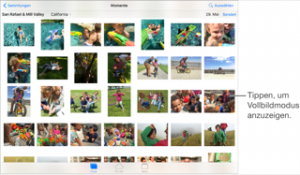
Die App „Fotos“ enthält die Tasten „Fotos“, „Freigegeben“ und „Alben“.
Tippen Sie auf „Alben“, um Ihre Fotos und Videos nach Alben sortiert zu sehen. Weitere Informationen finden Sie unter Verwalten von Fotos und Videos.


pht_overview_p3Erstellen eines neuen Albums: Tippen Sie auf „Alben“ und dann auf + Geben Sie den Namen ein und tippen Sie danach auf „Sichern“. Wählen Sie die Fotos und Videos aus, die zum Album hinzugefügt werden sollen, und tippen Sie auf „Fertig“.
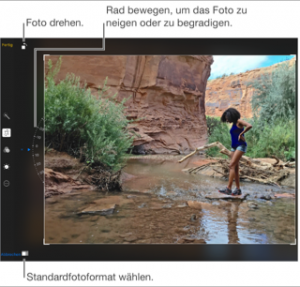
pht_cropedit_p3Bearbeiten eines Fotos: Tippen Sie beim Anzeigen eines Fotos im Vollbildmodus auf „Bearbeiten“ und danach auf ein Werkzeug. Um ein Foto zu bearbeiten, das nicht mit dem iPad aufgenommen wurde, wählen Sie es aus, tippen Sie auf „Bearbeiten“, dann auf „Duplizieren“ und anschließend auf „Bearbeiten“.
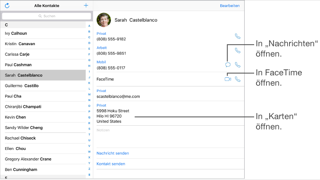
Zurück zum Original: Nachdem Sie ein Foto bearbeitet und die Änderungen gesichert haben, können Sie zum Originalbild zurückkehren. Tippen Sie auf das Bild, danach auf „Bearbeiten“ und anschließend auf „Zurück“.

Veröffentlicht unter iPad Einsteigerkurs | Kommentare deaktiviert für Tag4 iPad-Kurs für Einsteiger, Zusammenfassung

Tag3 iPad-Kurs für Einsteiger, Zusammenfassung

Tag3 iPad-Kurs für Einsteiger, Zusammenfassung

Liebe Kursteilnehmer,

Nach einer kurzen Wiederholung haben wir gestern Kontakte angelegt, Kontakte per eMail und AirDrop versendet, entgegen genommen und im eigenen Adressbuch gespeichert.

cnts_overview_p3Einrichten der Karte „Meine Infos“ für Safari, Siri und andere Apps: Tippen Sie auf „Einstellungen“ > „Mail, Kontakte, Kalender“ und auf „Meine Infos“. Wählen Sie die Karte mit Ihrem Namen und Ihren Informationen.
Suchen nach einem Kontakt: Tippen Sie oben in der Kontaktliste auf das Suchfeld und geben Sie einen Suchbegriff ein. Sie können Ihre Kontakte auch per Suchfunktion durchsuchen.
bsc_airdrop_p3Senden eines Kontakts: Tippen Sie auf einen Kontakt und danach auf „Kontakt senden“.
Einstellungen für Kontakte: Tippen Sie auf „Einstellungen“ > „Mail, Kontakte, Kalender“. Dort stehen Ihnen Optionen zur Verfügung.

AirDrop bietet die Möglichkeit, Fotos, Videos, Webseiten und andere Objekte drahtlos mit anderen Geräten (iOS 7 oder neuer) auszutauschen, die sich in Ihrer Nähe befinden und AirDrop ebenfalls unterstützen.

Freigeben von Objekten über AirDrop: Tippen Sie auf „Senden“ oder auf die Aktionstaste und auf den Namen eines AirDrop-Benutzers in Ihrer Nähe.

Empfangen von AirDrop-Objekten von anderen: Streichen Sie vom unteren Bildschirmrand nach oben, um das Kontrollzentrum zu öffnen. Tippen Sie auf „AirDrop“ und geben Sie an, ob Sie Objekte beliebiger Benutzer oder nur solcher Benutzer empfangen wollen, die in Ihren Kontakten enthalten sind. Sie können Objekte individuell akzeptieren oder ablehnen.

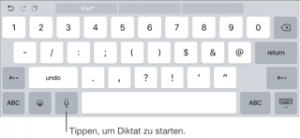
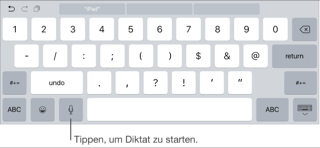
bsc_dictationkey_p3Anschließend haben wir Diktieren mit Siri kennengelernt. Das bedarf einiger Übungen, die man aber nur allein und ohne Nebengeräusche üben sollte. Bitte nicht zu nahe an das Mikrophone und nicht zu laut, der Ton wird übersteuert und dadurch unverständlich. Siri versteht Sie aus der Entfernung.
Meine Empfehlung. Wählen Sie Notizen, öffnen Sie eine neue Notiz und sprechen Sie einen Zeitungsartikel mit Satzzeichen.


Hinzufügen von Text: Tippen Sie erneut auf die Taste „Diktieren“ und diktieren Sie weiter. Platzieren Sie zum Einsetzen von Text zuerst die Einfügemarke an der Zielposition. Sie können auch bereits ausgewählten Text durch diktierten Text ersetzen.
Formatierungsbefehle:
* Anführungszeichen Unten… Anführungszeichen Oben
* Neuer Absatz
* Neue Zeile
* Großbuchstabe – am Satzanfang und für Substantive
* Großbuchstaben ein … Großbuchstaben aus – um das erste Zeichen jedes Worts groß zu schreiben
* Kapitälchen – um das nächste Wort in Großbuchstaben zu schreiben
* Kapitälchen ein … Kapitälchen aus – um die eingeschlossenen Wörter in Großbuchstaben zu schreiben
* Kleinbuchstaben ein … Kleinbuchstaben aus – um die eingeschlossenen Wörter in Kleinbuchstaben zu schreiben
* Zusammenschreiben ein … Zusammenschreiben aus – um eine Reihe von Wörtern zusammenzuschreiben
* Lachendes Smiley – um das Symbol 🙂 einzufügen
* Trauriges Smiley – um das Symbol 🙁 einzufügen
* Zwinkerndes Smiley – um das Symbol 😉 einzufügen

Am Ende haben wir gezeigt, wie man einen Text ausdruckt und wie man ein Internetformular ausfüllt. Das sind aber Anwendungen, die wir erst im Aufbaukurs vermitteln.

Veröffentlicht unter iPad Einsteigerkurs | Kommentare deaktiviert für Tag3 iPad-Kurs für Einsteiger, Zusammenfassung

Tag2 iPad-Kurs für Einsteiger, Zusammenfassung

Lieb e Kursteilnehmer,

Am zweiten Tag haben wir uns im wesentlichen mit der Textverarbeitung beschäftigt. Dabei haben wir gelernt, wie man Texte markieren, kopieren, ausschneiden und einfügen kann. Das ist eine Anwendung, die allgemein bei der Textverarbeitung am Computer, unabhängig vom Programm und Betriebssystem, verwendet wird. Lediglich die Handhabung ist unterschiedlich.

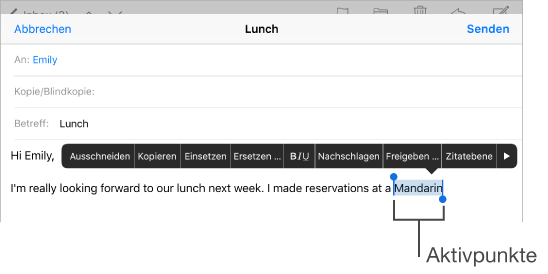
img_2562Auswählen von Text: Tippen Sie auf die Einfügemarke, um die Auswahloptionen anzuzeigen. Wahlweise können Sie auch ein Wort durch Doppeltippen auswählen. Bewegen Sie die Aktivpunkte, um die Auswahl an Textzeichen zu erweitern oder zu verringern. Tippen Sie in Dokumenten, auf die Sie nur Lesezugriff haben (z. B. Webseiten), auf ein Wort, um es auszuwählen.
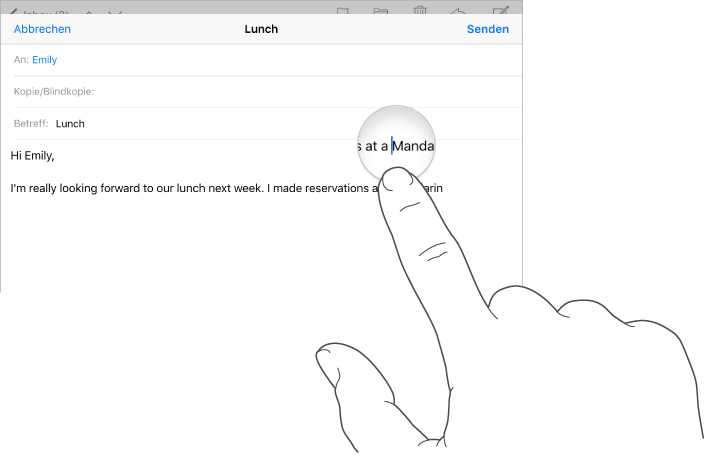
img_2563Platzieren der Einfügemarke: Legen Sie den Finger auf ein Textobjekt, um die Lupe einzublenden, und bewegen Sie im vergrößerten Ausschnitt die Einfügemarke an die gewünschte Zeichenposition.

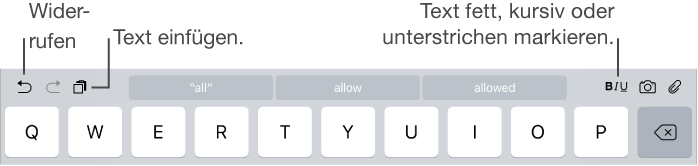
img_2564Hinweis: Die Kurzbefehlleiste variiert je nach App. Die hier beschriebenen Funktionen sind möglicherweise nicht bei allen Apps verfügbar.

Anschließend haben wir uns mit den Einstellungen des iPads beschäftigt. Gerade in Punkto Sicherheit und Einschränkung und Bedienerhilfen, lässt sich das Tablet vielfältig individualisieren. Das ist aber erst Thema im Aufbaukurs, der im Januar beginnt. Wer konkreten Handlungsbedarf hat, kann sich gerne außerhalb der Kursstunden, z.B. vor Kursbeginn oder Dienstags beim Apfeltreff, bei uns beraten lassen.

Am Ende haben wir uns mit Safari, den Browser von Apple, beschäftigt. Wir haben Internetseiten eingegeben und als Favorit, Lesezeichen oder auf dem Home-Bildschirm gespeichert. Damit werden wir uns auch in den kommenden Stunde beschäftigen.

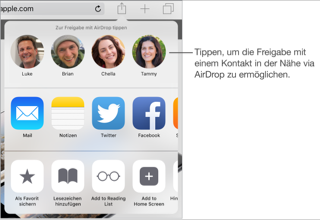
Hinzufügen eines Lesezeichens für die aktuelle Seite: Tippen Sie auf die Freigabetaste (oder legen Sie den Finger auf die Taste „Lesezeichen“) und tippen Sie auf „Lesezeichen hinzufügen“.

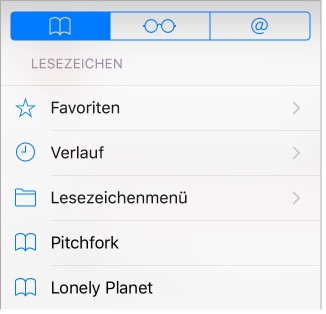
Anzeigen Ihrer Lesezeichen: Tippen Sie auf die Taste „Lesezeichen“ und danach auf die Taste „Lesezeichen“.

Sortieren von Lesezeichen: Tippen Sie, wenn Sie einen Ordner für Lesezeichen erstellen wollen, auf die Taste „Lesezeichen“ und danach auf „Bearbeiten“.

Hinzufügen einer Webseite zu Ihren Favoriten: Öffnen Sie die Seite, tippen Sie auf die Freigabetaste und dann auf „Als Favorit sichern“.

Herzliche Grüße

Alfons Middendorf

Veröffentlicht unter iPad Einsteigerkurs | Kommentare deaktiviert für Tag2 iPad-Kurs für Einsteiger, Zusammenfassung

Tag1 iPad-Kurs für Einsteiger, Zusammenfassung

Liebe Kursteilnehmer,

Gestern haben wir mit dem Kurs begonnen und sind gut voran gekommen. Hier die wesentlichen Inhalte wie versprochen. Diese haben wir auch auf einer Seite im Internet für Sie zusammengestellt. Klicken Sie hier.

Als erstes haben wir uns das iPad genauer angeschaut, mit seinen Anschlüssen und Bedienelementen um festzustellen, daß keine überflüssigen Schalter, Öffnungen oder Knöpfe vorhanden sind. Bei dem Tablet handelt es sich um ein geschlossenes System, daß weder zu öffnen ist noch über offene Schnittstellen verfügt. Das ist das Geschäftsmodell von Apple, die den Schutz der Privatsphäre und den allgemeinen Datenschutz oberstete Priorität einräumen. Für Sie heißt das, daß Sie weder einen Virenscanner, noch sonstige Schutzprogramme brauchen um sich gegen Angriffe von außen zu wehren.

Die Bedienung erfolgt über das Multi-Touch-Display, eine berührungssensible Glasfläche. Eine Handvoll einfacher Gesten (Tippen, Bewegen, Streichen, Ziehen und Auf- und Zuziehen) sind alles, was Sie für das Erkunden und Verwenden des iPad und der darauf verfügbaren Apps brauchen.

Wir haben uns mit der Mitteilungszentrale und dem Kontrollzentrum beschäftigt. Das ist eine einfache Möglichkeit, WLAN oder Bluetooth ein- oder auszuschalten, sowie Wetter oder Tagesdaten abzurufen.

Anschließend haben wir uns mit den verschiedenen Symbolen beschäftigt. Die Auswahl mit Erklärung finden Sie hier.

Die Tastatur auf dem Multi-Touch-Display bietet alle Möglichkeiten, Texte zu verfassen. Um sich damit vertraut zu machen, bedarf es viel Übung. Dafür eignet sich am besten die App Notizen. Am leichtesten übt man, wenn man versucht einen Zeitungsartikel abzuschreiben. Hilfe bekommen Sie hier.

Wer Hilfe braucht, kann sich gerne auch telefonisch melden.

Veröffentlicht unter iPad Einsteigerkurs | Kommentare deaktiviert für Tag1 iPad-Kurs für Einsteiger, Zusammenfassung