
iPad Aufbaukurs Zusammenfassung Tag 4

iPad Aufbaukurs Zusammenfassung Tag 4

Nachdem die Schwerpunkte des Tages vereinbart wurden, haben wir uns noch einmal mit den Fotoalben beschäftigt. Alle Fotos die mit der Kamera gemacht werden oder auf dem iPad gesichert werden, liegen unter Fotos. Der Tab „Alben“ enthält – abhängig davon, wie Sie die App „Fotos“ nutzen – von Ihnen erstellte Alben und verschiedene Standardalben. So werden Videos beispielsweise automatisch zum Album „Videos“ hinzugefügt. 

Erstellen eines neuen Albums: Tippen Sie auf „Alben“ und dann auf Taste + zum Hinzufügen. Geben Sie den Namen ein und tippen Sie danach auf „Sichern“. Wählen Sie die Fotos und Videos aus, die zum Album hinzugefügt werden sollen, und tippen Sie auf „Fertig“.

Verwalten von Alben: Zeigen Sie die Liste Ihrer Alben an und tippen Sie auf „Bearbeiten“.

Umbenennen eines Albums: Wählen Sie das Album aus und geben Sie einen neuen Namen ein.

Neuanordnen von Alben: Legen Sie den Finger auf ein Album und bewegen Sie es an eine andere Stelle.

Löschen eines Albums: Tippen Sie auf die Taste x „Löschen“

Hinzufügen von Objekten zu einem bestehenden Album: Tippen Sie in der Ansicht mit den Miniaturen auf „Auswählen“ und wählen Sie die gewünschten Objekte aus. Tippen Sie danach auf „Hinzufügen zu“ und wählen Sie das Album aus.

Anschließend haben wir uns mit iTunes und App Store beschäftigt. Sie benötigen eine Internetverbindung und eine Apple-ID, um den iTunes Store nutzen zu können. Über den iTunes Store können Sie Musik, Filme, Fernsehsendungen und vieles mehr auf das iPad laden. 

Fragen Sie Siri: Sagen Sie zum Beispiel: „Suche Kindersendungen in iTunes“ oder „Kaufe Musiktitel von Claudia Jung“

Sie können nach einem Suchbegriff suchen, der bekannt ist, oder Informationen in das Suchfeld eingeben und auf der Tastatur erneut auf „Suche“ tippen.

Sie können Video leihen oder kaufen, ähnlich wie in einer Videothek.

Im App Store kaufen Sie Software. Das sind kleine Programme (Applikationen, App), die von verschiedenen Entwicklern stammen, aber immer von Apple geprüft und freigegeben sind. Sie können keine Software aus dem Internet laden und damit können Sie sich auch keine Viren, Würmer oder Trojaner einfangen. Das Angebot ist sehr vielfältig. Welche Programme für Sie wertvoll sind, werden Sie mit der Zeit lernen.

Die Programme von Apple finden Sie am schnellsten, wenn Sie ein Programm von Apple als Suchbegriff eingeben, z.B. Pages und suchen drücken. Wenn das Programm erscheint, können Sie darauf tippen und die Beschreibung lesen. Wenn Sie den letzten Punkt anwählen, Apps des Entwicklers >, werden alle Programme dieses Entwicklers gelistet.

Oder Fragen Sie Siri: Sagen Sie zum Beispiel: „Suche nach Apps von Apple“

Wir haben gelernt, die Beschreibung der Apps zu lesen und die Bewertung anderer Nutzer zu deuten. Sie können Apps selektieren, in Highlights nach Kategorien, in Topcharts nach Preis, in Entdecken nach Kategorien. Updates werden automatisch im WLAN geladen so dass Sie immer auf aktuellem Stand sind.

Die App Pages ist ein Schreibprogramm, vergleichbar mit Word. Es eignet sich für den allgemeinen Brief und Schriftverkehr. Die Handhabung ist sehr umfangreich und kann nicht in diesem Kurs vermittelt werden. Vieles erklärt sich von selbst. Wer das lernen möchte, den empfehlen wir das Benutzerhandbuch zu laden und in das Bücherregal iBook zu stellen.

Zum Schluß haben wir iCloud Drive aktiviert, so dass Sie auf Ihre Dokumente zugreifen können. Das geht auch mit jedem PC indem Sie iCloud.com wählen und sich mit Ihrer Apple ID anmelden.

Konfigurieren von iCloud Drive: Öffnen Sie „Einstellungen“ > „iCloud“ > „iCloud Drive“ und aktivieren Sie „iCloud Drive“. Befolgen Sie dann die angezeigten Anleitungen.

Anzeigen der iCloud Drive-App auf dem Home-Bildschirm: Wählen Sie „Einstellungen“ > „iCloud“ > „iCloud Drive“ und aktivieren Sie „Auf Home-Bildschirm“.

Gestreift haben wir RSS Feeds und die App Podcast. Mit der App „Podcasts“, die Sie gratis im App Store erhalten, können Sie auf Ihrem iPad nach Podcasts suchen, Podcasts abonnieren und Audio- und Video-Podcasts abspielen.

Mit der App RSS Feed können Sie sich über Beiträge im Internet auf dem Laufenden halten. Um News Feeds zu abonnieren braucht es einige Erfahrungen.

Notieren Sie Ihre Fragen und bringen Sie Ihre Notizen zum letzten Kurstag mit, damit wir darauf eingehen können. Natürlich nur wenn es von allgemeinem Interesse ist. Individuellen Bedarf klären wir im Apfeltreff, immer Dienstag von 10:30 Uhr bis 11:30 Uhr. Hilfreiche Lernvideos finden Sie hier in meiner Sammlung.
Veröffentlicht unter iPad Aufbaukurs | Kommentare deaktiviert für iPad Aufbaukurs Zusammenfassung Tag 4

iPad Aufbaukurs Zusammenfassung Tag 3

iPad Aufbaukurs Zusammenfassung Tag 3

Am Anfang haben wir uns noch einmal mit dem Schlüsselbund auf dem iPad beschäftigt. Die gespeicherten Passwörter liegen verschlüsselt auf dem iPad und können nur mit dem Sperrcode sichtbar gemacht werden. 

Anzeigen Ihrer gesicherten Passwörter: Wählen Sie „Einstellungen“ > „Safari“ > „Passwörter“ und geben Sie dann Ihren iPad-Code ein oder verwenden Sie die Touch ID.

Anschließend haben wir uns intensiv mit dem Erstellen, Bearbeiten, Verwalten, Suchen und dem Präsentieren von Fotos beschäftigt. Mit einem iPad können Sie Standfotos und Videos mit der iSight-Kamera an der Rückseite des iPad und der FaceTime-Kamera an der Vorderseite aufnehmen. Siehe iPad Benutzerhandbuch 

Die Kamera unterstützt mehrere Modi für Standbilder, quadratische Fotos, Zeitraffer, Videos und Panoramafotos. Wählen Sie „Foto“ und tippen Sie auf den Auslöser oder auf eine der beiden Lautstärketasten. Wenn Sie Personen fotografieren, verteilt die Gesichtserkennung die Belichtung auf bis zu 10 Gesichter. Jedes erkannte Gesicht wird von einem Rechteck umrahmt. Zum Fixieren von Fokus und Belichtung legen Sie den Finger auf den Bildschirm, bis das Rechteck anfängt zu blinken. 

Aufnehmen eines Panoramafotos: Wählen Sie „Pano“, tippen Sie auf den Auslöser und bewegen Sie die Kamera langsam in Pfeilrichtung (iPad im Hochformat). 

Verkleinern oder Vergrößern: Ziehen Sie das Bild auf dem Bildschirm mit zwei Fingern auf oder zu. HDR liefert perfekte Aufnahmen auch in Situationen, die eine hohe Kontrastwirkung haben.

Aufgenommene Fotos und Videos werden in „Fotos“ gesichert. Wenn Fotostream aktiviert ist, werden bis zu 1000 der zuletzt verwendeten oder entstandenen Fotos im Album „Mein Fotostream“ gesammelt. Fotos, die sich in „Mein Fotostream“ befinden, werden nicht zu Ihrem iCloud-Speicher gezählt. Sie werden 30 Tage lang in iCloud zum synchronisieren aufbewahrt.

Die iCloud-Fotofreigabe ermöglicht Ihnen das Erstellen von Alben zum Teilen mit anderen Benutzern sowie das Abonnieren anderer freigegebener Alben.

Die App „Fotos“ enthält die Tasten „Fotos“, „Freigegeben“ und „Alben“. Tippen Sie auf „Fotos“, um Ihre Fotos und Videos nach Jahr, Sammlung oder Moment sortiert anzuzeigen. Tippen Sie auf „Freigegeben“, um Fotos und Videos anzuzeigen, die Sie freigegeben haben bzw. die von anderen freigegeben wurden. Tippen Sie auf „Alben“, um Ihre Fotos und Videos nach Alben sortiert zu sehen.

Fotos suchen: Fragen Sie Siri: Sagen Sie zum Beispiel: „Zeig mir Fotos vom Juli“ „Zeig meine Fotos aus Pfaffenhofen“ „Zeig mir Fotos aus meinem Urlaubsalbum“

Album erstellen: Tippen Sie auf „Alben“ und dann auf + Taste zum Hinzufügen. Geben Sie den Namen ein und tippen Sie danach auf „Sichern“. Wählen Sie die Fotos und Videos aus, die zum Album hinzugefügt werden sollen, und tippen Sie auf „Fertig“.

Bearbeiten eines Fotos: Tippen Sie beim Anzeigen eines Fotos im Vollbildmodus auf „Bearbeiten“ und danach auf ein Werkzeug. Mit der Funktion „Verbessern“ können Sie Belichtung, Kontrast, Sättigung und andere Eigenschaften korrigieren. Tippen Sie mit dem Werkzeug „Rote Augen“ die Taste „Rote Augen“ auf die Augen, die korrigiert werden sollen. Details siehe  Handbuch.

Präsentation: Tippen Sie beim Ansehen eines Fotos auf die Freigabetaste und dann auf „Diashow“. Wählen Sie die Optionen aus und tippen Sie auf „Präsentation starten“. Zum Stoppen der Diashow tippen Sie auf den Bildschirm. 

Wählen Sie „Einstellungen“ > „Fotos & Kamera“ zum Festlegen anderer Optionen.

Informationen zum Streamen einer Diashow oder eines Videos auf ein TV-Gerät finden Sie unter AirPlay

Fazit: Das iPad ist mehr als eine Digitalkamera und beinhaltet eine leistungsfähige Software um Bilder zu bearbeiten und zu verwalten. Um diese kennenzulernen, reichen die zwei Stunden bei weitem nicht aus. Es bedarf vieler Übungen um das Optimum für den eigenen Gebrauch zu finden. Sammeln Sie Ihre Fragen bis zum nächsten Kurstag.

Um Bilder vom iPad auf dem PC zu laden, kann einfach das iPad Ladekabel mit dem USB Anschluss am PC verbunden werden. Das iPad verhält sich dann genauso wie jede herkömmliche Digitalkamera.

Herzliche Grüße
Alfons Middendorf

Veröffentlicht unter iPad Aufbaukurs | Kommentare deaktiviert für iPad Aufbaukurs Zusammenfassung Tag 3

Gastbeitrag: Wonderful Spam, lovely Spam!

Gastbeitrag: Wonderful Spam, lovely Spam!
wonderfulspamWonderful Spam, lovely Spam! Bekannt als blechverpackte Frühstücksvariante von Fleisch erfährt der Begriff Spam durch den Monty Python Sketch in den 1970er Jahren eine völlig andere Bedeutung. Im Video als Kommunikationskiller verwendet („Spam, Spam, Spaaaaam, Spam, Spam“), kommt es der heutigen Bedeutung von Spam schon sehr nahe.
Im Zeitalter des Internets wird Spam meist auf elektronischem Weg verschickt. Unter diesem versteht man den Versand von unerwünschten E-Mails mit dem Zweck, dem Empfänger entweder Daten beziehungsweise Geld abzuschlagen, oder ihm Produkte aufzuzwingen. Das kann nicht nur die Nerven strapazieren, sondern auch böse Folgen haben. Diese E-Mails enthalten neben kommerziellem Inhalt, Rufschädigung und Kettenbriefen auch Phishing oder Malware. Phishing-Mails sollen den Empfänger dazu verleiten, sensible Daten preiszugeben, um dem Versender Zugriff auf seine Accounts zu verschaffen. Zu Malware zählen beispielsweise Trojaner, Viren und Würmer, die sich durch Anklicken selbständig auf dem Computer installieren.
Entwicklung in den letzten Jahren Bis Mitte des Jahres 2015 meldete Symantec, ein amerikanisches Unternehmen für Sicherheitssoftware, die niedrigste Spamquote seit 2003. Laut den Spezialisten von GMX und WEB.DE wurden im Jahr 2015 dennoch 105,9 Millionen Spam E-Mails pro Tag versandt. Im Jahr zuvor hingegen wurde nur die Hälfte registriert. Peter Meyer, Leiter des Cyber Security Service vom eco Verband der Internetwirtschaft e.V. sagt: „Das Spam Aufkommen hat die letzten drei bis vier Jahre nachgelassen. Seit Oktober 2015 konnten wir jedoch einen massiven, wellenartigen Anstieg beobachten.“ Im Januar 2016 liegt der Spam Anteil im Vergleich zum gesamten E-Mail Aufkommen bei 59,6 %, berichtet der russische Antivirus-Softwarehersteller Kaspersky Lab.
Rechtliche Lage für Betroffene
Bildschirmfoto 2016-07-12 um 08.28.10Stammt die Spam E-Mail von einem Unternehmen, haben Sie gute Chance auf eine Unterlassung beziehungsweise eine Entschädigung. Denn eine Werbe E-Mail ohne vorherigen geschäftlichen Kontakt ist ein Eingriff in das allgemeine Persönlichkeitsrecht und kann somit als Spam identifiziert werden. Bevor man dem Anwalt jedoch einen Besuch abstattet, kann man mithilfe eines Musterschreibens aus dem Internet, in dem man sich auf dementsprechende Paragraphen beruft, den Spammer auf eigene Faust abmahnen. Versendet das Unternehmen erneut lästige E-Mails, ist es zwangsläufig dazu verpflichtet, eine Strafe und eventuell anfallende Anwaltskosten zu übernehmen. Eine andere Möglichkeit bietet die Internetbeschwerdestelle, denn dort kann der Nutzer den Spam problemlos melden. Verstößt dieser gegen das Gesetz, kann die Beschwerdestelle aktiv gegen den Spammer vorgehen. Näheres dazu finden Sie im unten stehenden Link.
Schwebt Ihnen eine Phishing-Mail ins Postfach, ist zusätzliche Vorsicht geboten. Falls Sie auf die Masche hereinfallen und munter Ihre Daten in das gefälschte Formular eingeben, oder gar Überweisungen tätigen, haben Sie keine Aussicht auf Rückerstattung des Geldes. Sitzen Sie als Spam-Opfer schon so tief in der Patsche, sollten Sie das Konto umgehend sperren lassen und versuchen, bereits getätigte Überweisungen rückgängig zu machen. Das ist jedoch nicht immer ein leichtes Unterfangen.
Tipps
Reagieren Sie niemals und in keinster Weise auf Spam E-Mails. Diesen gängigen Ratschlag kann man nicht oft genug erwähnen.

Legen Sie sich eine öffentliche E-Mail-Adresse an. Diese können Sie bei Newslettern, Gewinnspielen oder Ähnlichem angeben. Ihre private Adresse geben Sie nur an vertrauenswürdige Personen weiter.

Achten Sie auf orthografische und grammatikalische Fehler, denn diese sind meistens ein Indiz dafür, dass die E-Mail von einem unseriösen Absender stammt.

Halten Sie Ihren Browser und Ihre Antivirensoftware auf dem neuesten Stand.

Markieren Sie einzelne als Spam identifizierte E-Mails. Auch wenn der Spam-Filter sie nicht automatisch erkannt hat, merkt sich dieser für die Zukunft, was der Nutzer unter Spam versteht.

Deaktivieren Sie die automatische Vorschau und das Anzeigen von Bildern in Ihrem Mail-Programm, denn durch die Nachladefunktion für Bilder kann der Spammer Ihre E-Mail Adresse verifizieren.

Seien Sie immer wachsam und niemals arglos im Umgang mit Ihren E-Mails.

Nun stellen Sie sich als Leser bestimmt die Frage: Wer geht mit seinen E-Mails denn nicht vernünftig um? Aber aufgepasst! Spam-Versender haben in den letzten Jahren dazu gelernt. Sie gehen immer gezielter vor und personalisieren ihre Attacken. Sie wissen wo man uns am besten packt, nämlich an den Emotionen. Sie wollen Angst machen oder Gier wecken, und das hat beides reichlich wenig mit Vernunft zu tun. „Wenn nur zwei von einer Millionen Adressaten in die Falle tappen, hat es sich für den Spammer bereits gelohnt“, behauptet Peter Meyer.
Bild:freedigitalphotos.net 

Veröffentlicht unter iPad Aufbaukurs | Kommentare deaktiviert für Gastbeitrag: Wonderful Spam, lovely Spam!

iPad Aufbaukurs Zusammenfassung Tag 2

iPad Aufbaukurs Zusammenfassung Tag 2

Nach der Abfrage und Visualisierung der Themenvorschläge, haben wir uns als erstes mit der iCloud und dessen Einstellungen beschäftigt. iCloud Drive legt Ihre Dokumente – wie Präsentationen, Tabellenkalkulationen und Bilder – in iCloud ab, sodass Sie mit jedem Gerät darauf zugreifen können. Um auf iCloud Drive zuzugreifen, melden Sie sich mit Ihrer Apple-ID bei iCloud an. Wenn Sie iCloud Drive beim Installieren von iOS 9 nicht eingerichtet haben, können Sie dies auch über die „Einstellungen“ tun.

Konfigurieren von iCloud Drive: Öffnen Sie „Einstellungen“ > „iCloud“ > „iCloud Drive“ und aktivieren Sie „iCloud Drive“. Befolgen Sie dann die angezeigten Anleitungen.

Anschließend haben wir uns mit dem Schlüsselbund in iCloud beschäftigt. Der iCloud-Schlüsselbund sichert Ihre Benutzernamen und Passwörter, die Sie in Safari verwenden, Kreditkartendaten und WLAN-Informationen und hält diese auf dem neuesten Stand. Der iCloud-Schlüsselbund ist für alle genehmigten Geräte verfügbar. Die Funktion für das automatische Ausfüllen wird nicht von allen Websites unterstützt.

Für die iCloud-Schlüsselbund-Verschlüsselung wird eine 256-Bit-AES-Verschlüsselung für das Sichern und die Übertragung verwendet. Apple kann diese nicht umgehen.

Konfigurieren des iCloud-Schlüsselbunds: Wählen Sie „Einstellungen“ > „iCloud“ > „Schlüsselbund“. Aktivieren Sie die Option „iCloud-Schlüsselbund“ und folgen Sie den angezeigten Anleitungen.

Als nächstes Thema haben wir die Recherche im Internet behandelt.

Durchsuchen des iPad: Streichen Sie auf dem Home-Bildschirm nach unten oder nach rechts, um die Suchfunktion anzuzeigen. Geben Sie den Suchtext ein, Setzen Sie Suchbegriffe in Anführungszeichen, wenn Sie exakt nach zwei oder mehr Wörtern suchen. Wir haben das Beispiel, nach eigenen Namen suchen, gewählt. Sie können die Suchliste einschränken oder z.B. auf Bilder wechseln.

Tippen Sie, wenn Sie nur den Text eines Artikels und den entsprechenden Link senden wollen, auf ↑Senden um den Inhalt an eine andere App zu übergeben, z.B. an E-Mail oder iBook.

Das Recherchieren im Internet braucht viel Erfahrung. Wir werden sicher noch häufiger darauf zurück kommen. Übung macht den Meister. Suchen Sie nach allem, was Sie interessiert.

Wie versprochen finden Sie hier den Link zu meiner Seite für den Kursinhalt. Bitte nur für den persönlichen, privaten Gebrauch.

Veröffentlicht unter iPad Einsteigerkurs | Kommentare deaktiviert für iPad Aufbaukurs Zusammenfassung Tag 2

iPad Aufbaukurs Zusammenfassung Tag 1

iPad Aufbaukurs Zusammenfassung Tag 1

Nach der Vorstellungsrunde haben wir die Erwartungen und den Kenntnisstand abgefragt. Dabei haben wir festgestellt, dass wir keine homogene Gruppe sind. Anschließend haben wir den Stand der Software auf den Systemen geprüft und festgestellt, dass alle iPads den aktuellen Stand >9.1 besitzen.

Ausführlich haben wir uns mit iCloud und deren Datensicherheit beschäftigt und die Nutzung diskutiert. Unsere klare Empfehlung ist die Nutzung der iCloud und der Apple Philosophie zum Datenschutz zu vertrauen. Sofern auf dem Gerät der Sperrcode eingerichtet ist, werden alle Daten auf Ihrem System nach hohem Sicherheitsstandard verschlüsselt und können auch von Apple Mitarbeiter nicht sichtbar gemacht werden. Aus dem Datenschutz Apple zitiert:

Die persönlichste Technologie muss absolut privat bleiben.
Wenn du deine Fotos, Nachrichten, Kontakte und Kreditkarten auf deinen Apple Geräten speicherst, werden diese zu etwas sehr Persönlichem. Wir haben innovative Wege gefunden, um deine Daten zu schützen. Und wir haben hocheffektive Schutzmechanismen in unsere Betriebssysteme, unsere Apps und sogar in unsere Geräte integriert. Denn die Dinge, auf die du dich jeden Tag verlässt, sollten auch bei deinen persönlichen Informationen absolut verlässlich sein.

Die App iBooks haben wir Bücherregal genannt, in das wir PDF-Dokumente, Bücher und Benutzerhandbücher (Gebrauchsanleitungen) ablegen und sortieren können. Das iPad Benutzerhandbuch iOS 9.3 haben wir geladen und abgelegt. Das wird unser Arbeitsmittel für den weiteren Kursverlauf sein.

Als Aufgabe daheim haben wir vereinbart, die Themen oder Fragen aufzulisten, für die Sie Antworten erwarten. Diese wollen wir visualisieren, bewerten und den weiteren Kursverlauf danach ausrichten.

Herzliche Grüße

Alfons Middendorf

Veröffentlicht unter iPad Aufbaukurs | Kommentare deaktiviert für iPad Aufbaukurs Zusammenfassung Tag 1

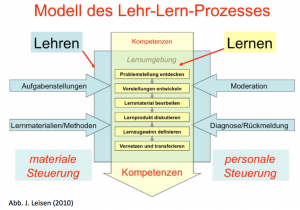
Der Lernprozess

DEBC26C04137FFA327A5617E8E0F4E6F

Veröffentlicht unter iPad Aufbaukurs, iPad Einsteigerkurs | Kommentare deaktiviert für Der Lernprozess

HummingBad – 85 Millionen Android-Smartphones befallen

Sie haben wahrscheinlich noch nichts von „HummingBad“ gehört! Dennoch ist es so, dass sich diese chinesische Android Malware bereits auf über 85 Millionen mobilen Geräten weltweit ausgebreitet hat und täglich kommen 50.000 neue Infektionen dazu. Alleine in Deutschland sollen über 40.000 Android-Geräte davon betroffen sein, welche insgesamt den Kriminellen monatlich über 300.000 USD in die Kassen spült.
Laut den Experten von Checkpoint soll die Malware „HummingBad“ bereits seit fünf Monaten über kompromittierte Webseiten und über 200 infizierten Apps auf Google PlayStore weltweit Verbreitung finden. Dabei konnten Rückschlüsse auf eine chinesische Firma namens Yingmob gemacht werden, welche im Grunde legal Ihr Geld mit Tracking und Werbung verdient – aber auch illegal mit Einsatz von Malware? Yingmob ist nicht zum ersten Mal aufgefallen und wird zudem auch mit der iOS Malware Yispecter in Verbindung gebracht, allerings liegt ihr Geschäftsfokus hauptsächlich in China, Indien und auf den Philippinen.
Was macht „HummingBad“ auf den infizierten Geräten? 
Von keinem Antiviren-Programm erkannt, installiert die Malware ein Rootkit auf die Android-Geräte, womit die Kriminellen u.a. die volle Kontrolle über das Gerät übernehmen könnten. Über den Download weiterer Software hinaus, wird aber das meiste Geld unsichtbar für den Anwender, im Hintergrund mit Klicken von Werbung verdient. Durch Kontrolle von über 85 Millionen infizierter Geräte, können so durch unzählige gefälschte Klicks auf Werbeseiten satte 300.000 Dollar eingespielt werden. Darüber hinaus ist denkbar, dass die Kriminellen weitere Schadsoftware auf den Geräten installieren bzw. persönliche Daten der Nutzer in einschlägigen Foren zum Kauf anbieten.
Derzeit gibt es kein Gegenmittel, wobei hauptsächlich Android-Geräte mit der KitKat (Android 4.4) und Geräte mit Jelly Bean (Android 4.1 bis 4.3) betroffen sind.
CheckPoint – HummingBad Android Malware Campaig

Veröffentlicht unter Android | Kommentare deaktiviert für HummingBad – 85 Millionen Android-Smartphones befallen

AV-Pionier: iPhone hatte in 9 Jahren fast nie Malware-Probleme

 AV-Pionier: iPhone hatte in 9 Jahren fast nie Malware-Probleme

Gestern haben wir den Geburtstag des iPhones gefeiert, das seit 9 Jahren auf dem Markt ist. Doch nicht nur das, denn Graham Cluley, Anti-Virus-Spezialist, ist aufgefallen, dass iOS allgemein auch eine relativ sichere Plattform ist – denn in all der Zeit haben sich die Malware-Angriffe stark in Grenzen gehalten.
Malware auf dem Handy? Nicht bei Apple
Graham Cluley hat sich in der Sicherheitsindustrie einen Namen gemacht. Er ist unter anderem für die Windows-Version von Dr. Solomon bekannt, die er entwickelt hat. Er meldete sich auf seinem Blog zu Wort und fand lobende Worte anlässlich des iPhone-Geburtstags.
Denn in den letzten 9 Jahren, in denen das iPhone zu kaufen war, hatte das iPhone im Großen und Ganzen nie mit Sicherheitsproblemen zu kämpfen, die dazu genutzt werden könnten, die Daten des Nutzers auszulesen. Das Einzige, was das iPhone diesbezüglich vorzuweisen hat, sind ziemlich trickreiche Angriffe, die Hardware-Zugriff erfordern und Xcode Ghost, schreibt er.
Malware-Angriffe für das iPhone zielten dabei entweder auf Jailbreaker aus, die Sicherheitslücken in iOS zumeist selbst öffneten (z.B. durch SSH-Zugang mit dem Standardpasswort für den root-User). Bei anderen wurden Enterprise-Profile ausgenutzt oder der Mac zuvor mit Malware infiziert (weshalb iOS bei unbekannten Rechnern nachfragt, ob der Anwender dem Computer vertraut, bevor ein Datenaustausch stattfinden kann).
Das bislang einzige Mal, dass es Angreifern gelungen ist, Malware in den App Store zu bringen, war mit Xcode Ghost. Eine Version von Xcode, die vor allem in China weite Verbreitung erlangte, hatte einen manipulierten Compiler, der die Apps mit Malware ausstattete. Das war auch Apple beim Test der Apps vor der Freischaltung nicht aufgefallen.
Cluley meint mit seinem Lobgesang aber ausdrücklich nicht die Sicherheitslücken, die Daten offenlegen (wie Lockscreen-Bypasses) oder Sicherheitslücken, die sich aushebeln lassen, um das Sicherheitssystem auszutricksen (und z.B. für Jailbreaks genutzt werden). Gemeint ist Malware, die der User mehr oder weniger freiwillig unter einem Vorwand installiert – und die ist bei iOS ziemlich selten.
Die Apfelnews-Empfehlungen für deine neue Hardware:

Veröffentlicht unter iPad | Kommentare deaktiviert für AV-Pionier: iPhone hatte in 9 Jahren fast nie Malware-Probleme

Spam – Angeblicher Virus in Apples iTunes-Datenbank – botfrei Blog

Spam – Angeblicher Virus in Apples iTunes-Datenbank
wp_apple_virusUnd wieder versuchen Kriminelle den gutgläubigen Apple-Kunden mit einer vorgeblich notwendigen „Validierung des Kundenkontos“ hinters Licht zu führen.
So schlug der Sicherheits-Experte Bryan Campbell über Twitter Alarm, dass erneut diverse, gefälschte E-Mails, diesmal im Namen des „Apple Service“ im Umlauf sind.
Als Grund für die E-Mail Benachrichtigung über den „Apple Service“ wird eine, mit einem Virus infizierte, iTunes-Datenbank genannt. Damit die persönlichen Daten auf schnellsten Wege gematched werden können, soll der Apple-Kunde innerhalb von 72 Stunden dem eingebetteten Link in der E-Mail folgen und über Eingabe der persönlichen Daten, das Apple-Konto validieren bzw. durch Eingabe der Daten bestätigen.
Bildschirmfoto 2016-06-21 um 15.07.28

Bild: welivesecurity.com – Gefälschte E-Mails von Apple
Natürlich ist diese E-Mail gefälscht und die angeblichen Meldung des angeblichen „Apple Service“ an den Haaren herbei gezogen.
Sollte der Apple-Nutzer auf diese Meldung hereinfallen und dem Link nachgehen, wird er auf eine täuschend echt gehaltene Phishingseite im Apple-Design weitergeleitet. Hier soll sich der Kunde über seine Apple-ID und Passwort einloggen und letztendlich auf einem weiteren Formular, alle gängigen persönlichen Angaben, Adressdaten, sowie Keditkarteninformationen in den Feldern eingegeben werden.
Bildschirmfoto 2016-06-21 um 15.04.34

Bild: welivesecurity.com – Gefälschtes Formular
Achtung – Diese gefälschten Phishing-Seiten im Apple-Design, leiten Ihre Daten direkt an die Kriminellen weiter!
Phishing ist für Kriminelle ein tägliches Brot und immer wieder versuchen Sie an die Gutgläubigkeit und Leichtfertigkeit von Anwendern zu appellieren. Waren früher z.B. die Spam-Mails mit offensichtlichen Schreibfehlern und relativ schlechten Ausdrucksformen gegenüber dem Original schnell zu erkennen, so verpacken die Kriminellen Ihre E-Mails nun im perfektem Unternehmens-Design. Zum Teil werden Sie sogar mit persönlicher Anrede angesprochen und finden zudem irreführende aber dennoch gefälschte Kunden bzw. Trackingnummern im Body-Text.
Seine Sie auf der Hut und arbeiten Sie bitte die E-Mails im Posteingang mit bedacht ab.
Wesentliche Punkte wie Sie Phishing-Mails erkennen können:
E-Mail Adressen z.B. „Apple“, „Sparkasse“, „PayPal“ u.a. können gefälscht werden, sodass sie täuschend echt aussehen. Ein Blick in den E-Mail Header und Abfrage der IP-Adresse könnte Aufschluss geben (www.antispam-ev.de).

Grammatik- und Sprachfehler, bzw. die Mail könnte komplett in einer anderen Sprache gehalten sein.

Phishing-Nachrichten sind oftmals nicht personalisiert „sehr geehrte Dame“, „sehr geehrter Herr“ bzw. angebliche Kundennummern sind gefälscht.

Kriminelle arbeiten in Ihren Phishing-Mails mit einer emotionalen Sprache bzw. versuchen den Anwender mithilfe von Einschüchterung zu bestimmte Aktivitäten zu verleiten.

Phishing-Mails enthalten zum Teil verdächtige weiterführende Links oder Anhänge.

Weiterleitungen über die Phishing-Nachricht, können legitimen Webseiten erstaunlich ähnlich sehen.

Achten Sie bei der Weiterleitung auf das Sicherheitszertifikat der Seite z.B. durch das grüne und geschlossene Vorhängeschloss zu Beginn der Browserzeile.

Der Anwender wird zur Eingabe von vertraulicher Daten bis zu den persönlichen Zugangsdaten bewegt.

Laden Sie niemals von diesen dubiosen Seiten angebotene Software herunter!

Öffnen Sie NIEMALS die dubiosen Anhänge der E-Mail!

Was kann ich tun?
Seien Sie kritisch beim lesen dubioser E-Mails und deren Anhänge, geben Sie niemals auf hinter Links befindlichen Webseiten persönliche Daten weiter.

Wenn Sie sich nicht sicher sind, ob Sie evtl. schon Opfer einer Phising-Attacke geworden sind, Überprüfen Sie ersten den Rechner auf evtl. Infektionen mit unseres kostenfrei bereitgestellten Entfernungstool und ändern von einem sauberen Rechner die Zugangsdaten

Helfen Sie mit, den Kriminellen das Handwerk zu legen, melden Sie dubiose Spam-Mails bei der Internet-Beschwerdestelle.de.

Veröffentlicht unter Allgemein | Kommentare deaktiviert für Spam – Angeblicher Virus in Apples iTunes-Datenbank – botfrei Blog

Apple vs. FBI: Digitale Signatur ist Meinungsfreiheit, Backdoors sind Krebs

Apple vs. FBI: Digitale Signatur ist Meinungsfreiheit, Backdoors sind Krebs
Der Kampf gegen US-Regierungsorgane ist noch nicht ausgestanden. Mittlerweile haben sich mehrere Berichte angehäuft, die Apple Strategie näher erläutern. Dazu gehört, den Kongress über die Zusammenarbeit mit dem FBI entscheiden zu lassen. Außerdem will man sich auf die Grundrechte stützen. Zuletzt hat sich Tim Cook noch in einem Fernsehinterview gestellt.
Kongress soll entscheiden
Das FBI hätte gerne ein iPhone entschlüsselt, ein Richter beschloss, dass Apple helfen muss und das Justizministerium ist ganz auf der Seite des FBI. Apple weigert sich aber und will den Fall vor Gericht bringen – idealerweise, um kein Backdoor in iPhones einbauen zu müssen. Wie die Associated Press berichtet, sieht die Strategie von Apples Anwälten, geleitet von Theodore Boutrous Jr., so aus, dass im Zweifelsfall der Kongress darüber entscheiden soll, ob es wirklich rechtens ist, was FBI und Gericht da wollen. Apple hält nämlich dagegen, dass der All Writs Act von 1789 auf diesen Fall nicht zutrifft und eine Firma nicht gezwungen werden könne, Backdoors in die Produkte einzubauen.
Die digitale Signatur ist Meinungsfreiheit und deshalb schützenswert
Nur für den Fall, dass die Verhandlung mit dem Kongress nicht den gewünschten Ausgang hat, liegt bei Apple auch ein Plan B in der Schublade, wie Bloomberg berichtet. In dem Fall will Apple bzw. wollen die Anwälte damit argumentieren, dass die digitale Signatur, die zum Überprüfen des Codes genutzt wird, vom ersten Verfassungszusatz über die freie Meinungsäußerung geschützt ist – und die könne man nicht mit einem Gesetz außer Kraft setzen. Das iPhone benötigt eine digitale Signatur, um eine neue Version von iOS zu akzeptieren. Der Argumentation zufolge könne Apple nicht gezwungen werden, die modifizierte Version zu signieren – und in dem Fall würde sie ohnehin nicht laufen.
Tim Cook: Backdoors sind Software-Krebs
Apple-Chef Tim Cook hat sich in der Nacht mit David Muir von ABC getroffen und in dem daraus entstandenen Fernseh-Interview ein bisschen über seinen Standpunkt philosophiert, der weitestgehend schon bekannt war, aber dann doch noch etwas in die Tiefe ging. Beispielsweise gibt Cook an, dass die Presse vor Apple wusste, dass das Justizministerium das Unternehmen zum Backdoor zwingen wollte. Aber das sei laut Cook „schlecht für Amerika“ – denn Sicherheit ist wichtig und da für viele ihr Smartphone das zweite Zuhause ist, könne man es einfach nicht verantworten, dass die eigenen Geräte so einfach zu knacken sind.
Ein Tool, das es erlaubt, ein iPhone automatisiert zu knacken, beschreibt Tim Cook als das „Software-Äquivalent zu Krebs“. Es sei ziemlich schlimm, wenn Apple tatsächlich gezwungen würde, ein solches Tool zu entwickeln – man würde es auf jeden Fall nicht freiwillig schreiben und schrieb es auch (bislang) noch nicht.
Die Apfelnews-Empfehlungen für deine neue Hardware:

Veröffentlicht unter iPad | Kommentare deaktiviert für Apple vs. FBI: Digitale Signatur ist Meinungsfreiheit, Backdoors sind Krebs