
Tag5 iPad-Kurs für Einsteiger, Zusammenfassung
Liebe Kursteilnehmer,
Am Mittwoch war der letzte Kurstag und wir haben uns mit folgenden Themen beschäftigt: Briefe Schreiben, Kalender nutzen und teilen, Dokumente drucken, Tipps und Hilfen, Hilfe zur Selbsthilfe – YouTube Tutorials.
Briefe schreiben
Apple bietet im AppStore die App Pages. Die ist sehr leistungsfähig, leicht zu bedienen und reich an Vorlagen. Damit lassen sich komfortabel Briefe schreiben und vorhandene Word-Dokumente laden.
Wer das ganze Paket von Apple sucht, vergleichbar dem MS-OfficePaket, sucht im AppStore nach iWorks. Dort findet man Pages, Number und Keynote.
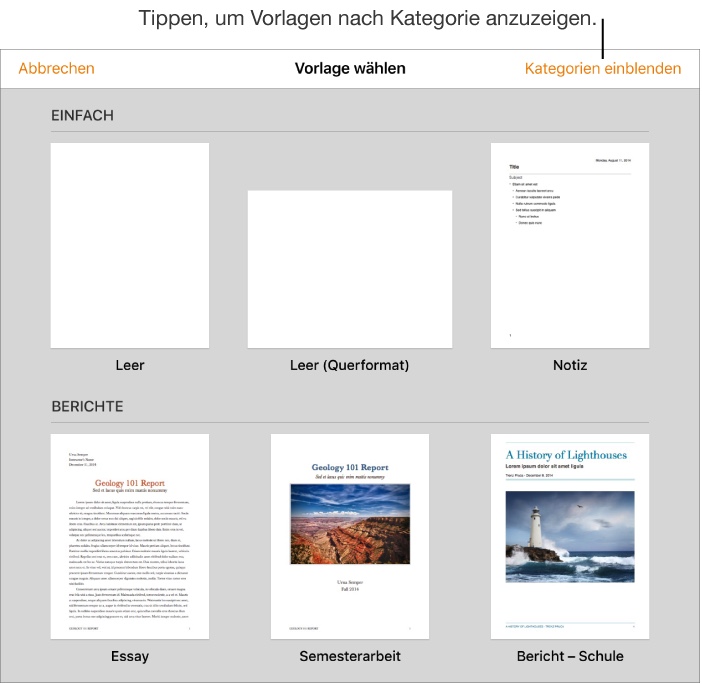 Mit Pages können Sie Dokumente aller Art erstellen – von einem einfachen Textverarbeitungsdokument mit hauptsächlich Text bis hin zu einem Seitenlayoutdokument mit Grafiken, ansprechenden Schrifteffekten und mehr.
Kalender
Um einen Termin einzutragen ist am einfachsten, Siri den Auftrag zu erteilen.
Beispiel: Sagen Sie einfach Kalender, neuer Eintrag, Montag 9 bis 12 Uhr, Titel, Bürgernetz Test
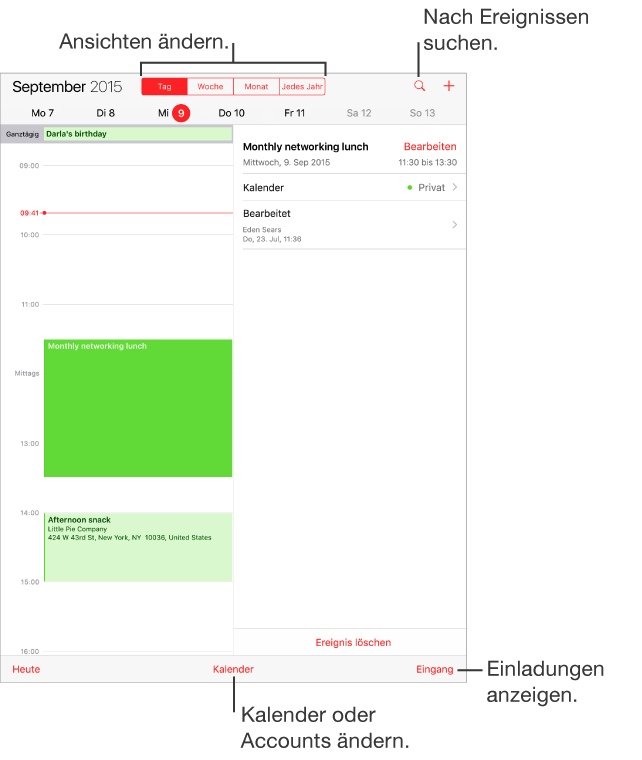 Fragen Sie Siri: Sagen Sie zum Beispiel:
- „Richte eine Besprechung mit Sophie um 9 ein“
- „Habe ich ein Meeting um 10?“
- „Wo ist mein Meeting um 15:30?”
Sagen Sie zum Beispiel: „Verschiebe meinen Termin mit Dr. Grimm auf nächsten Montag um 9 Uhr morgens“
Sagen Sie zum Beispiel: „Was steht am Freitag in meinem Kalender?“
Hinzufügen eines Ereignisses: Legen Sie in der Tagesansicht Ihren Finger auf eine Zeit, bis ein neues Ereignis angezeigt, und füllen Sie dann die Details zum Ereignis aus. Wenn Sie eine Adresse für den Ort eines Ereignisses hinzufügen, werden Sie rechtzeitig daran erinnert, Ihren aktuellen Standort zu verlassen. Dazu werden die aktuellen Verkehrsinformationen herangezogen.
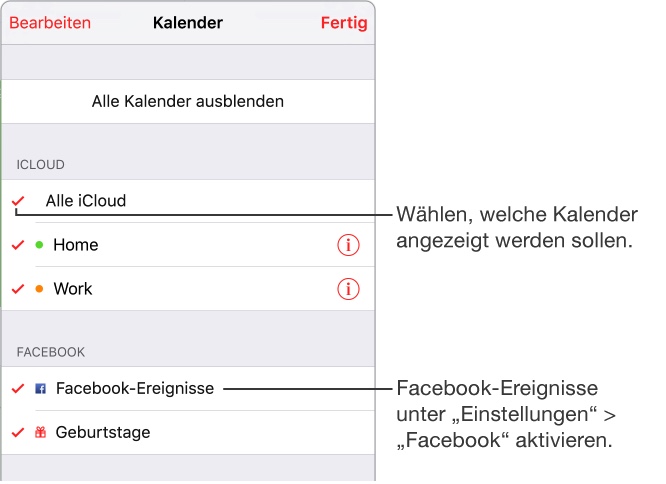 Anzeige mehrerer Kalender gleichzeitig: Tippen Sie auf „Kalender“ und wählen Sie danach die Kalender aus, die angezeigt werden sollen.Tippen Sie auf das Ereignis und danach auf „Bearbeiten“ und auf „Kalender“. Wählen Sie anschließend den Kalender aus, in den das Ereignis bewegt werden soll.
Ändern der Farbe eines Kalenders: Tippen Sie auf „Kalender“ und danach neben einem Kalender auf i. Wählen Sie dann die gewünschte Farbe aus der Liste aus.
Freigeben eines iCloud-Kalenders: Tippen Sie auf „Kalender“ > „Bearbeiten“ und danach auf den iCloud-Kalender, den Sie freigeben wollen. Tippen Sie auf „Person hinzufügen“ und geben Sie einen Namen ein oder tippen Sie auf +, um Ihre Kontakte zu durchsuchen. Die ausgewählte Person erhält per E-Mail eine Einladung mit dem Hinweis, dass der Kalender zur Verfügung steht. Damit die Person Ihre Einladung annehmen kann, benötigt sie einen iCloud-Account.
Es gibt unter „Einstellungen“ > „Mail, Kontakte, Kalender“ mehrere Einstellungen, die sich auf Ihre Kalender sowie Ihre Kalenderaccounts auswirken.
Freigeben einer Leseversion eines Kalenders für alle Benutzer: Tippen Sie auf „Kalender“ > „Bearbeiten“ und danach auf den iCloud-Kalender, den Sie freigeben wollen. Aktivieren Sie die Option „Öffentlicher Kalender“ und tippen Sie auf „Link freigeben“, um eine Kopie oder die URL Ihres Kalenders zu senden. Jeder Benutzer, der eine kompatible App verwendet (zum Beispiel „Kalender“ für OS X), kann diesen Kalender abonnieren.
Drucker – drucken
AirPrint bietet Ihnen die Möglichkeit, Inhalte, die in Apps wie Mail, Fotos und Safari angezeigt werden, drahtlos auf einem Drucker zu drucken, der die AirPrint-Technologie unterstützt. Viele im App Store angebotene Apps unterstützen AirPrint ebenfalls. Das iPad und der Drucker müssen mit demselben WLAN-Netzwerk verbunden sein.
Drucken eines Dokuments: Tippen Sie auf die Taste „Antworten“ oder auf die „Aktionstaste“ (je nach verwendeter App).
Drucken einer E-Mail: Tippen Sie auf die Taste „Antworten“ und danach auf „Drucken“.
Drucken von Anhängen oder Bildern: Tippen Sie auf das gewünschte Objekt und danach auf die Taste „Antworten“ und auf „Drucken“.
Weitere Informationen finden Sie unter AirPrint.
 Tipps
Tipps
Suchen Sie auf dem iPad die App Tipps. Hier finden Sie wertvolle Tipps und Hilfen.
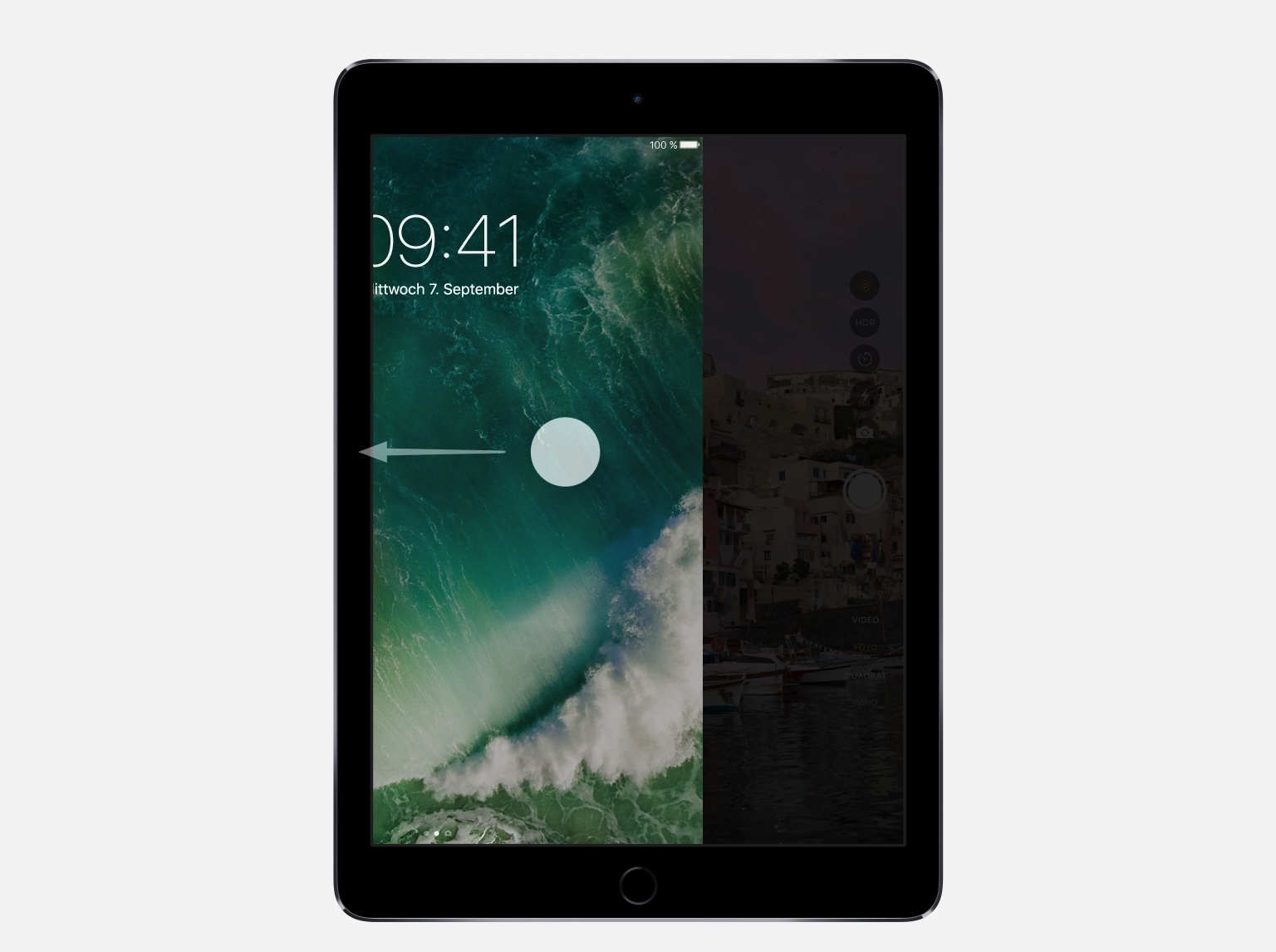 Zum Beispiel: Wie Sie schnell die Kamera öffnen können um einen Schnappschuss zu machen.
Wenn das iPad gesperrt ist, streiche nach links, um auf die Kamera zuzugreifen.
Weitere Tipps finden Sie auf Ihrem iPad oder im Internet hier.
Hilfe zur Selbsthilfe finden Sie über Safari im Internet bei YouTube. Hier gibt es zahlreiche Videos zum Thema iPad Nutzung. Hier meine Auswahl.
Im Januar beginnt ein neuer iPad-Aufbau-Kurs. Das Angebot finden Sie bei der VHS-Pfaffenhofen. Gerne dürfen Sie unser Apfeltreff, immer Dienstags von 10:30 – 12:30 Uhr besuchen. Da können wir Ihre individuellen Fragen beantworten. Wer Fördermitglied im Verein werden möchte, findet hier die Antragsformulare.
Weiterhin viele Spaß mit Ihrem iPad.