
Hier die Zusammenfassung aus dem ersten Kurstag am Samstag.
Als erstes haben wir wir die Bedienungselemente kennen gelernt.
iPad Bedienelemente
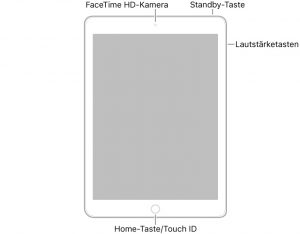
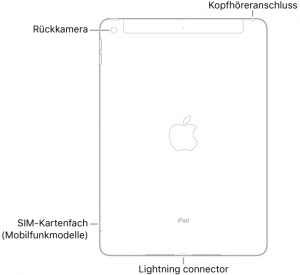
Wenige Tasten, intuitive Bedienung.
Grundlegende Gesten für die Interaktion mit dem iPad
Du kannst dein iPad und die darauf befindlichen Apps mit einigen einfachen Gesten steuern: Tippen, Finger auflegen, Streichen, Scrollen und Zoomen.
Tippen. Tippe mit einem Finger leicht auf den Bildschirm.
Finger auflegen. Lege den Finger auf Objekte in einer App, um den Inhalt in der Vorschau anzusehen und Schnellaktionen auszuführen. Lege auf dem Home-Bildschirm den Finger kurz auf das Symbol einer App, um ein Menü mit Schnellaktionen zu öffnen.
Streichen. Bewege einen Finger rasch über den Bildschirm.
Scrollen. Bewege einen Finger über den Bildschirm, ohne ihn anzuheben. Beispiel: In der App „Fotos“ kannst du in einer Liste nach oben und nach unten scrollen, um weitere Fotos anzuzeigen. Streiche mit einer gleitenden Fingerbewegung, um schnell zu scrollen. Lege den Finger auf den Bildschirm, um das Scrollen zu stoppen.
Zoomen. Setze zwei Finger nah beieinander auf den Bildschirm. Ziehe sie zum Einzoomen auseinander; ziehe sie zum Auszoomen aufeinander zu.
Du kannst ein Foto oder eine Webseite auch durch Doppeltippen einzoomen und durch erneutes Doppeltippen wieder auszoomen.
In der App „Karten“ kannst du Kartenausschnitte einzoomen, indem du doppeltippst, den Finger auf der Karte belässt und ihn nach oben ziehst. Belass den Finger nach dem Doppeltippen auf der Karte und ziehe ihn nach unten, um den Ausschnitt auszuzoomen.
Verwenden und Anpassen des Kontrollzentrums auf dem iPad
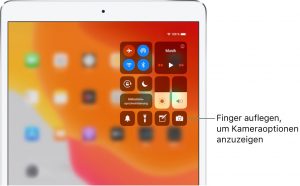
Das Kontrollzentrum ermöglicht den direkten schnellen Zugriff auf den Flugmodus, die Option „Nicht stören“, den Taschenrechner und andere nützliche Funktionen.
Kontrollzentrum öffnen
Streiche von der oberen rechten Ecke nach unten, um das Kontrollzentrum zu öffnen. Streiche von unten nach oben, um es zu schließen.
Auf weitere Bedien- und Steuerelemente im Kontrollzentrum zugreifen
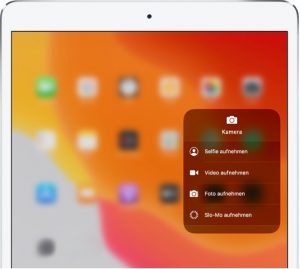
Viele Bedien- und Steuerelemente umfassen Zusatzoptionen. Lege den Finger auf ein Bedienelement, um die verfügbaren Optionen anzuzeigen. Im Kontrollzentrum kannst du zum Beispiel Folgendes tun:
• Lege den Finger auf die obere linke Gruppe von Bedienelementen und tippe auf

• , um die Optionen für AirDrop anzuzeigen.
• Lege den Finger auf

• , um ein Selfie, ein Foto oder ein Video aufzunehmen oder um einen QR-Code zu scannen.
Verbindung zum WLAN vorübergehend trennen
Tippe im Kontrollzentrum auf

. Tippe erneut auf die Taste, um die Verbindung wieder herzustellen.
Lege den Finger auf

, um den Namen des WLANs anzuzeigen, mit dem du verbunden bist.
Da beim Trennen der Verbindung zu einem WLAN die Option „WLAN“ nicht deaktiviert wird, funktionieren AirPlay und AirDrop weiterhin. Wenn du deinen Standort änderst oder das iPad neu startest, stellt das iPad automatisch die Verbindung zu bekannten Netzwerken her. Wähle „Einstellungen“

> „WLAN“, wenn du die Option „WLAN“ deaktivieren möchtest. (Tippe im Kontrollzentrum auf

, um die Option „WLAN“ wieder zu aktivieren.) Weitere Informationen über das Ein- und Ausschalten der Option „WLAN“ im Kontrollzentrum während eines Flugs findest du unter Auswählen der iPad-Einstellungen für Reisen.
Verbindung zu Bluetooth-Geräten vorübergehend trennen
Tippe im Kontrollzentrum auf

. Tippe erneut auf die Taste, um derartige Verbindungen wieder zu erlauben.
Da die Option „Bluetooth“ beim Trennen der Verbindungen zu anderen Geräten nicht deaktiviert wird, bleiben die Genauigkeit der Standortbestimmung und anderer Dienste erhalten. Wähle zum Ausschalten von Bluetooth „Einstellungen“

> „Bluetooth“ und deaktiviere die Option. Tippe im Kontrollzentrum auf

, um Bluetooth wieder zu aktivieren. Weitere Informationen über das Ein- und Ausschalten der Option „Bluetooth“ im Kontrollzentrum während eines Flugs findest du unter Auswählen der iPad-Einstellungen für Reisen.
Zugriff auf das Kontrollzentrum in Apps deaktivieren
Anzeigen und Verwalten der Ansicht „Heute“ auf dem iPad
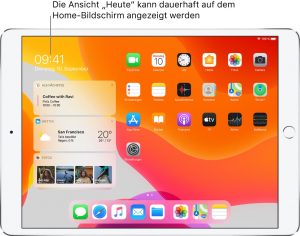
In der Ansicht „Heute“ auf dem iPad kannst du dir in einer Übersicht die neuesten Informationen aus deinen bevorzugten Apps anzeigen lassen – Schlagzeilen, Wetteraussichten und Kalenderereignisse sowie Tipps und andere Informationen für den aktuellen Tag.
Ansicht „Heute“ öffnen
Streiche vom linken Rand des Home-Bildschirms oder des Sperrbildschirms nach rechts.
Text mithilfe der Bildschirmtastatur eingeben
In jeder App, in der du Text eingeben oder bearbeiten kannst, wird die Bildschirmtastatur eingeblendet, wenn du auf ein Textfeld tippst. Durch Zuziehen mit den Fingern kannst du die Tastatur verkleinern und anschließend auf einzelne Buchstaben tippen oder QuickPath (nicht für alle Sprachen verfügbar) zum Eingeben verwenden, indem du mit dem Finger von Buchstabe zu Buchstabe streichst, ohne den Finger anzuheben. Hebe den Finger erst an, wenn das Wort komplett eingegeben ist. (Wenn du auf  tippst, nachdem du ein Wort durch Streichen eingegeben hast, wird das ganze Wort gelöscht.)
Du kannst die kleinere Tastatur an eine beliebige Stelle bewegen, um einfach mit einer Hand zu schreiben.
Ziehe die Finger auseinander, um die Tastatur wieder in voller Größe anzuzeigen. Wenn die Tastatur Normalgröße hat, tippst du auf die Tasten um zu schreiben (anstatt darüber zu streichen). Du kannst auch externe Tastaturen verwenden, um Text auf dem iPad einzugeben.
Für die Texteingabe kannst du beliebige der folgenden Schritte ausführen:
• Großbuchstaben eingeben: Tippe auf die Umschalttaste, um Großbuchstaben einzugeben. Du kannst auch mit dem Finger auf die Umschalttaste tippen und den Finger, ohne ihn abzuheben, von dort zur gewünschten Buchstabentaste bewegen.
• Feststelltaste aktivieren: Tippe zweimal auf die Umschalttaste.
• Am Ende eines Satzes automatisch einen Punkt und ein Leerzeichen eingeben: Tippe zweimal auf die Leertaste.
• Ziffern, Satzzeichen oder Symbole eingeben: Tippe auf die Zifferntaste 
• oder auf die Symboltaste 
• Letzten Bearbeitungsvorgang widerrufen: Streiche mit drei Fingern nach links oder tippe auf 
• oder auf 
• Letzten Bearbeitungsvorgang wiederherstellen: Streiche mit drei Fingern nach rechts oder tippe auf 
• Emoji eingeben: Tippe auf 
• oder auf  , um zur Emoji-Tastatur zu wechseln.
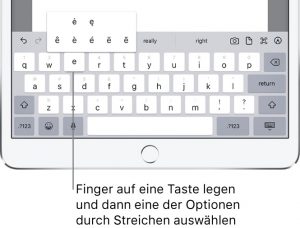
• Buchstaben mit Akzenten oder andere diakritische Zeichen eingeben: Lege den Finger auf eine Taste und bewege ihn auf die eine der eingeblendeten Optionen.
• Bildschirmtastatur ausblenden: Tippe auf die Taste „Tastatur“  .
.
Du kannst auch Text diktieren oder ein Magic Keyboard oder ein Smart Keyboard verwenden (separat erhältlich), um Text einzugeben.
Rechtschreibung korrigieren
Wenn du ein falsch geschriebenes Wort mit roter Unterstreichung siehst, kannst du es korrigieren.
1. Tippe auf das unterstrichene Wort, um die Korrekturvorschläge einzublenden.
2. Tippe auf einen vorgeschlagenen Begriff, um das unterstrichene Wort durch ihn zu ersetzen.
Wird das gewünschte Wort nicht angezeigt, kannst du die Korrektur manuell vornehmen.
Optionen für Texteingabe einstellen
Du kannst für die Texteingabe relevante Funktionen (zum Beispiel die Rechtschreibprüfung und die automatische Korrektur ) ein- oder ausschalten.
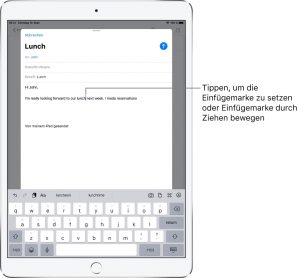
• Wort auswählen: Tippe mit einem Finger zweimal auf den Bildschirm.
• Satz auswählen: Tippe mit einem Finger dreimal auf den Bildschirm.
• Absatz auswählen: Tippe mit einem Finger viermal auf den Bildschirm.
• Textblock auswählen: Lege den Finger auf das erste Wort im Block und ziehe ihn zum letzten Wort.
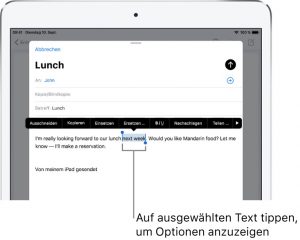
Nach dem Auswählen des zu prüfenden Texts kannst du mit der Eingabe beginnen oder auf die Auswahl tippen, um Optionen anzuzeigen.
• Kopieren: Tippe auf „Kopieren“ oder ziehe drei Finger zusammen.
• Ausschneiden: Tippe auf „Ausschneiden“ oder ziehe drei Finger zweimal zusammen.
• Einsetzen: Tippe auf „Einsetzen“ oder ziehe drei Finger auseinander.
• B/I/U: Formatiere den ausgewählten Text.
• Ersetzen: Tippe auf „Ersetzen“, um Textvorschläge für die Ersetzung anzuzeigen, oder lass dir von Siri einen alternativen Text vorschlagen.
Mithilfe der universellen Zwischenablage kannst du ein Objekt auf einem ersten Apple-Gerät ausschneiden oder kopieren und es auf einem anderen Gerät einsetzen. Innerhalb einer App kannst du ausgewählten Text auch per Drag & Drop an eine andere Position bewegen.
Schreiben von Notizen auf dem iPad
In der App „Notizen“  kannst du dir kurze Notizen als Gedächtnisstütze machen oder detaillierte Informationen in Form von Checklisten, Bildern, Weblinks, gescannten Dokumenten, handschriftlichen Notizen und Handzeichnungen organisieren und verwalten.
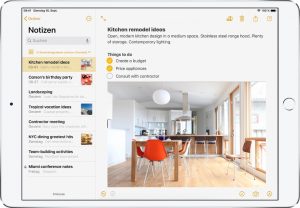
Neue Notiz erstellen und formatieren
1. Tippe auf 
2. und gib den Text ein.
Die erste Notizzeile wird zum Titel der Notiz.
3. Tippe auf  , um den Text zu formatieren.
Du kannst u. a. auf den Text einen Textstil für Überschriften, für Fettdruck und für Kursivschrift anwenden und den Text als Aufzählungsliste mit Punkten oder als nummerierte Liste formatieren.
5. Tippe auf „Fertig“, um die Notiz zu sichern.
Checkliste hinzufügen
Tippe in einer Notiz auf  und führe beliebige der folgenden Schritte aus:
Tabelle hinzufügen oder bearbeiten
Tippe in einer Notiz auf  und führe beliebige der folgenden Schritte aus:
Darstellung der App „Notizen“ auf dem iPad ändern
• Notiz im Vollbildmodus anzeigen: Öffne eine Notiz im Querformat und tippe auf  oder drehe das iPad ins Hochformat.
Schreiben einer E-Mail-Nachricht in der App „Mail“ auf dem iPad
Mit der App „Mail“  kannst du E-Mails schreiben und bearbeiten und Fotos, Videos, Zeichnungen, Dokumente und andere Inhalte senden und empfangen.
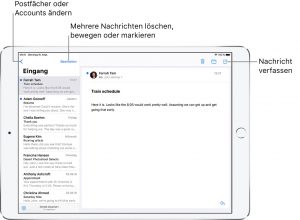
E-Mail-Nachricht schreiben
1. Tippe auf 
2. Tippe auf die E-Mail und schreibe deine Nachricht.
3. Tippe auf  , um den Text zu formatieren.
Du kannst u. a. den Schriftstil und die Textfarbe ändern, Fettdruck und Kursivschrift verwenden und eine Aufzählungsliste mit Punkten oder eine nummerierte Liste hinzufügen.
Auf E-Mail antworten
1. Tippe auf  und danach auf „Antworten“. Gib deine Antwort ein.
Text aus der erhaltenen E-Mail-Nachricht in der Antwort zitieren
Empfänger hinzufügen
1. Tippe auf das Feld „An“ und gib die Namen der Empfänger ein.
Während der Eingabe schlägt Mail automatisch Personen aus der App „Kontakte“ sowie E-Mail-Adressen von Personen vor, die mehr als eine E-Mail-Adresse haben.
Alternativ kannst du auf  tippen, um die App „Kontakte“ zu öffnen und von dort aus Personen hinzuzufügen. Tippe auf das Feld „Kopie/Blindkopie“, wenn du deine Nachricht auch in Kopie senden willst. Tippe auf das Feld „Kopie“ und gib die Namen der Personen ein, an die die Kopie gesendet werden soll. Tippe auf das Feld „Blindkopie“ und gib die Namen der Personen ein, deren Namen die anderen Empfänger nicht sehen sollen.
Surfen im Web mit der App „Safari“ auf dem iPad
Im der App „Safari“  kannst du im Web surfen, Webseiten, die du später lesen möchtest, zu deiner Leseliste hinzufügen und Seitensymbole zum Home-Bildschirm hinzufügen, um schnell darauf zugreifen zu können. Wenn du dich auf all deinen Geräten mit derselben Apple-ID bei iCloud anmeldest, kannst du Seiten sehen, die du auf anderen Geräten geöffnet hast. Außerdem kannst du deine Lesezeichen, den Verlauf und deine Leseliste auf all deinen Geräten auf dem aktuellen Stand halten.
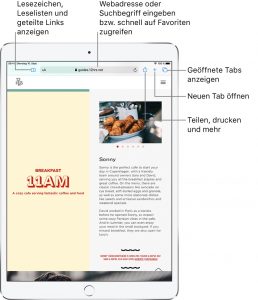
Websites in Safari anzeigen
Das Navigieren auf einer Webseite erfolgt ganz einfach durch Tippen.
• Zum Anfang zurückkehren: Doppeltippe auf die obere Bildschirmkante, um schnell an den Anfang einer langen Seite zurückzukehren.
• Mehr Inhalt einer Seite anzeigen: Drehe das iPad ins Querformat.
• Seiteninhalt aktualisieren: Tippe auf  neben der Adresse im Suchfeld.
• Links teilen: Tippe auf  .
.
Textgröße, Anzeige und Website-Einstellungen ändern
Auf dem iPad zeigt Safari die Desktop-Version von Websites an, die automatisch für den iPad-Bildschirm skaliert und für die Touch-Eingabe optimiert werden.
Verwende das Menü „Darstellung“, um die Textgröße zu ändern, in die Reader-Darstellung zu wechseln, Beschränkungen festzulegen und mehr.
Tippe zum Öffnen des Menüs „Darstellung“ auf  links im Suchfeld und führe dann beliebige der folgenden Schritte aus:
• Schriftgröße ändern: Tippe auf den größeren Buchstaben „A“, um die Schriftgröße zu vergrößern. Tippe auf den kleineren Buchstaben „A“, um die Schriftgröße zu verkleinern.
• Webseite ohne Werbung oder Navigationsmenüs anzeigen: Tippe auf „Reader-Darstellung einblenden“ (sofern verfügbar).
• Suchfeld ausblenden: Tippe auf „Symbolleiste ausblenden“ (tippe oben auf den Bildschirm, um sie wieder einzublenden).
• Mobilversion einer Webseite anzeigen: Tippe auf „Mobile Website anfordern“ (sofern verfügbar).
Zwei Seiten nebeneinander in Split View ansehen
Verwende Split View, um zwei Safari-Seiten nebeneinander anzuzeigen.
• Öffne in Split View eine leere Seite. Lege den Finger auf  und tippe auf „In neuem Fenster öffnen“.
• Link in Split View öffnen: Lege den Finger auf einen Link und tippe auf „In neuem Fenster öffnen“.
• Fenster auf die andere Seite von Split View bewegen: Lege den Finger oben auf das Fenster und bewege es nach links oder rechts.
• Tabs in einem Split View-Fenster schließen: Lege den Finger auf 
• Split View verlassen: Bewege die Trennlinie über das Fenster, das du schließen möchtest.