
Surfen im Web mit der App „Safari“ auf dem iPad
Im der App „Safari“  kannst du im Web surfen, Webseiten, die du später lesen möchtest, zu deiner Leseliste hinzufügen und Seitensymbole zum Home-Bildschirm hinzufügen, um schnell darauf zugreifen zu können. Wenn du dich auf all deinen Geräten mit derselben Apple-ID bei iCloud anmeldest, kannst du Seiten sehen, die du auf anderen Geräten geöffnet hast. Außerdem kannst du deine Lesezeichen, den Verlauf und deine Leseliste auf all deinen Geräten auf dem aktuellen Stand halten.
Im Web suchen
- Gib in das Suchfeld oben auf dem Bildschirm einen Suchbegriff, eine Wortfolge oder eine URL ein.
Tippe auf einen als Suchergebnis angezeigten Vorschlag. Tippe alternativ auf der Tastatur auf „Öffnen“, wenn exakt nach dem von dir eingegebenen Begriff gesucht werden soll.
Reader-Darstellung anzeigen
In der Reader-Ansicht wird eine Webseite so formatiert, dass nur die relevanten Text- und Bildelemente angezeigt werden.
Tippe auf  links im Adressfeld und dann auf „Reader-Darstellung einblenden“.
Um die ganze Seite erneut anzuzeigen, tippe auf und dann auf „Reader-Darstellung ausblenden“.
Hinweis: Wird die Option „Reader-Darstellung einblenden“ im Fenster grau dargestellt, ist der Reader für die gerade angezeigte Seite nicht verfügbar.
Ein PDF aus der Druckvorschau erstellen: Sie müssen dafür im Druckdialog in die gezeigte Vorschau hineinzoomen, indem sie – wie in anderen Apps auch – Daumen und Zeigefinger gleichzeitig in entgegengesetzte Richtungen bewegen. Der Zoom erzeugt die PDF-Datei, die Sie nun über das Freigabemenü verschicken oder speichern können.
Websites ohne deren Erfassung im Verlauf besuchen
Tippe auf  und danach auf „Privat“.
Wenn der Modus für privates Surfen aktiviert ist, wird der Hintergrund der App „Safari“ nicht wie üblich in Weiß, sondern in Schwarz angezeigt. Websites, die du besuchst, werden nicht in den Verlauf auf dem iPad übernommen und erscheinen nicht in der Liste der Tabs auf deinen anderen Geräten.
Tippe auf und danach erneut auf „Privat“, um die Websites auszublenden und den Modus für das private Surfen zu beenden. Die Websites erscheinen wieder, wenn du das nächste Mal den Modus für das private Surfen verwendest.
-Symbol auf dem Home-Bildschirm des iPad hinzufügen
Du kannst auf dem Home-Bildschirm des iPad ein Website-Symbol hinzufügen, um schnell auf diese Site zuzugreifen.
Tippe auf der Website auf  und danach auf „Zum Home-Bildschirm“.
Das Symbol wird nur auf dem Gerät angezeigt, auf dem du es hinzugefügt hast.
Webseite zu deinen Favoriten hinzufügen: Öffne die Seite, tippe auf  und dann auf „Als Favorit sichern“.
Favoriten bearbeiten: Tippe auf  ,auf „Lesezeichen“, auf „Favoriten“ und schließlich auf „Bearbeiten“, um Favoriten zu löschen, umzubenennen oder neu anzuordnen.
Lesezeichen anzeigen und verwalten: Tippe auf und dann auf den Tab „Lesezeichen“. Tippe auf „Bearbeiten“, um einen neuen Ordner zu erstellen oder Lesezeichen zu löschen, umzubenennen oder neu anzuordnen.
Als Mail Anhang erhaltenes Foto oder Video in der App „Fotos“ sichern
Lege den Finger auf das Foto oder Video und tippe auf „Zu ‚Fotos‘ hinzufügen“.
Bildschirmfoto aufnehmen
- Führe einen der folgenden Schritte aus:
- Modelle mit Home-Taste: Drücke gleichzeitig die obere Taste und die Home-Taste und lasse die Tasten wieder los.
- Andere Modelle: Drücke gleichzeitig die obere Taste und die Lautstärketaste „Lauter“ und lasse die Tasten wieder los.
- Tippe auf das Bildschirmfoto in der linken unteren Ecke und danach auf „Fertig“.
- Wähle „In ‚Fotos‘ sichern“ oder „Bildschirmfoto löschen“ aus.Wenn du das Bildschirmfoto sicherst, wird es dem Album „Bildschirmfotos“ der App „Fotos“ oder dem Album „Alle Fotos“ hinzugefügt (sofern du iCloud-Fotos verwendest).
Tipp: Wenn du schnell ein PDF-Dokument einer Webseite oder einer E-Mail erstellen willst, nimm ein Bildschirmfoto auf. Tippe danach auf die Miniatur und auf „Ganze Seite“.
Bildschirm teilen
Auf unterstützten Modellen kannst du zwei Apps öffnen und in separaten Fenstern anzeigen. Wenn du eine App verwendest, streiche von unten nach oben, um das Dock anzuzeigen. Lege den Finger auf eine App im Dock, schiebe sie zum rechten oder linken Bildschirmrand und hebe den Finger an. Sind bereits zwei Apps geöffnet, bewege den Finger über die App, die ersetzt werden soll.
Bewege die Trennlinie zwischen den Apps in die Mitte des Bildschirms, um beiden Apps den gleichen Platz einzuräumen.
Mail Anhänge lösen und sichern
Mail Anhänge: Anhänge können Dokumente, Fotos oder Videos sein. Gerade im Bereich der Dokumente gibt es zahlreiche Formate, die je nach Programm, mit dem sie erstellt wurden, entsprechende Namensendung bekommen. Die bekanntesten Formate sind DOC für ein Worddokument, XLS für eine Excel-Tabelle, PDF für ein Portable Document Format (kurz PDF; deutsch: (trans)portables Dokumentenformat) ist ein plattformunabhängiges Dateiformat für Dateien, das vom Unternehmen Adobe Systems entwickelt wurde. Bilder sind als JPG oder als PNG bezeichnet. Mit dem aktuellen iPad Betriebssystem lassen sich alle genannten Formate öffnen und ablegen oder weiterleiten.
Vorschau eines Anhangs anzeigen: Legen Sie den Finger auf den Anhang und tippen Sie danach auf „Übersicht“.
Anhang mit einer anderen App öffnen: Tippen Sie auf den Anhang und belassen Sie den Finger darauf, bis ein Menü eingeblendet wird.
PDF aus einem E-Mail-Anhang zu iBooks hinzufügen: Öffnen Sie die E-Mail und legen Sie den Finger auf den PDF-Anhang. Tippen Sie dann auf „In iBooks kopieren“.
PDF-Dokument drucken: Tippen Sie bei geöffnetem Dokument auf ↑ und wählen Sie „Drucken“ (dafür ist ein AirPrint-fähiger Drucker erforderlich).
Mit der Kamera ein Dokument in eine Notiz einscannen
- Tippe in einer Notiz auf
 und wähle „Dokumente scannen“ aus.
 - Richte dein iPad so aus, dass die gewünschte Seite des Dokuments auf dem Bildschirm zu sehen ist. Das iPad scannt die Seite daraufhin automatisch.
Mit Pages kannst du Dokumente aller Art erstellen – von einem einfachen Textverarbeitungsdokument mit hauptsächlich Text bis hin zu einem Seitenlayoutdokumentmit Grafiken, ansprechenden Schrifteffekten und mehr.
Wenn du ein Dokument erstellst, egal welcher Art, beginnst du immer mit einer Vorlage und passt diese dann wie gewünscht an. Die Vorlagen wurden für bestimmte Zwecke (etwa für Aufsätze, Rundschreiben und Bücher) konzipiert, um dir einen idealen Ausgangspunkt für deine Arbeit zu geben.
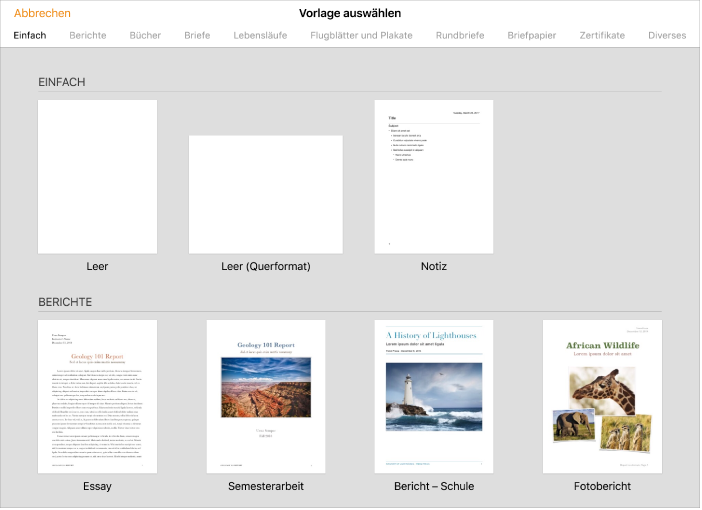
Nachdem du eine Vorlage geöffnet hast, kannst du eigenen Text hinzufügen, Platzhaltergrafiken ersetzen oder löschen und neue Objekte (Tabellen, Diagramme, Textfelder, Formen, Linien und Medien) hinzufügen.
YouTube Tutorial zeigen
Numbers, Tabellenkalkulation
PAF & DU, regionale Information
Livestream, Stadtrat, Bürgerinformation