
Text mithilfe der Bildschirmtastatur eingeben
In jeder App, in der du Text eingeben oder bearbeiten kannst, wird die Bildschirmtastatur eingeblendet, wenn du auf ein Textfeld tippst.
Durch Zuziehen mit den Fingern kannst du die Tastatur verkleinern und anschließend auf einzelne Buchstaben tippen oder QuickPath (nicht für alle Sprachen verfügbar) zum Eingeben verwenden, indem du mit dem Finger von Buchstabe zu Buchstabe streichst, ohne den Finger anzuheben. Hebe den Finger erst an, wenn das Wort komplett eingegeben ist. (Wenn du auf  tippst, nachdem du ein Wort durch Streichen eingegeben hast, wird das ganze Wort gelöscht.)
Du kannst die kleinere Tastatur an eine beliebige Stelle bewegen, um einfach mit einer Hand zu schreiben.
Ziehe die Finger auseinander, um die Tastatur wieder in voller Größe anzuzeigen. Wenn die Tastatur Normalgröße hat, tippst du auf die Tasten um zu schreiben (anstatt darüber zu streichen). Du kannst auch externe Tastaturen verwenden, um Text auf dem iPad einzugeben.
Für die Texteingabe kannst du beliebige der folgenden Schritte ausführen:
• Großbuchstaben eingeben: Tippe auf die Umschalttaste, um Großbuchstaben einzugeben. Du kannst auch mit dem Finger auf die Umschalttaste tippen und den Finger, ohne ihn abzuheben, von dort zur gewünschten Buchstabentaste bewegen.
• Feststelltaste aktivieren: Tippe zweimal auf die Umschalttaste.
• Am Ende eines Satzes automatisch einen Punkt und ein Leerzeichen eingeben: Tippe zweimal auf die Leertaste.
• Ziffern, Satzzeichen oder Symbole eingeben: Tippe auf die Zifferntaste 
• oder auf die Symboltaste 
• Letzten Bearbeitungsvorgang widerrufen: Streiche mit drei Fingern nach links oder tippe auf 
• oder auf 
• Letzten Bearbeitungsvorgang wiederherstellen: Streiche mit drei Fingern nach rechts oder tippe auf 
• Emoji eingeben: Tippe auf 
• oder auf  , um zur Emoji-Tastatur zu wechseln.
• Buchstaben mit Akzenten oder andere diakritische Zeichen eingeben: Lege den Finger auf eine Taste und bewege ihn auf die eine der eingeblendeten Optionen.
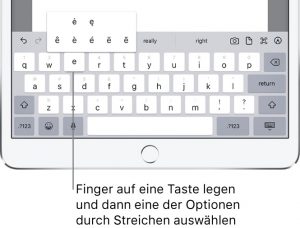
• Bildschirmtastatur ausblenden: Tippe auf die Taste „Tastatur“  .
.
Du kannst auch Text diktieren oder ein Magic Keyboard oder ein Smart Keyboard verwenden (separat erhältlich), um Text einzugeben.
Rechtschreibung korrigieren
Wenn du ein falsch geschriebenes Wort mit roter Unterstreichung siehst, kannst du es korrigieren.
1. Tippe auf das unterstrichene Wort, um die Korrekturvorschläge einzublenden.
2. Tippe auf einen vorgeschlagenen Begriff, um das unterstrichene Wort durch ihn zu ersetzen.
Wird das gewünschte Wort nicht angezeigt, kannst du die Korrektur manuell vornehmen.
Optionen für Texteingabe einstellen
Du kannst für die Texteingabe relevante Funktionen (zum Beispiel die Rechtschreibprüfung und die automatische Korrektur ) ein- oder ausschalten.
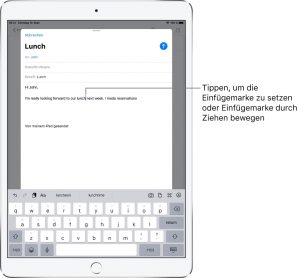
• Wort auswählen: Tippe mit einem Finger zweimal auf den Bildschirm.
• Satz auswählen: Tippe mit einem Finger dreimal auf den Bildschirm.
• Absatz auswählen: Tippe mit einem Finger viermal auf den Bildschirm.
• Textblock auswählen: Lege den Finger auf das erste Wort im Block und ziehe ihn zum letzten Wort.
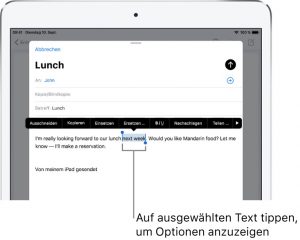
Nach dem Auswählen des zu prüfenden Texts kannst du mit der Eingabe beginnen oder auf die Auswahl tippen, um Optionen anzuzeigen.
• Kopieren: Tippe auf „Kopieren“ oder ziehe drei Finger zusammen.
• Ausschneiden: Tippe auf „Ausschneiden“ oder ziehe drei Finger zweimal zusammen.
• Einsetzen: Tippe auf „Einsetzen“ oder ziehe drei Finger auseinander.
• B/I/U: Formatiere den ausgewählten Text.
• Ersetzen: Tippe auf „Ersetzen“, um Textvorschläge für die Ersetzung anzuzeigen, oder lass dir von Siri einen alternativen Text vorschlagen.
Mithilfe der universellen Zwischenablage kannst du ein Objekt auf einem ersten Apple-Gerät ausschneiden oder kopieren und es auf einem anderen Gerät einsetzen. Innerhalb einer App kannst du ausgewählten Text auch per Drag & Drop an eine andere Position bewegen.
Schreiben von Notizen auf dem iPad
In der App „Notizen“  kannst du dir kurze Notizen als Gedächtnisstütze machen oder detaillierte Informationen in Form von Checklisten, Bildern, Weblinks, gescannten Dokumenten, handschriftlichen Notizen und Handzeichnungen organisieren und verwalten.

Neue Notiz erstellen und formatieren
1. Tippe auf 
2. und gib den Text ein.
Die erste Notizzeile wird zum Titel der Notiz.
3. Tippe auf  , um den Text zu formatieren.
Du kannst u. a. auf den Text einen Textstil für Überschriften, für Fettdruck und für Kursivschrift anwenden und den Text als Aufzählungsliste mit Punkten oder als nummerierte Liste formatieren.
5. Tippe auf „Fertig“, um die Notiz zu sichern.
Checkliste hinzufügen
Tippe in einer Notiz auf  und führe beliebige der folgenden Schritte aus:
Tabelle hinzufügen oder bearbeiten
Tippe in einer Notiz auf  und führe beliebige der folgenden Schritte aus:
Darstellung der App „Notizen“ auf dem iPad ändern
• Notiz im Vollbildmodus anzeigen: Öffne eine Notiz im Querformat und tippe auf  oder drehe das iPad ins Hochformat.
Bearbeiten von Fotos und Videos auf dem iPad
Mit den Werkzeugen in der App „Fotos“  kannst du die Fotos und Videos auf deinem iPad bearbeiten. Wenn du die Option „iCloud Fotos“ aktiviert hast, werden alle Bearbeitungen, die du vornimmst, auf alle deine Geräte übernommen und gesichert. Weitere Informationen über iCloud-Fotos findest du unter Verwenden von iCloud-Fotos auf dem iPad.
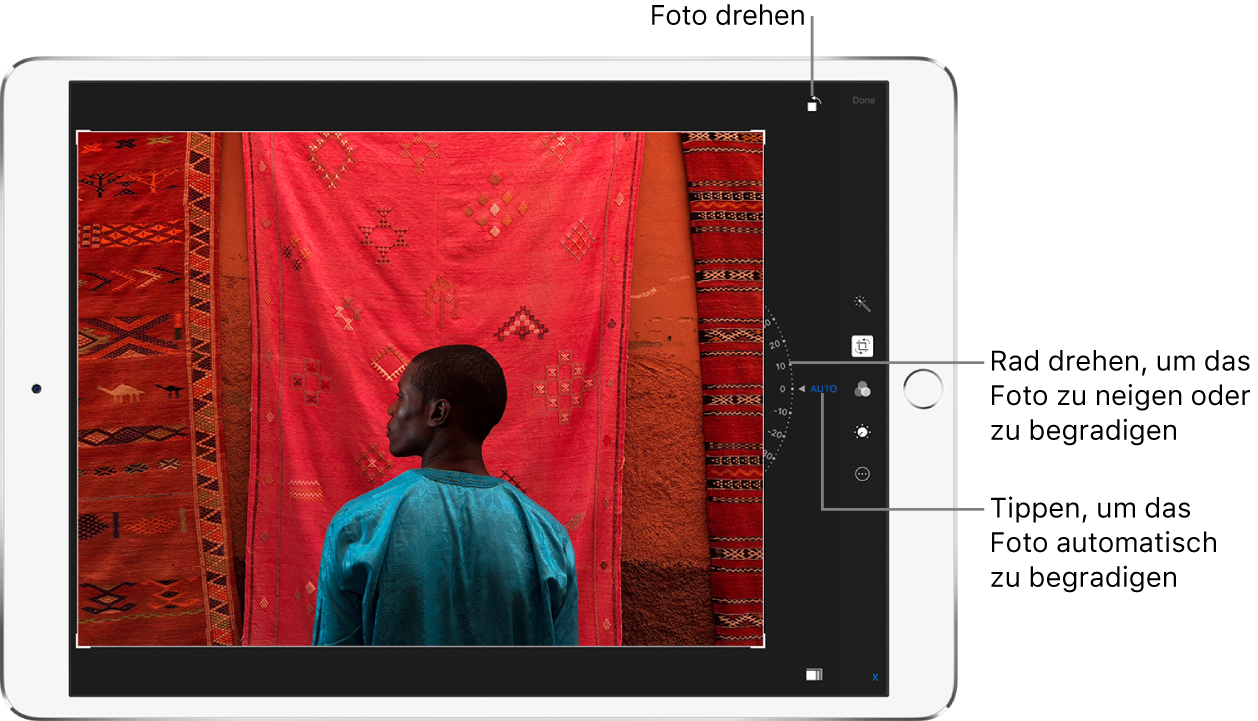
Foto bearbeiten Tippe in einem Album oder Moment auf die Miniatur eines Fotos, um das Foto in voller Bildschirmgröße anzuzeigen. Tippe auf „Bearbeiten“, wähle ein Werkzeug aus und nimm die gewünschten Anpassungen vor. Du kannst beliebige der folgenden Schritte ausführen: Verwende für ein mit Blitzlicht aufgenommenes Foto das Werkzeug „Rote Augen entfernen“  . Tippe zunächst auf das Werkzeug und danach auf jedes Auge, das korrigiert werden soll. Tippe auf
  , um das Werkzeug „Beschneiden“ zu verwenden. Tippe auf
  , um das Foto um 90 Grad zu drehen. Drehe alternativ das Rad, um das Foto zu neigen oder gerade auszurichten.
 Wende Fotofilter
  wie „Strahlend“, „Dramatisch“ oder „Silbertöne“ an, um bestimmte Effekte zu erzielen. Tippe auf
  , um die Helligkeit und die Farbigkeit anzupassen oder das Foto in schwarzweiß anzuzeigen. Tippe auf eine Option und bewege den Schieberegler, um den gewünschten Effekt zu erzielen. Tippe auf
  , wenn du Feinanpassungen vornehmen möchtest. Tippe auf „Fertig“, um die Änderungen zu sichern.
Foto mit Markierungen versehen
Tippe auf ein Foto, um es in voller Bildschirmgröße anzuzeigen. Tippe auf „Bearbeiten“ und danach auf  . Tippe auf „Markierungen“
  . Verwende das Werkzeug „Bleistift“, „Marker“ oder „Stift“, um das Foto mit Anmerkungen zu versehen. Mit dem Werkzeug „Radierer“ kannst du Bildinhalte löschen. Weitere Informationen findest du unter Verwenden von Markierungen auf dem iPad.
Video kürzen/trimmen
Öffne eine Video in der App „Fotos“ und tippe auf „Bearbeiten“. Bewege eine oder beide seitlichen Kanten des Bildansicht und tippe auf „Fertig“.
Verwalten von Fotos in Alben auf dem iPad
In der App „Fotos“ kannst du deine Fotos in Alben organisieren und verwalten, neue Alben erstellen und Fotos zu vorhandenen Alben hinzufügen. Alben helfen dir, deine Fotos zu organisieren und zu verwalten. Tippe auf den Tab „Alben“ und danach auf  . Gib an, ob du ein neues Album oder ein neues geteiltes Album erstellen möchtest. Gib den Namen für das Album ein und tippe auf „Sichern“. Wähle die Fotos aus, die du dem Album hinzufügen möchtest, und tippe auf „Fertig“.
Vorhandene Alben umbenennen, neu anordnen und löschen
Tippe auf den Tab „Alben“ und danach auf „Alle anzeigen“. Tippe auf „Bearbeiten“ und führe beliebige der folgenden Schritte aus:
Umbenennen: Tippe auf den Namen des Albums und gib einen neuen Namen ein.
Neu anordnen: Lege den Finger auf die Miniatur des Albums und bewege sie an den gewünschten neuen Ort.
Löschen: Tippe auf  . Tippe auf „Fertig“.
Fotos und Videos teilen
Einzelnes Foto oder Video teilen: Sieh dir ein Foto oder Video an, tippe auf  und gib an, auf welche Weise du deine Auswahl teilen möchtest.
Mehrere Fotos oder Videos teilen: Tippe auf „Auswählen“, wenn du Fotos eines Moments, Albums oder Rückblicks ansiehst, und wähle danach die Fotos aus, die du teilen möchtest. Tippe auf und wähle eine der angebotenen Freigabeoptionen aus.
Tipp: Fotos, die du mit einem iCloud-Link versiehst, können mithilfe jeder App geteilt werden. Jeder iCloud-Link ist eindeutig und bleibt 30 Tage lang verfügbar.
Suchen in der App „Fotos“ auf dem iPad
Wenn du in der App „Fotos“ einen Suchvorgang ausführst, erhältst du Vorschläge für Momente, Personen und Orte, um dir zu helfen, das Gesuchte schneller zu finden, oder dir einen Moment in Erinnerung zu rufen, an den du vielleicht gar nicht gedacht hast. Gib in das Suchfeld ein Schlagwort ein, das das gesuchte Foto beschreibt – zum Beispiel den Namen einer Person, ein Datum oder den Namen des Orts, an dem die Aufnahme entstand.
Siri fragen: Sage zum Beispiel: „Zeige mir die Fotos aus Costa Rica“ oder Zeige mir Fotos aus meinem Urlaubsalbum.“ Konversation mit Siri erlernen. Tippe auf den Tab „Suchen“ und danach auf das Suchfeld oben auf dem Bildschirm, um Objekte unter einem der folgenden Aspekte zu suchen: Datum (Monat oder Jahr), Ort (Stadt oder Staat/Land), Eigenname (zum Beispiel Museen oder Restaurants), Kategorie (zum Beispiel „Strand“ oder „Sonnenuntergang“), Event (zum Beispiel Sportveranstaltungen oder Konzerte), Person (zum Beispiel „Lisa“ oder „Günter“)